Conditions générales d'utilisation

Les présentes conditions régissent l'accès à l'ensemble du contenu, des produits et des services disponibles sur le site iptvhorizon.com, ainsi que leur utilisation.

Votre accès à nos services est soumis à votre acceptation, sans modification, de tous les termes et conditions contenus dans le présent document et de toutes les autres règles et politiques opérationnelles publiées et pouvant être publiées de temps à autre par nous.

Veuillez lire attentivement l'accord avant d'accéder à nos services ou de les utiliser. En accédant à nos services ou en les utilisant, vous acceptez d'être lié par ces conditions. Si vous n'acceptez pas une partie des conditions de l'accord, vous ne pouvez pas accéder à nos services ou les utiliser.

Propriété intellectuelle

L'Accord ne transfère pas de Nous à vous notre propriété intellectuelle ou celle de tiers, et tous les droits, titres et intérêts relatifs à cette propriété demeureront (entre les parties) uniquement chez IPTVHORIZON et ses concédants de licence.

Services de tiers

En utilisant les services, vous pouvez utiliser des services, des produits, des logiciels, des éléments intégrés ou des applications développés par des tiers ("services de tiers").

Si vous utilisez des services de tiers, vous comprenez que :

  • Toute utilisation d'un service tiers se fait à vos risques et périls, et nous ne pouvons être tenus pour responsables des sites web ou services tiers.
  • Vous reconnaissez et acceptez que nous ne pouvons être tenus responsables de tout dommage ou perte causé ou supposé causé par ou en relation avec l'utilisation de ce contenu, de ces biens ou de ces services disponibles sur ou par l'intermédiaire de ces sites web ou de ces services.

Comptes

Lorsque l'utilisation d'une partie de nos services nécessite l'ouverture d'un compte, vous acceptez de nous fournir des informations complètes et exactes lorsque vous vous inscrivez pour ouvrir un compte.

Vous serez seul responsable de toute activité effectuée sous votre compte. Vous êtes responsable de la mise à jour des informations relatives à votre compte et de la sécurité de votre mot de passe.

Vous êtes responsable du maintien de la sécurité du compte que vous utilisez pour accéder au service. Vous ne devez pas partager ou utiliser abusivement vos identifiants d'accès. Vous devez nous informer immédiatement de toute utilisation non autorisée de votre compte ou de toute autre violation de la sécurité.

Cessation d'activité

class="s1″>Nous pouvons résilier ou suspendre votre accès à tout ou partie de nos services à tout moment, avec ou sans motif, avec ou sans préavis, avec effet immédiat.

Si vous souhaitez résilier l'accord ou votre compte IPTVHORIZON, il vous suffit de cesser d'utiliser nos services.

Toutes les dispositions de l'accord qui, de par leur nature, doivent survivre à la résiliation, y compris, sans s'y limiter, les dispositions relatives à la propriété, les exclusions de garantie, l'indemnisation et les limitations de responsabilité.

Clause de non-responsabilité

Nos services sont fournis "TELS QUELS" et "TELS QUE DISPONIBLES". IPTVHORIZON et ses fournisseurs et concédants déclinent par la présente toute garantie de quelque nature que ce soit, expresse ou implicite, y compris, sans limitation, les garanties de qualité marchande, d'adéquation à un usage particulier et d'absence de contrefaçon. Ni IPTVHORIZON ni ses fournisseurs et concédants ne garantissent que nos services seront exempts d'erreurs ou que l'accès à ceux-ci sera continu ou ininterrompu. Vous comprenez que vous téléchargez ou obtenez du contenu ou des services par le biais de nos services à votre propre discrétion et à vos propres risques.

Compétence et droit applicable

Sauf dans la mesure où une loi applicable en dispose autrement, l'accord et tout accès ou utilisation de nos services seront régis par les lois du Royaume-Uni.

Les tribunaux d'État et fédéraux situés au Royaume-Uni seront le lieu approprié pour tout litige découlant de l'accord ou s'y rapportant, ainsi que de l'accès à nos services ou de leur utilisation.

Changements

IPTVHORIZON se réserve le droit, à sa seule discrétion, de modifier ou de remplacer ces conditions à tout moment.

Si nous apportons des modifications importantes, nous vous en informerons en les publiant sur notre site web ou en vous envoyant un courrier électronique ou toute autre communication avant que les modifications n'entrent en vigueur. L'avis indiquera un délai raisonnable après lequel les nouvelles conditions entreront en vigueur.

Si vous n'êtes pas d'accord avec nos changements, vous devez cesser d'utiliser nos services pendant la période de préavis désignée ou une fois que les changements sont entrés en vigueur.

Votre utilisation continue de nos services sera soumise aux nouvelles conditions.

Guide d'installation pour Windows/Mac

Fenêtres : 
Téléchargez l'application IPTV Smarters à partir de cette URL : https://www.iptvsmarters.com/download?download=windows_app

MAC :
Téléchargez l'application IPTV Smarters à partir de cette URL : https://www.iptvsmarters.com/download?download=mac

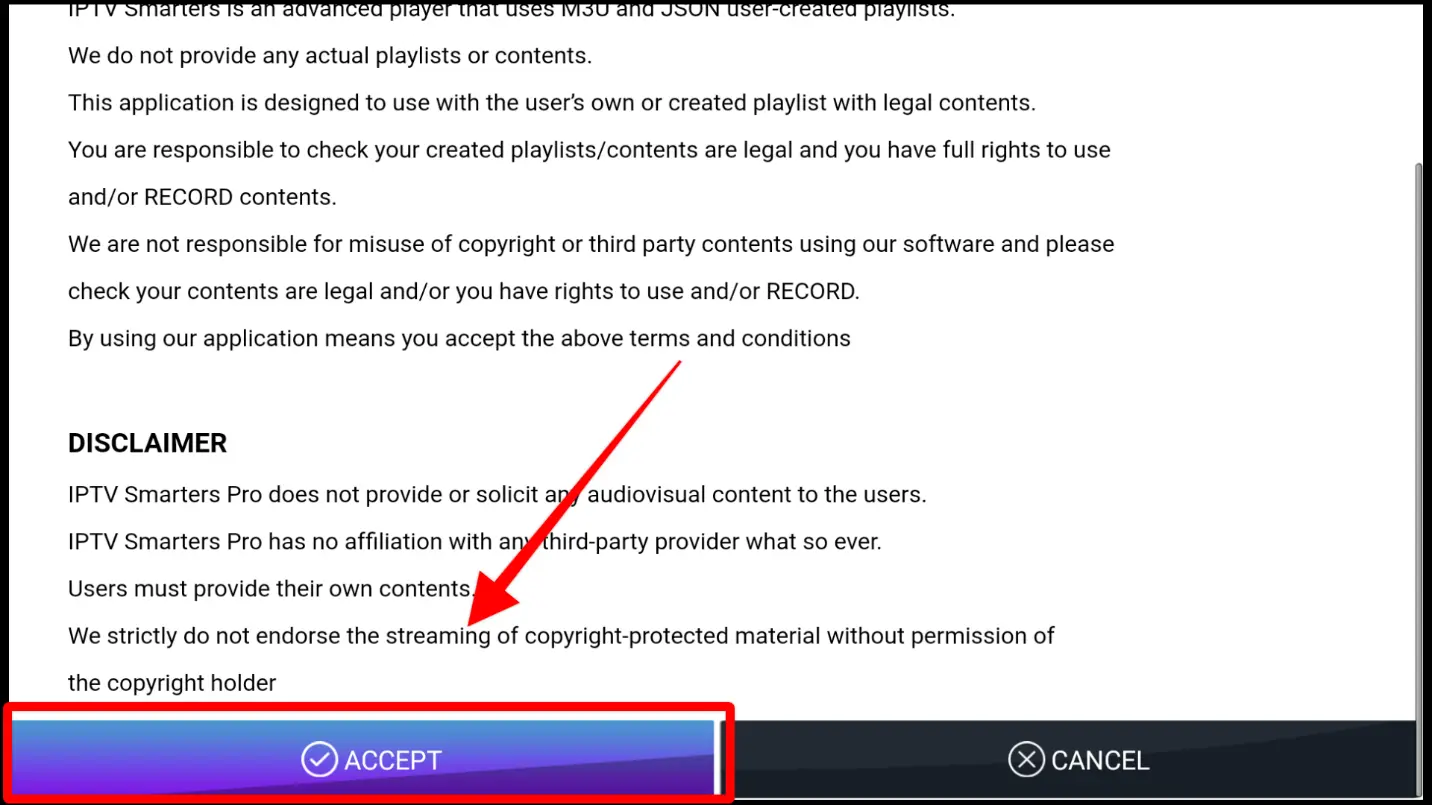
Étape 2. Ouvrez l'application et acceptez l'accord de licence.

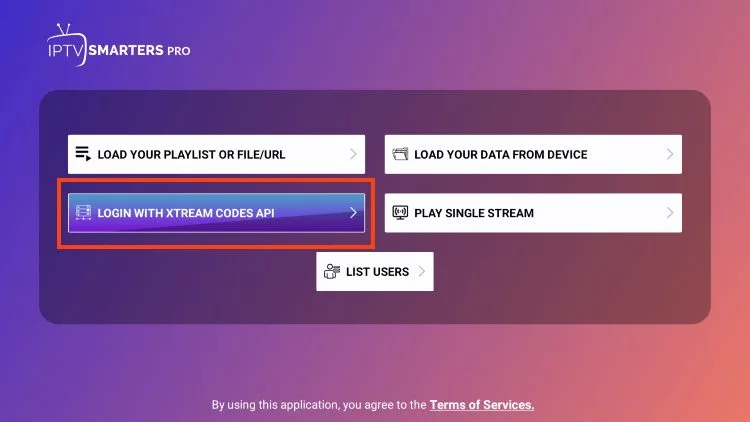
Étape 3. Choisissez Xtream Codes API (XC Codes API)

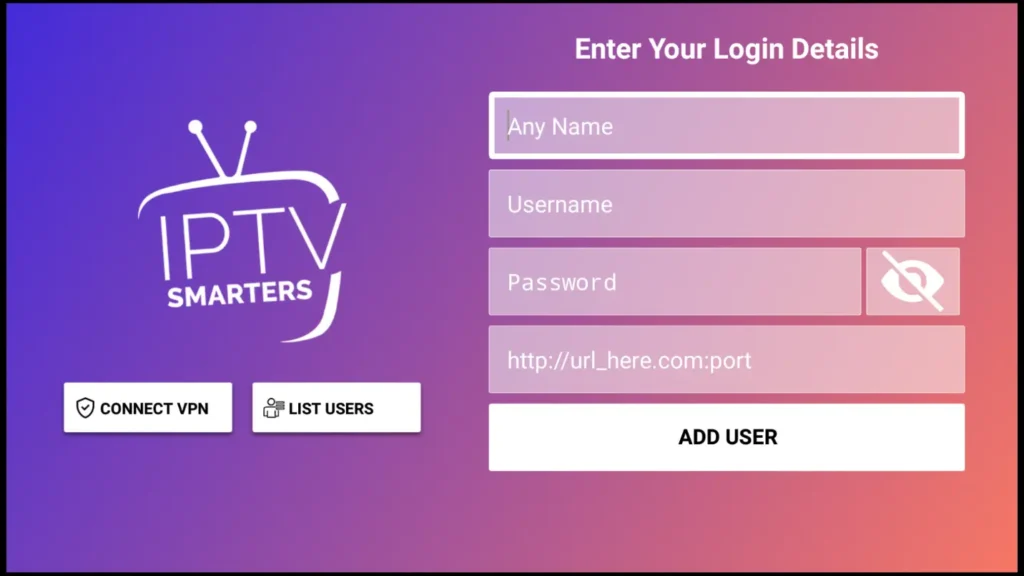
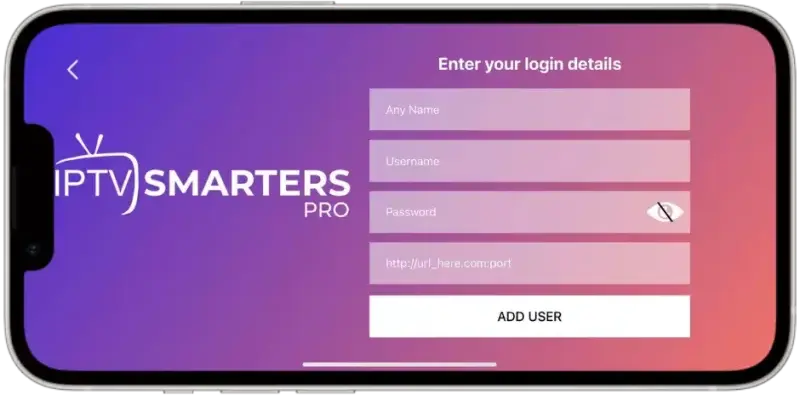
Étape 4. Entrez les détails de votre liste de lecture (nom d'utilisateur, mot de passe et URL de l'hôte) et cliquez sur ADD USER.

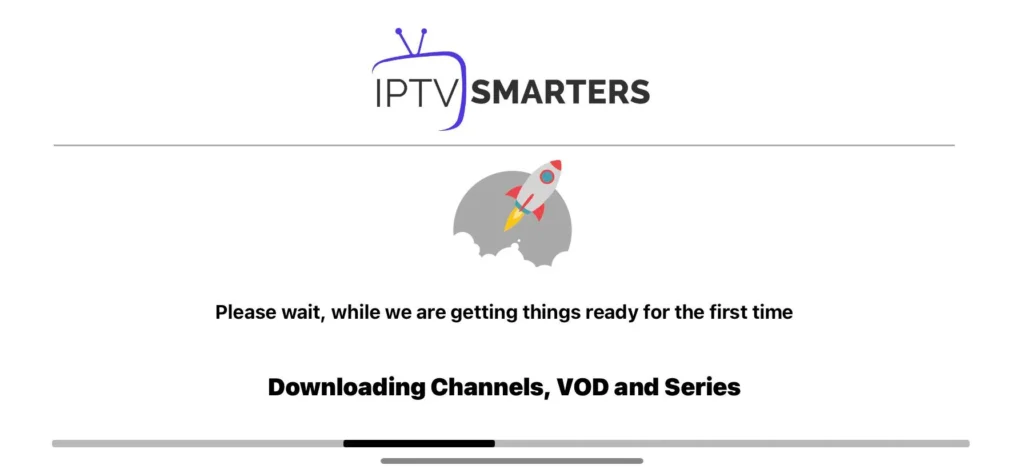
Étape 8. Attendre le téléchargement de la liste de lecture 

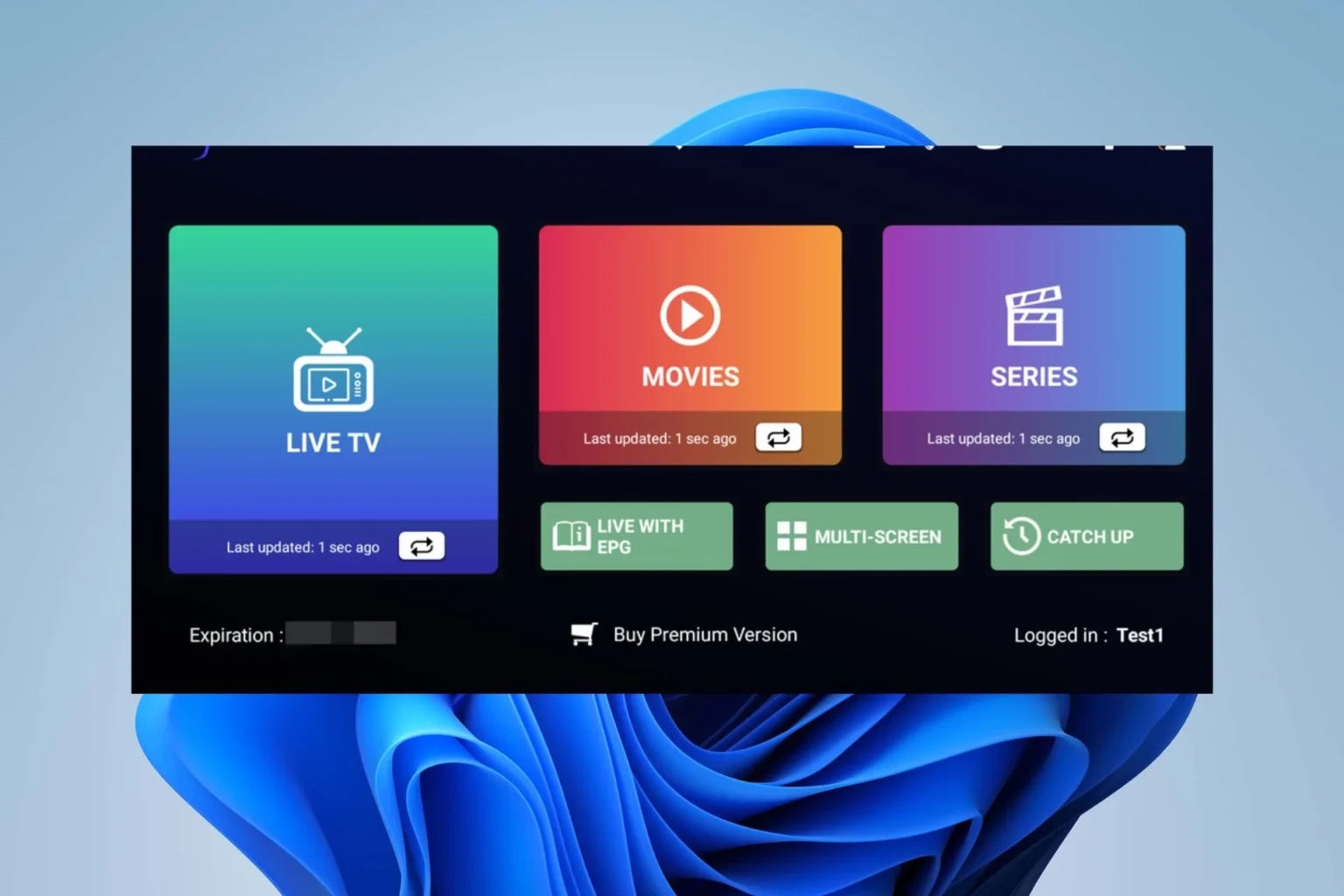
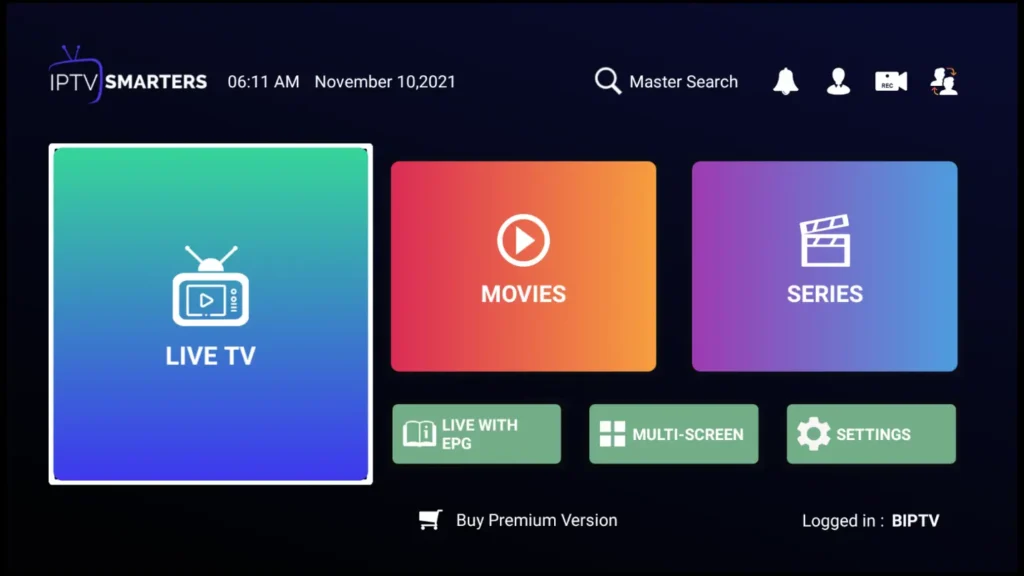
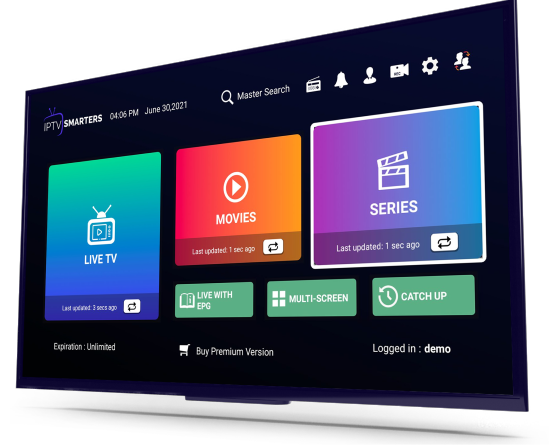
Étape 8. Vous pouvez maintenant sélectionner la catégorie que vous souhaitez regarder.

Terminé

Guide d'installation pour MAG/STB

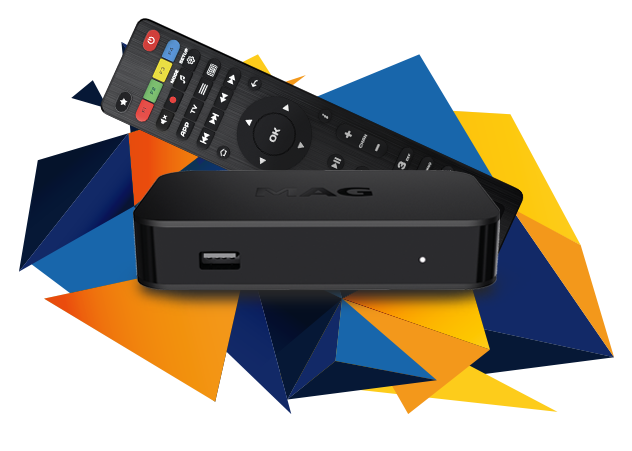
Étape 1 Envoyez-nous le Adresse MAC de votre MAG via Whatsapp

Étape 2 Après avoir effectué le paiement, nous vous enverrons le lien du portail.

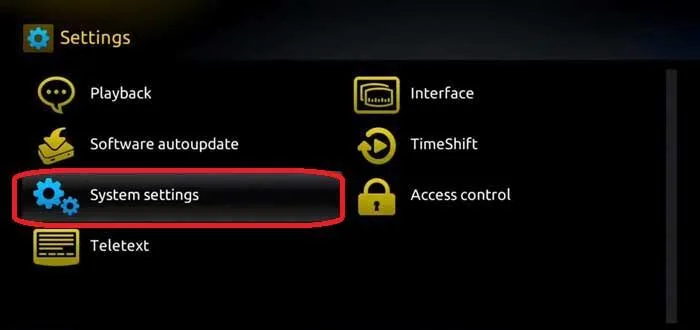
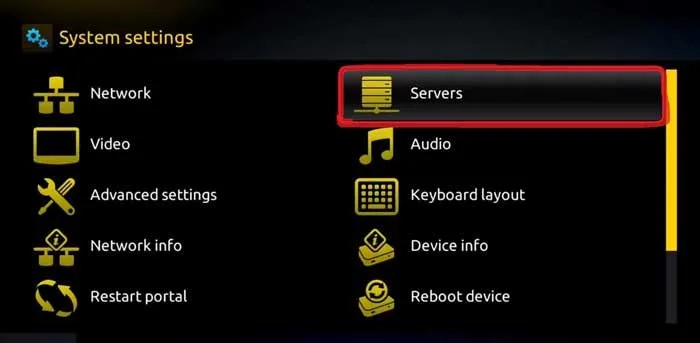
Étape 3 Lancer les paramètres du système.

Étape 4 : Naviguez jusqu'à l'option Serveurs.

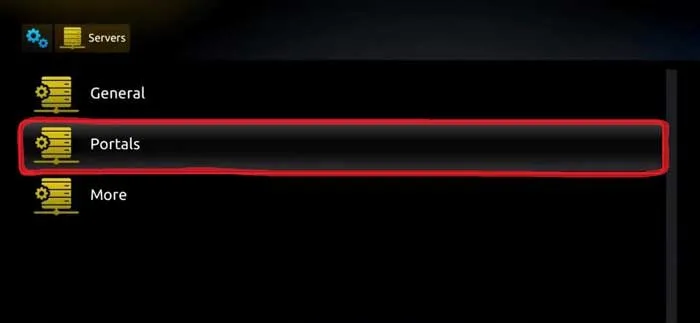
Étape 5 : Sélectionnez l'option "Portails".

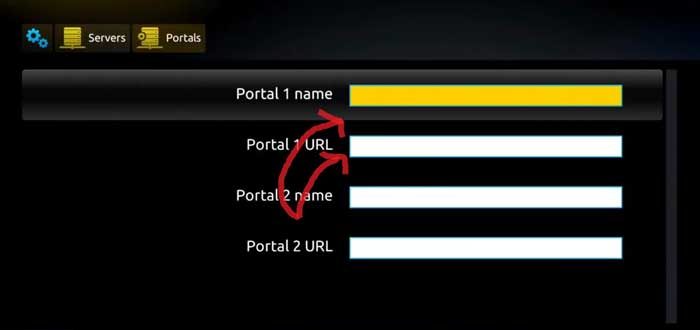
Étape 7. Donnez un nom au portail et entrez le lien que nous vous avons fourni. 

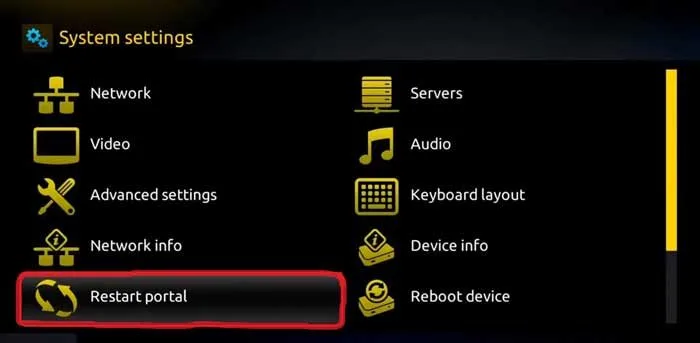
Étape 8. MaintenantRetournez dans les paramètres du système et cliquez sur l'option de redémarrage du portail.

Terminé

Guide de configuration pour les appareils IOS
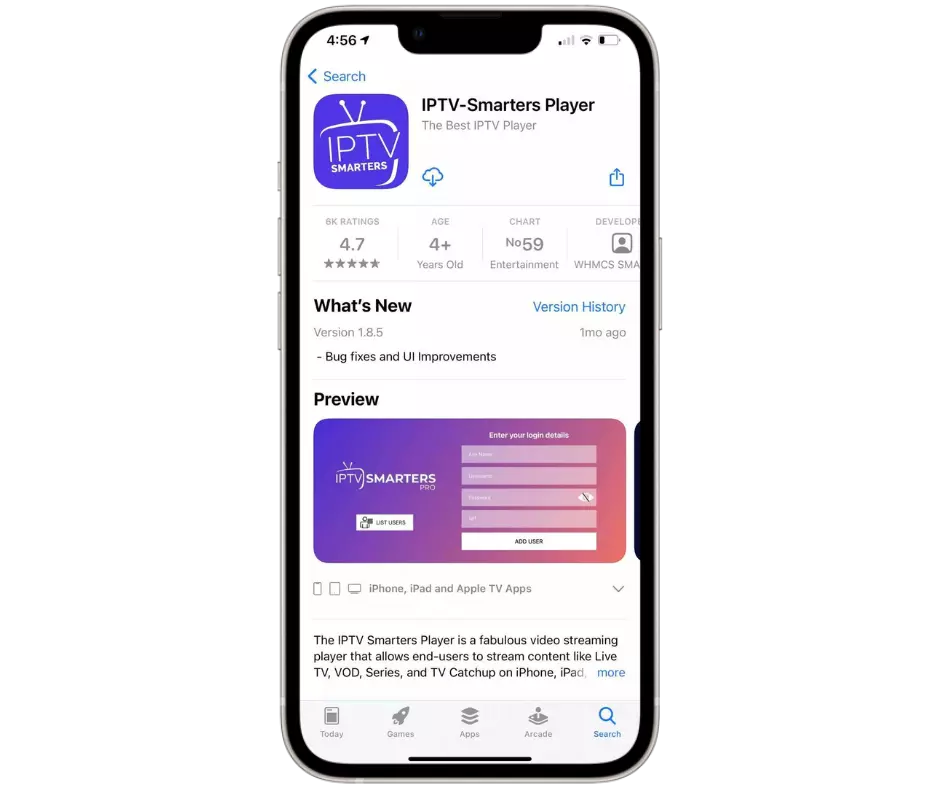
Étape 1: Commencez par télécharger IPTV Smarters Lite app  par le biais de cette URL :  
             https://apps.apple.com/in/app/smarters-player-lite/id1628995509

Étape 2. Ouvrez l'application et acceptez l'accord de licence.

Étape 3. Choisissez Xtream Codes API (XC Codes API)

Étape 4. Entrez les détails de votre liste de lecture (nom d'utilisateur, mot de passe et URL de l'hôte) et cliquez sur ADD USER.

Étape 8. Attendre le téléchargement de la liste de lecture 

Étape 8. Vous pouvez maintenant sélectionner la catégorie que vous souhaitez regarder.

Terminé

Guide d'installation pour Android

Étape 1: Commencez par télécharger IPTV Smarters app  par le biais de cette URL :
            https://www.iptvsmarters.com/smarters.apk

Étape 2. Ouvrez l'application et acceptez l'accord de licence.

Étape 3. Choisissez Xtream Codes API (XC Codes API)

Étape 4. Entrez les détails de votre liste de lecture (nom d'utilisateur, mot de passe et URL de l'hôte).

Étape 7. Cliquez sur "ADD USER" (ajouter un utilisateur)

Vous pouvez maintenant sélectionner la catégorie que vous souhaitez regarder.

Terminé

Guide d'installation de la FireStick

1. Depuis l'écran d'accueil de votre appareil, survolez l'option Rechercher.

2. Cliquez sur Recherche.

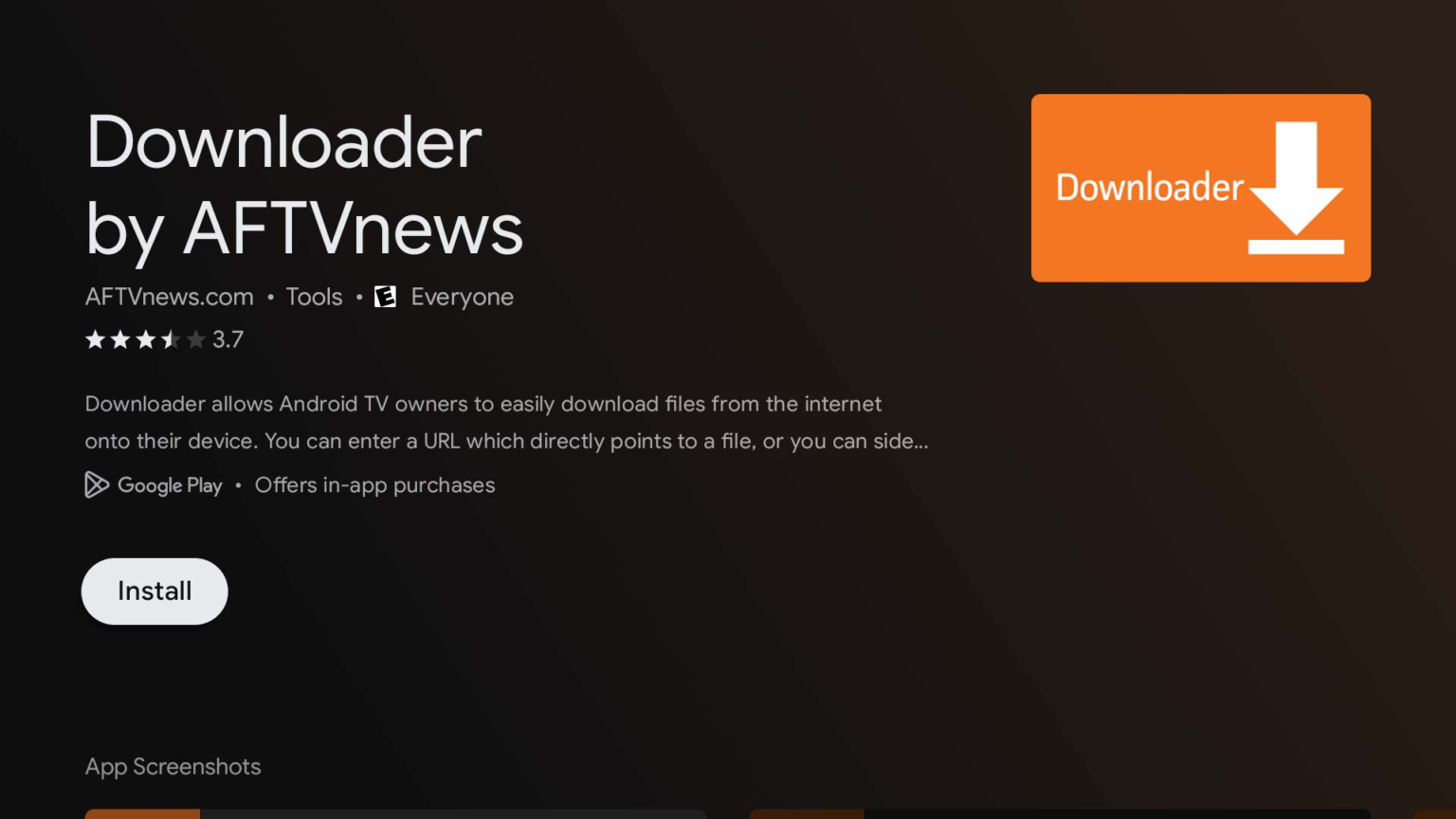
3. Recherchez et sélectionnez Downloader.

4. Choisissez l'application Downloader.

5. Cliquez sur Télécharger.

6. Une fois l'installation de l'application terminée, cliquez sur Ouvrir.

7. Revenez à l'écran d'accueil et ouvrez Paramètres.

8. Cliquez sur Ma Fire TV.

9. Sélectionnez Options du développeur.

10. Cliquez sur Installer les applications inconnues.

11. Trouvez l'application Downloader et cliquez dessus.

12. Cela permet d'activer les sources inconnues pour l'application Downloader. Cela permet d'activer le chargement latéral sur votre appareil.

13. Lancer le téléchargeur.

14. Cliquez sur Autoriser.

15. Cliquez sur OK.

16. Tapez l'URL suivante exactement comme indiqué ici : https://www.iptvsmarters.com/smarters.apk  et cliquez sur Go.

Downloader app for Fire TV and Android TV now supports built-in Google Search | AFTVnews

17. Attendre le téléchargement du fichier

18. Cliquez sur Installer.

19. Ouvrir l'application.

21. Installer l'application

Étape 22. Choisissez Xtream Codes API (XC Codes API)

Étape 23. Entrez les détails de votre liste de lecture (nom d'utilisateur, mot de passe et URL du serveur).

Étape 24. Cliquez sur "ADD USER" (ajouter un utilisateur)

Vous pouvez maintenant sélectionner la catégorie que vous souhaitez regarder.

Terminé

Guide de configuration pour Android TV

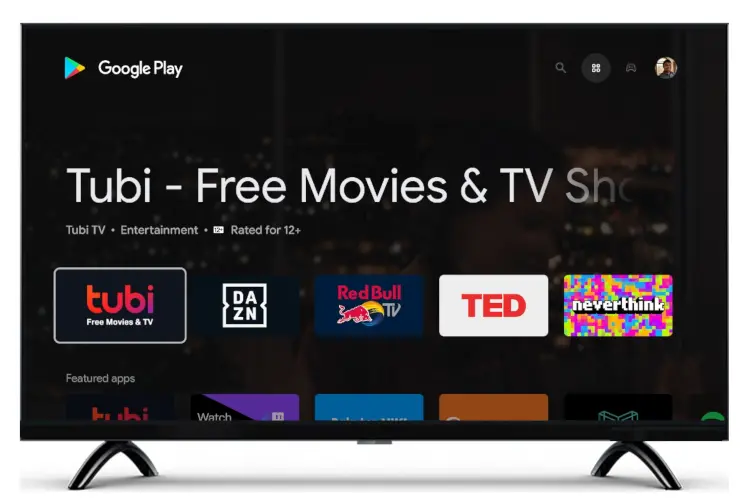
Étape 1. Appuyez sur le bouton Home de votre Smart Remote, puis naviguez jusqu'à Play Store.

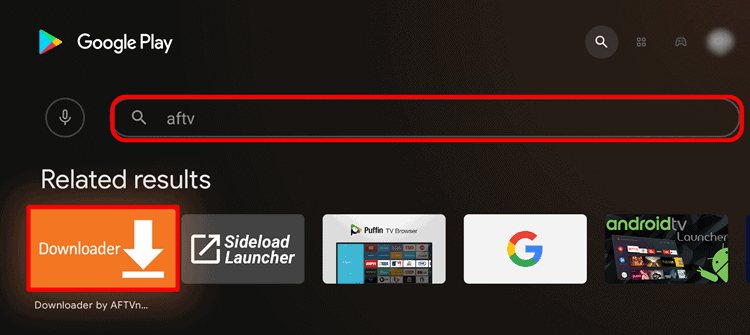
Étape 2. Sélectionnez ensuite l'option Recherche dans le coin supérieur droit et recherchez "aftv" ou "Downloader"

Étape 3. Installer l'application

Étape 4. Cliquez sur Autoriser

Étape 5. Cliquez sur OK.

Étape 5. Tapez l'URL suivante exactement comme indiqué ici : https://www.iptvsmarters.com/smarters.apk  et cliquez sur Go.

Downloader app for Fire TV and Android TV now supports built-in Google  Search | AFTVnews

Étape 6. Attendez que le fichier soit téléchargé.

Étape 7. Cliquez sur Installer.

Étape 8. Cliquez sur Terminé.

Étape 9. Ouvrez l'application et acceptez l'accord de licence.

Étape 10. Choisissez Xtream Codes API (XC Codes API)

Étape 11. Entrez les détails de votre liste de lecture (nom d'utilisateur, mot de passe et URL du serveur).

Étape 11. Cliquez sur "ADD USER" (ajouter un utilisateur)

Vous pouvez maintenant sélectionner la catégorie que vous souhaitez regarder.

Terminé

Guide de configuration pour LG TV

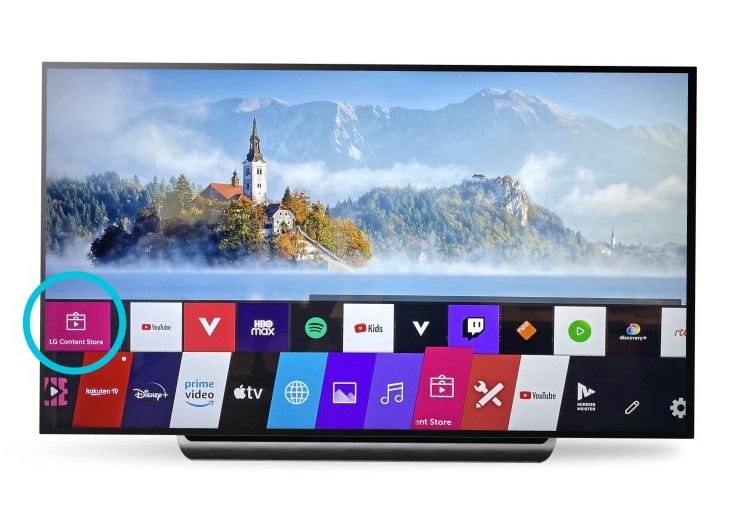
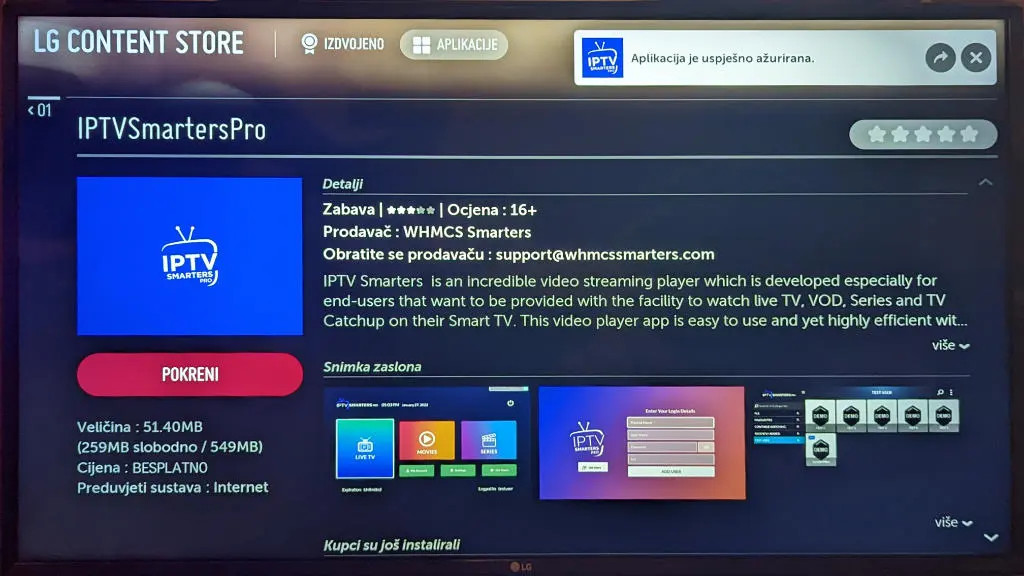
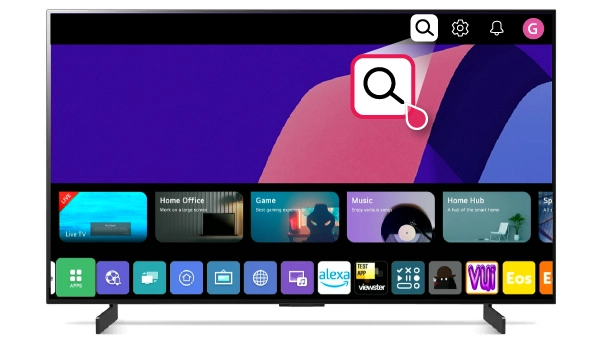
Étape 1. Appuyez sur le bouton Accueil de votre télécommande intelligente, puis accédez à LG Content Store.

Étape 2. Sélectionnez ensuite l'option Recherche dans le coin supérieur droit.

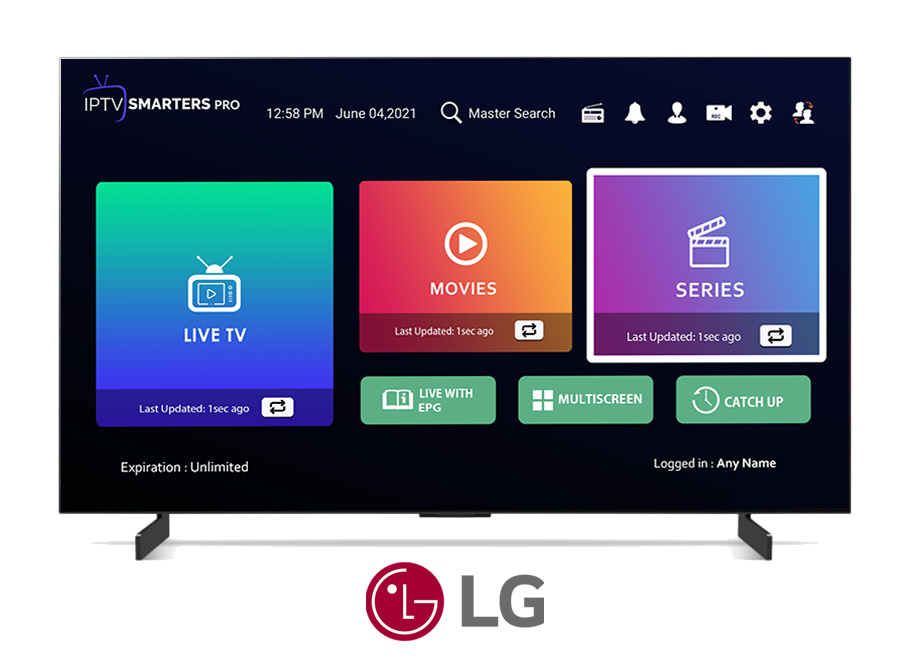
Étape 3. Entrez le nom de l'application "IPTV Smarters Pro" et installez-la.

Étape 4. Ouvrez l'application et acceptez l'accord de licence.

Étape 5. Choisissez Xtream Codes API (XC Codes API)

Étape 6. Entrez les détails de votre liste de lecture (nom d'utilisateur, mot de passe et URL du serveur).

Étape 7. Cliquez sur "ADD USER" (ajouter un utilisateur)

Vous pouvez maintenant sélectionner la catégorie que vous souhaitez regarder.

Terminé

Guide de configuration pour Samsung TV

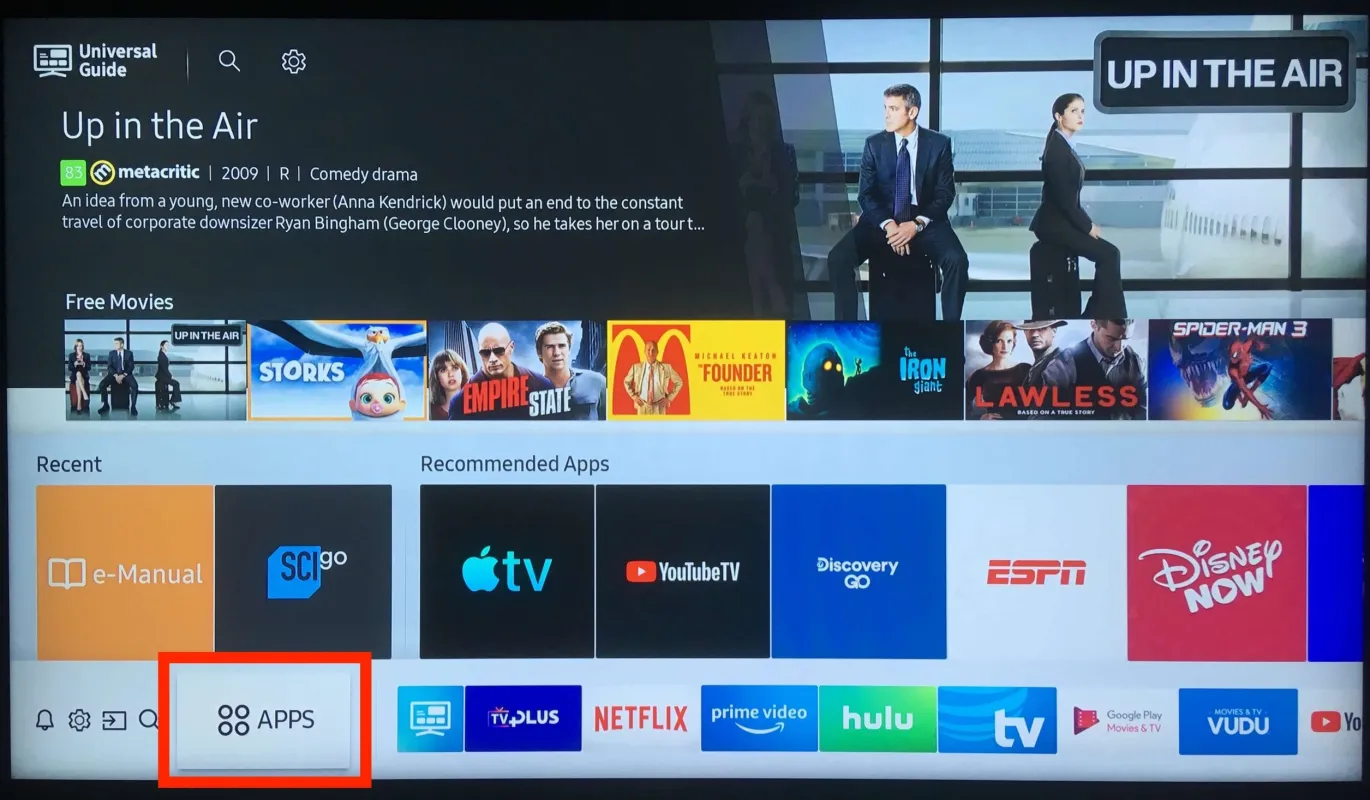
Étape 1. Appuyez sur le bouton Home de votre Smart Remote, puis naviguez jusqu'à Apps.

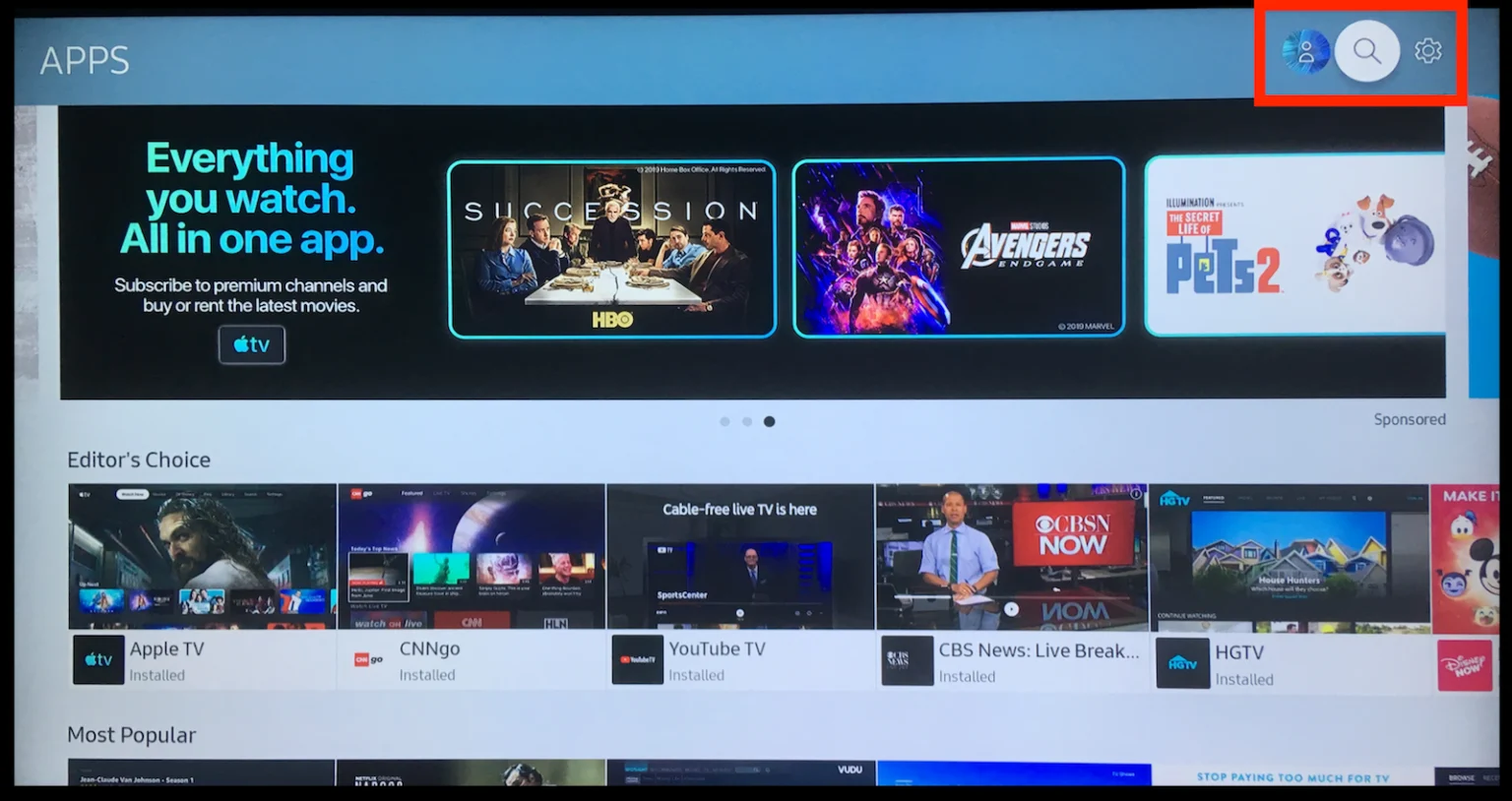
Étape 2. Sélectionnez ensuite l'option Recherche dans le coin supérieur droit.

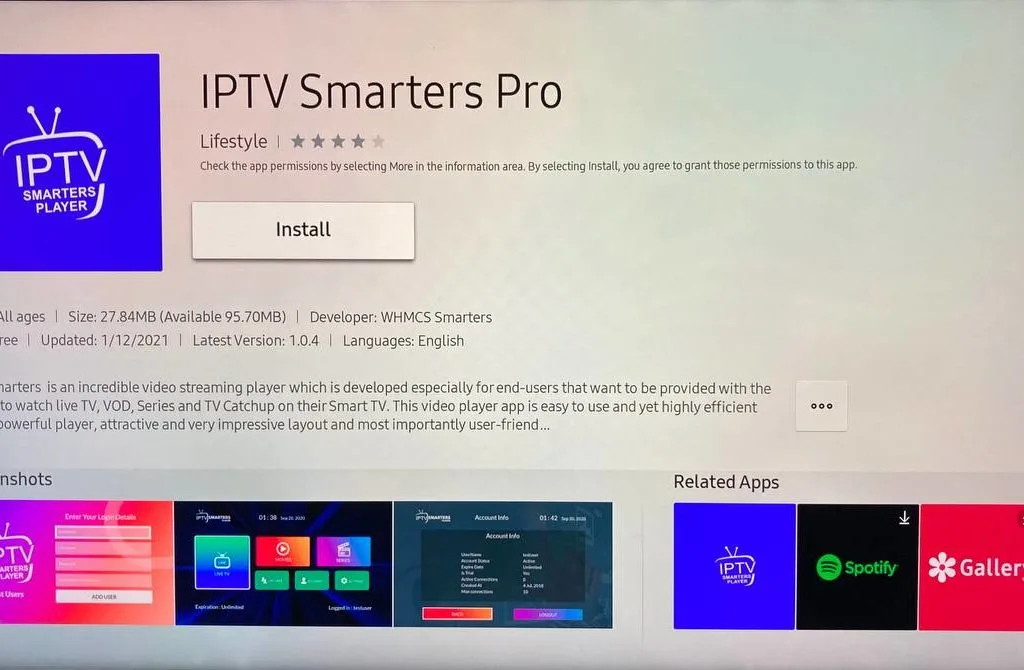
Étape 3. Entrez le nom de l'application "IPTV Smarters Pro" et installez-la.

Étape 4. Ouvrez l'application et acceptez l'accord de licence.

Étape 5. Choisissez Xtream Codes API (XC Codes API)

Étape 6. Entrez les détails de votre liste de lecture (nom d'utilisateur, mot de passe et URL du serveur).

Étape 7. Cliquez sur "ADD USER" (ajouter un utilisateur)

Vous pouvez maintenant sélectionner la catégorie que vous souhaitez regarder.

Terminé