Bedingungen und Konditionen

Diese Bedingungen regeln Ihren Zugang zu und die Nutzung aller Inhalte, Produkte und Dienstleistungen, die auf der iptvhorizon.com Website verfügbar sind.

Ihr Zugang zu unseren Diensten unterliegt Ihrer unveränderten Zustimmung zu allen hierin enthaltenen Bestimmungen und Bedingungen sowie zu allen anderen von uns veröffentlichten Betriebsregeln und Richtlinien, die von Zeit zu Zeit veröffentlicht werden können.

Bitte lesen Sie die Vereinbarung sorgfältig durch, bevor Sie auf unsere Dienste zugreifen oder diese nutzen. Indem Sie auf unsere Dienste zugreifen oder diese nutzen, erklären Sie sich mit den vorliegenden Bedingungen einverstanden. Wenn Sie mit irgendeinem Teil der Bedingungen der Vereinbarung nicht einverstanden sind, dürfen Sie nicht auf unsere Dienste zugreifen oder sie nutzen.

Geistiges Eigentum

Die Vereinbarung überträgt weder unser geistiges Eigentum noch das von Dritten auf Sie, und alle Rechte, Titel und Interessen an und in Bezug auf dieses Eigentum verbleiben (zwischen den Parteien) ausschließlich bei IPTVHORIZON und seinen Lizenzgebern.

Dienstleistungen von Drittanbietern

Bei der Nutzung der Dienste können Sie Dienste, Produkte, Software, Einbettungen oder Anwendungen Dritter nutzen, die von Dritten entwickelt wurden ("Dienste Dritter").

Wenn Sie Dienste von Drittanbietern nutzen, verstehen Sie, dass:

  • Die Nutzung von Diensten Dritter erfolgt auf Ihr eigenes Risiko, und wir sind gegenüber niemandem verantwortlich oder haftbar für Websites oder Dienste Dritter.
  • Sie erkennen an und erklären sich damit einverstanden, dass wir nicht verantwortlich oder haftbar sind für Schäden oder Verluste, die durch oder in Verbindung mit der Nutzung solcher Inhalte, Waren oder Dienstleistungen, die auf oder über solche Websites oder Dienste verfügbar sind, verursacht werden oder angeblich verursacht werden.

Konten

Wenn für die Nutzung eines Teils unserer Dienste ein Konto erforderlich ist, verpflichten Sie sich, uns bei der Registrierung für ein Konto vollständige und korrekte Informationen zu geben.

Sie sind allein verantwortlich und haftbar für alle Aktivitäten, die über Ihr Konto erfolgen. Sie sind dafür verantwortlich, Ihre Kontoinformationen auf dem neuesten Stand zu halten und Ihr Passwort sicher aufzubewahren.

Sie sind für die Aufrechterhaltung der Sicherheit des Kontos verantwortlich, das Sie für den Zugriff auf den Dienst verwenden. Sie dürfen Ihre Zugangsdaten nicht weitergeben oder missbrauchen. Sie müssen uns unverzüglich über jede unbefugte Nutzung Ihres Kontos oder über jede andere Verletzung der Sicherheit informieren.

Terminierung

class="s1″>Wir können Ihren Zugang zu allen oder einem Teil unserer Dienste jederzeit, mit oder ohne Grund, mit oder ohne Vorankündigung mit sofortiger Wirkung kündigen oder aussetzen.

Wenn Sie die Vereinbarung oder Ihr IPTVHORIZON-Konto kündigen möchten, können Sie einfach aufhören, unsere Dienste zu nutzen.

Alle Bestimmungen der Vereinbarung, die ihrer Natur nach die Beendigung überdauern sollten, überdauern die Beendigung, einschließlich, aber nicht beschränkt auf Eigentumsbestimmungen, Gewährleistungsausschlüsse, Entschädigung und Haftungsbeschränkungen.

Haftungsausschluss

Unsere Dienste werden "AS IS" und "AS AVAILABLE" zur Verfügung gestellt. IPTVHORIZON und seine Zulieferer und Lizenzgeber lehnen hiermit alle ausdrücklichen oder stillschweigenden Garantien ab, einschließlich, aber nicht beschränkt auf die Garantien der Marktgängigkeit, der Eignung für einen bestimmten Zweck und der Nichtverletzung von Rechten. Weder IPTVHORIZON noch seine Lieferanten und Lizenzgeber garantieren, dass unsere Dienste fehlerfrei sind oder dass der Zugriff darauf kontinuierlich oder ununterbrochen erfolgt. Sie verstehen, dass Sie nach eigenem Ermessen und auf eigenes Risiko Inhalte oder Dienstleistungen von unseren Diensten herunterladen oder anderweitig über diese beziehen.

Zuständigkeit und anwendbares Recht

Sofern das anwendbare Recht nichts anderes vorsieht, unterliegen die Vereinbarung und der Zugang zu unseren Diensten sowie deren Nutzung den Gesetzen des Vereinigten Königreichs.

Gerichtsstand für alle Streitigkeiten, die sich aus oder im Zusammenhang mit der Vereinbarung und dem Zugriff auf oder der Nutzung unserer Dienste ergeben, sind die Staats- und Bundesgerichte in Großbritannien.

Änderungen

IPTVHORIZON behält sich das Recht vor, diese Bedingungen nach eigenem Ermessen jederzeit zu ändern oder zu ersetzen.

Wenn wir Änderungen vornehmen, die wesentlich sind, werden wir Sie durch Veröffentlichung auf unserer Website oder durch Zusendung einer E-Mail oder einer anderen Mitteilung informieren, bevor die Änderungen in Kraft treten. In der Mitteilung wird ein angemessener Zeitraum angegeben, nach dem die neuen Bedingungen in Kraft treten.

Wenn Sie mit unseren Änderungen nicht einverstanden sind, sollten Sie die Nutzung unserer Dienste innerhalb der angegebenen Kündigungsfrist oder mit Inkrafttreten der Änderungen einstellen.

Ihre weitere Nutzung unserer Dienste unterliegt den neuen Bedingungen.

Einrichtungsanleitung für Windows/Mac

Fenster: 
Laden Sie die IPTV Smarters-App über diese URL herunter: https://www.iptvsmarters.com/download?download=windows_app

MAC :
Laden Sie die IPTV Smarters-App über diese URL herunter: https://www.iptvsmarters.com/download?download=mac

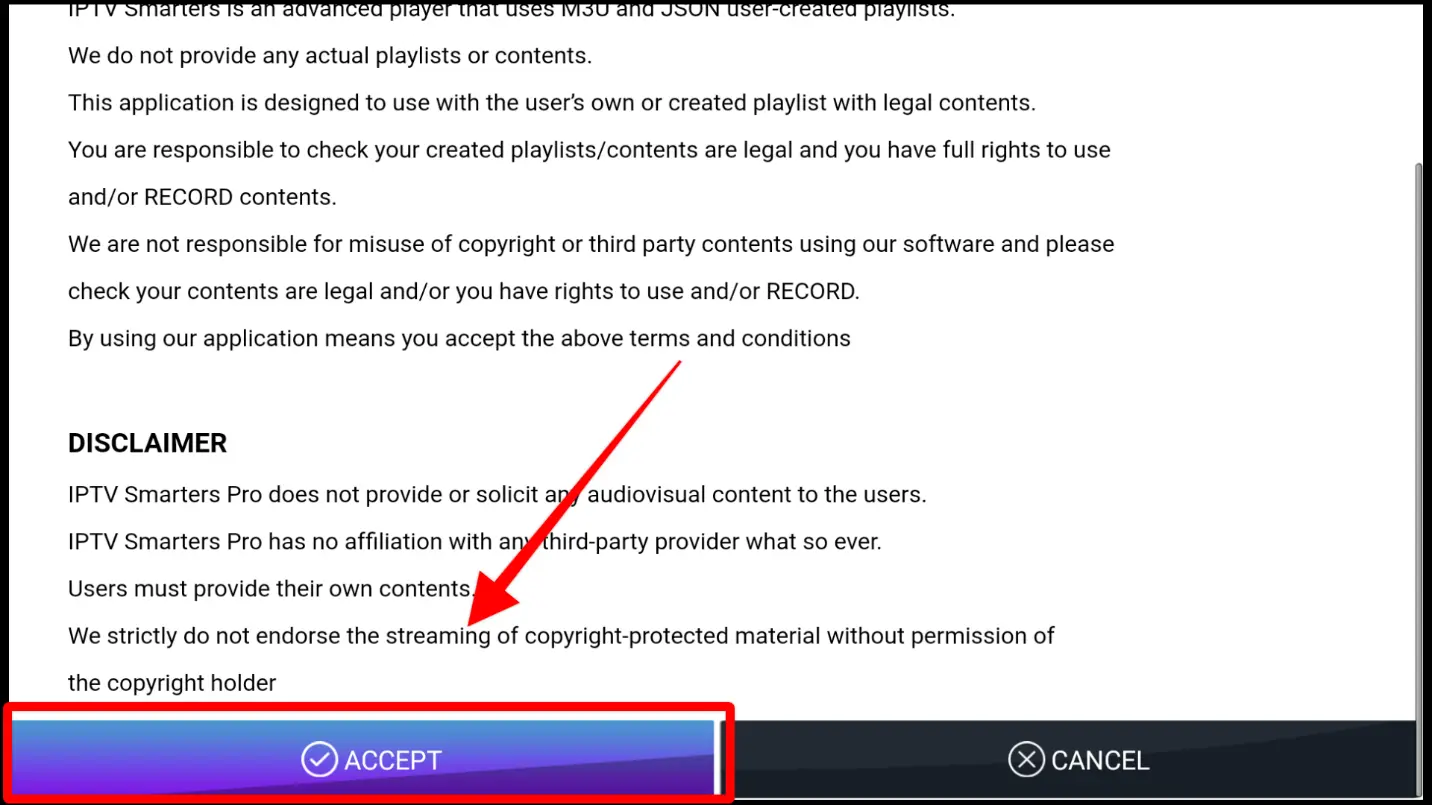
Schritt 2. Öffnen Sie die Anwendung und akzeptieren Sie die "Lizenzvereinbarung".

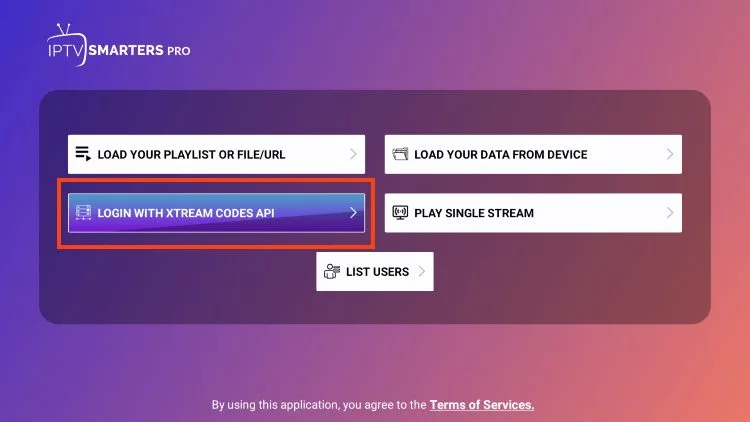
Schritt 3. Wählen Sie Xtream Codes API (XC Codes API)

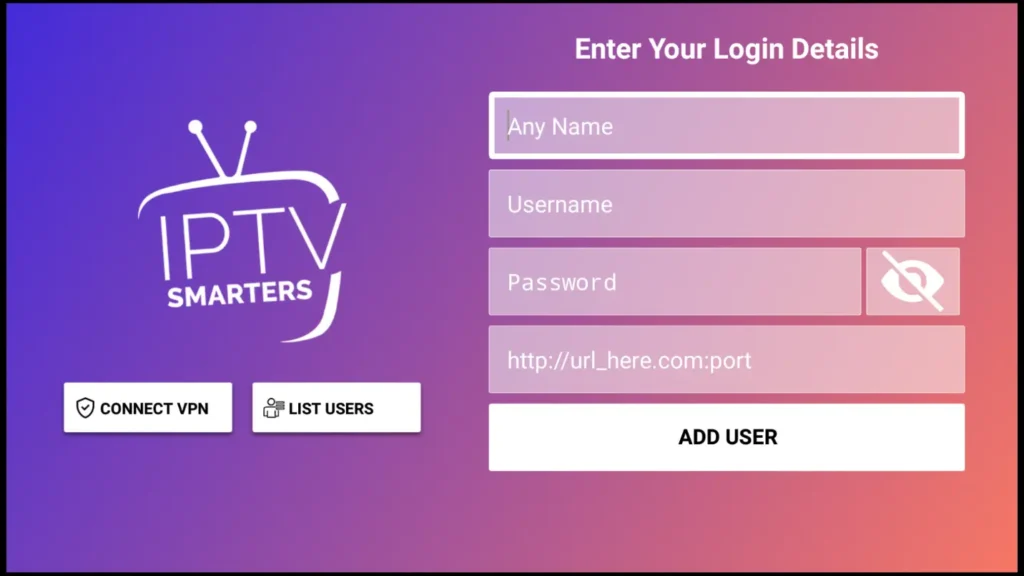
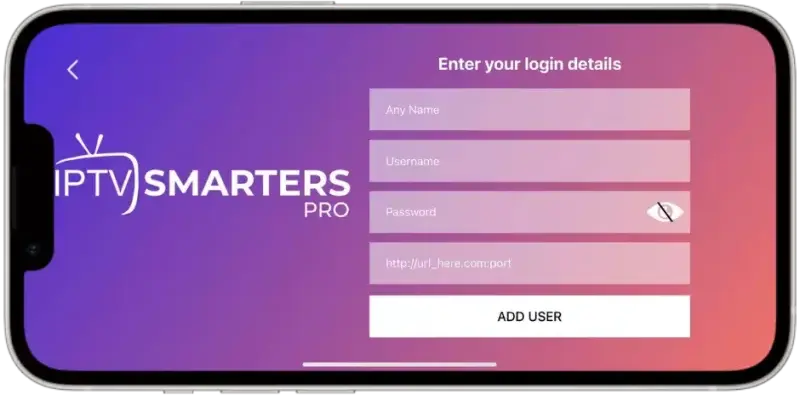
Schritt 4. Geben Sie die Details Ihrer Wiedergabeliste ein (Benutzername, Passwort und HOST-URL), und klicken Sie auf BENUTZER HINZUFÜGEN.

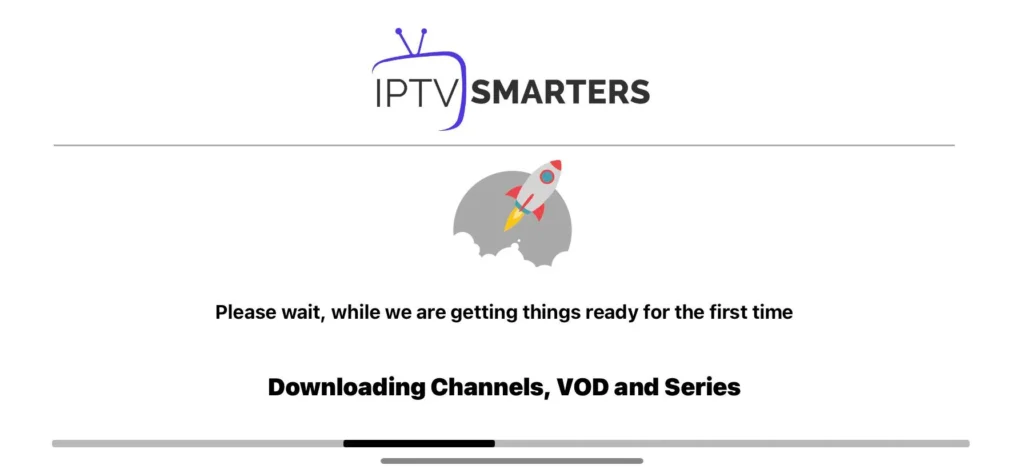
Schritt 8. Warten, bis die Wiedergabeliste heruntergeladen ist 

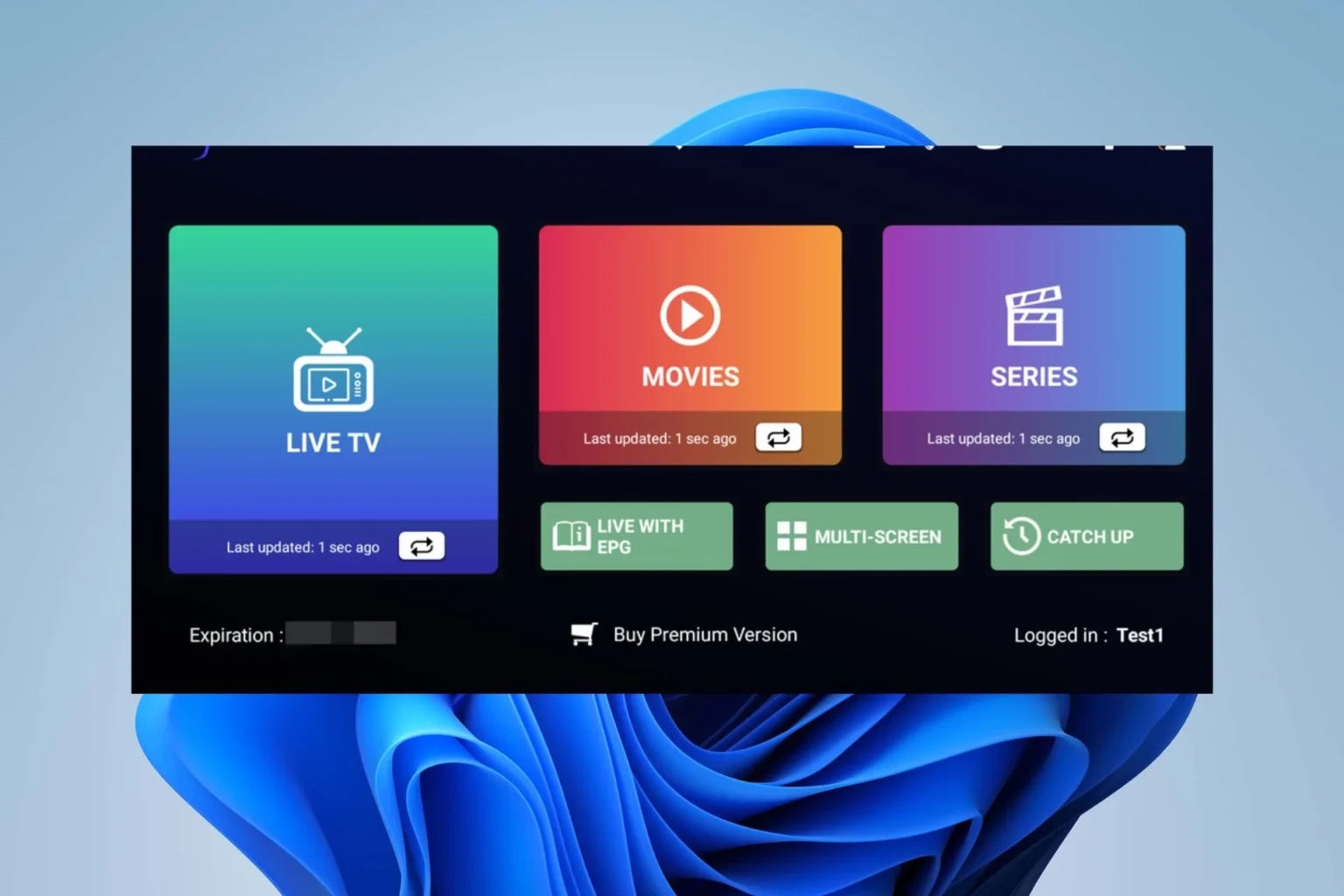
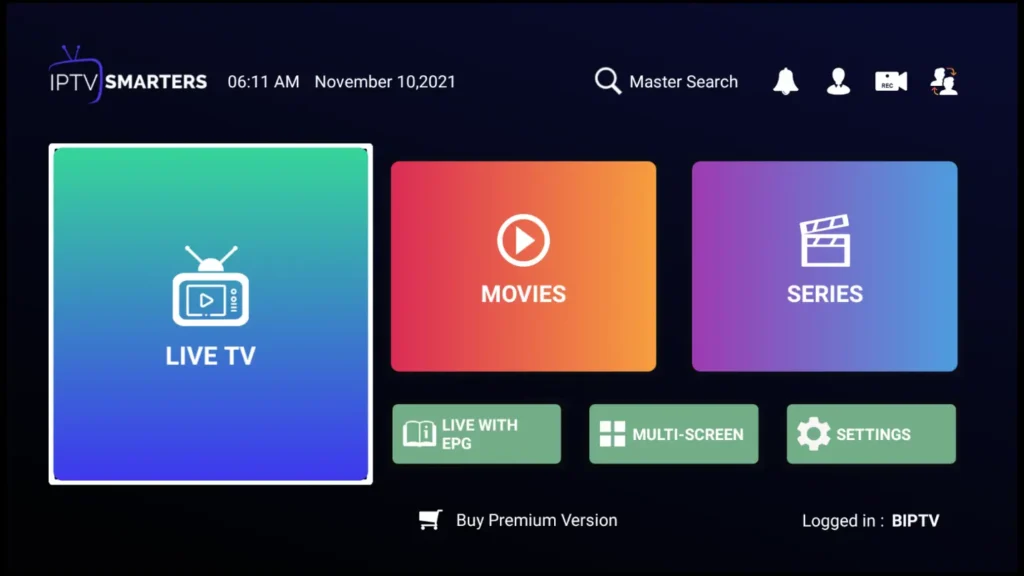
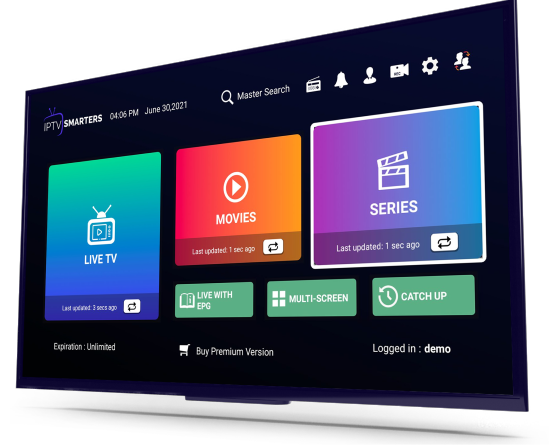
Schritt 8. Jetzt können Sie die Kategorie auswählen, die Sie sehen möchten

Erledigt

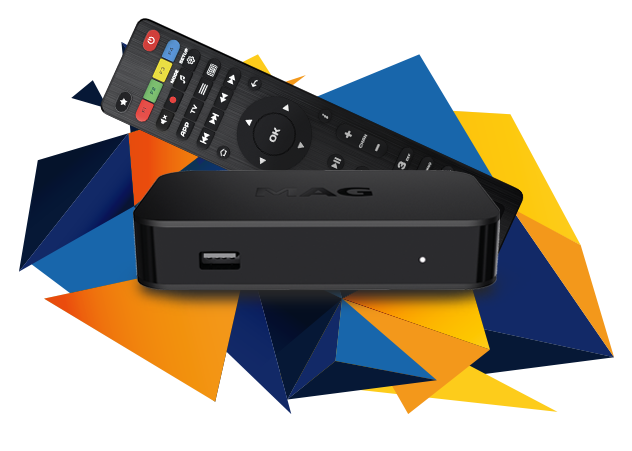
Einrichtungsanleitung für MAG/STB

Schritt 1 Schicken Sie uns die MAC-Adresse von dir MAG per Whatsapp

Schritt 2 Nach erfolgter Zahlung senden wir Ihnen den Portallink zu

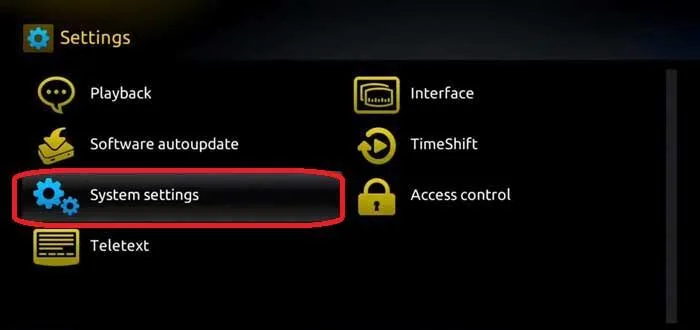
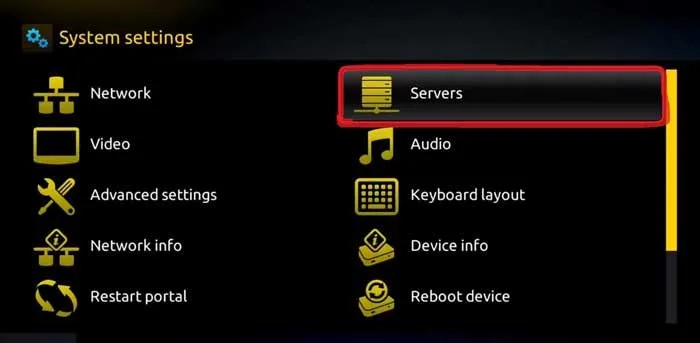
Schritt 3 Starten Sie die Systemeinstellungen.

Schritt 4: Navigieren Sie zu der Option "Server".

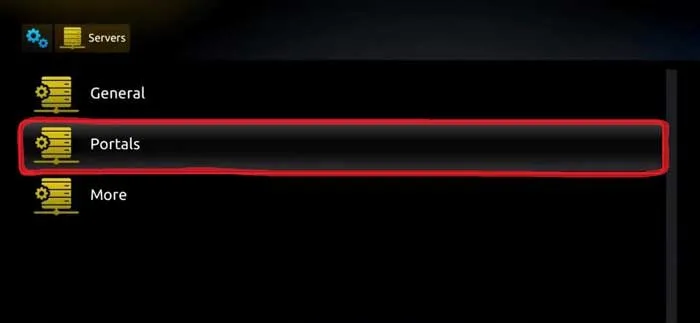
Schritt 5: Wählen Sie die Option "Portale".

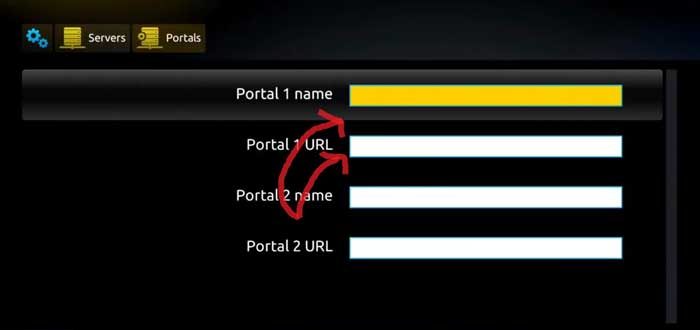
Schritt 7. Geben Sie dem Portal einen Namen und geben Sie den Link ein, den wir Ihnen zur Verfügung gestellt haben 

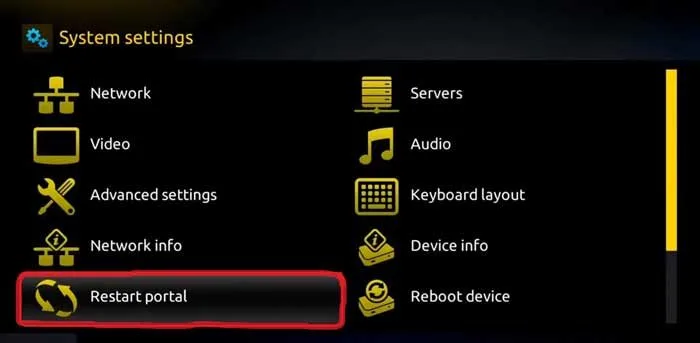
Schritt 8. Jetztgehen Sie zurück zu den Systemeinstellungen und klicken Sie auf die Option Portal neu starten.

Erledigt

Setup-Anleitung für IOS-Geräte

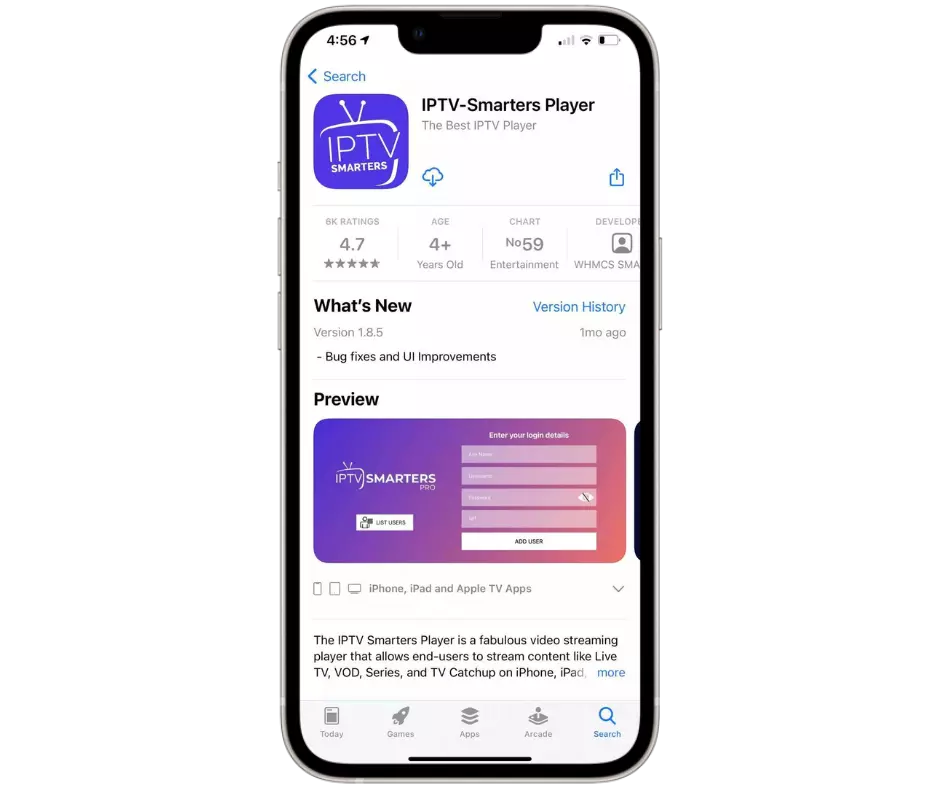
Schritt 1: Beginnen Sie mit dem Herunterladen IPTV Smarters Lite-Anwendung  über diese URL:  
             https://apps.apple.com/in/app/smarters-player-lite/id1628995509

Schritt 2. Öffnen Sie die Anwendung und akzeptieren Sie die "Lizenzvereinbarung".

Schritt 3. Wählen Sie Xtream Codes API (XC Codes API)

Schritt 4. Geben Sie die Details Ihrer Wiedergabeliste ein (Benutzername, Passwort und HOST-URL), und klicken Sie auf BENUTZER HINZUFÜGEN.

Schritt 8. Warten, bis die Wiedergabeliste heruntergeladen ist 

Schritt 8. Jetzt können Sie die Kategorie auswählen, die Sie sehen möchten

Erledigt

Einrichtungsanleitung für Android

Schritt 1: Beginnen Sie mit dem Herunterladen IPTV-Smarter-App  über diese URL:
            https://www.iptvsmarters.com/smarters.apk

Schritt 2. Öffnen Sie die Anwendung und akzeptieren Sie die "Lizenzvereinbarung".

Schritt 3. Wählen Sie Xtream Codes API (XC Codes API)

Schritt 4. Geben Sie die Details Ihrer Wiedergabeliste ein (Benutzername, Passwort und HOST-URL).

Schritt 7. Klicken Sie auf "BENUTZER HINZUFÜGEN".

Jetzt können Sie die Kategorie auswählen, die Sie sehen möchten

Erledigt

Installationsanleitung für den FireStick

1. Bewegen Sie den Mauszeiger auf dem Startbildschirm Ihres Geräts über die Option „Suchen“.

2. Klicken Sie auf Suchen.

3. Suchen Sie nach Downloader und wählen Sie ihn aus.

4. Escolha o aplicativo Downloader.

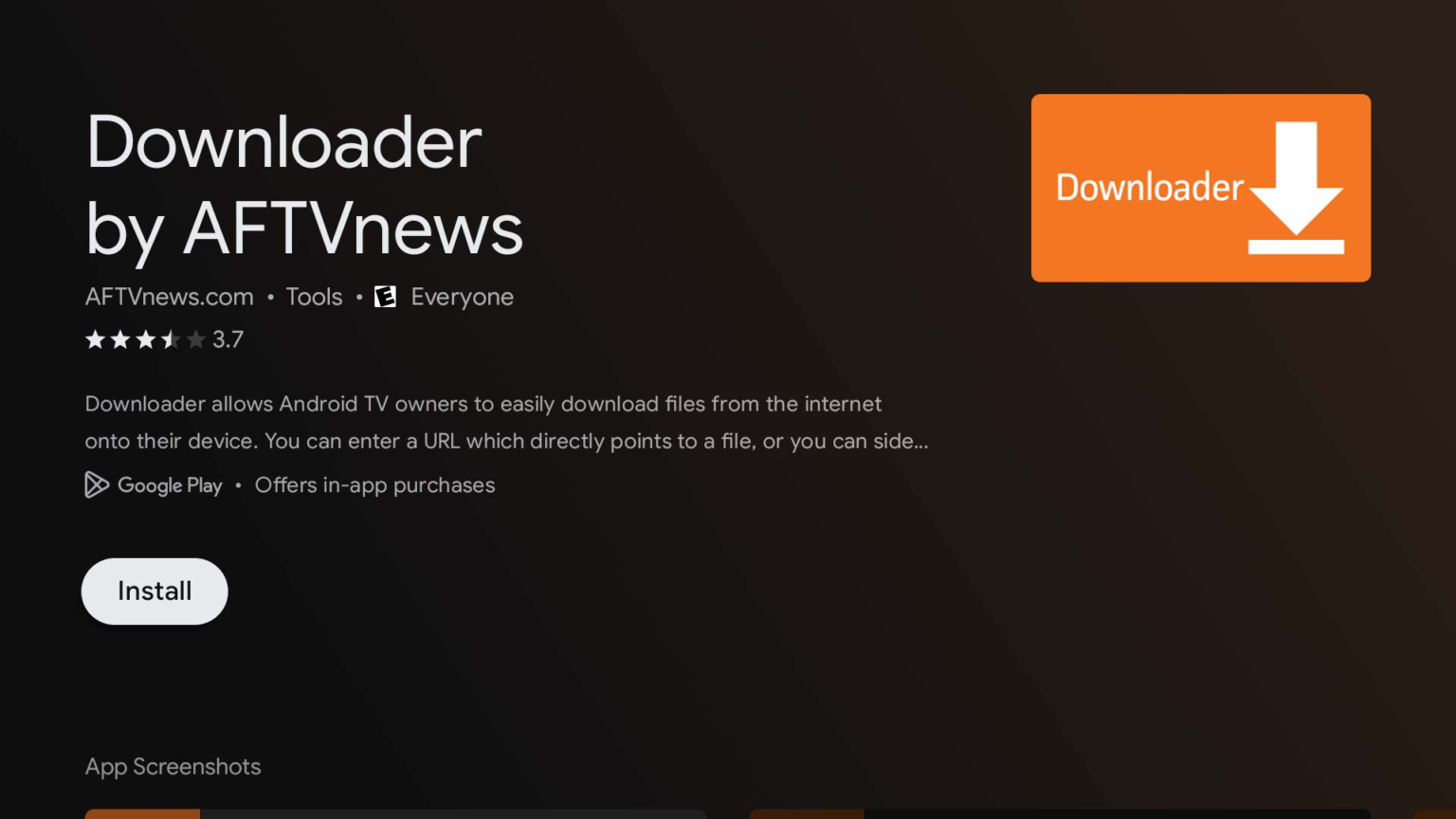
5. Klicken Sie auf Herunterladen.

6. Sobald die Installation der App abgeschlossen ist, klicken Sie auf „Öffnen“.

7. Kehren Sie zum Startbildschirm zurück und öffnen Sie die Einstellungen.

8. Klicken Sie auf Mein Fire TV.

9. Wählen Sie Entwickleroptionen.

10. Klicken Sie auf „Unbekannte Apps installieren“.

11. Suchen Sie die Downloader-App und klicken Sie darauf.

12. Dadurch wird „Unbekannte Quellen“ für die Downloader-App aktiviert. Dadurch wird das Seitenladen auf Ihrem Gerät ermöglicht.

13. Starten Sie den Downloader.

14. Klicken Sie auf Zulassen.

15. OK klicken.

16. Geben Sie die folgende URL genau wie hier gezeigt ein: https://www.iptvsmarters.com/smarters.apk  und klicken Sie auf Los.

Downloader app for Fire TV and Android TV now supports built-in Google Search | AFTVnews

17. Warten auf das Herunterladen der Datei

18. Klicken Sie auf Installieren.

19. Öffnen Sie die App.

21. Installieren Sie die App

Schritt 22. Wählen Sie Xtream Codes API (XC Codes API)

Schritt 23. Geben Sie die Details Ihrer Wiedergabeliste ein (Benutzername, Passwort und Server-URL).

Schritt 24. Klicken Sie auf "BENUTZER HINZUFÜGEN".

Jetzt können Sie die Kategorie auswählen, die Sie sehen möchten

Erledigt

Einrichtungsanleitung für Android TV

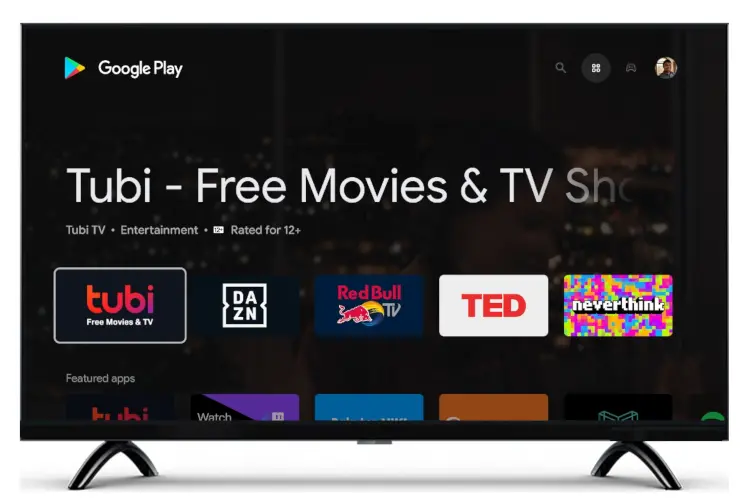
Schritt 1. Drücken Sie die Home-Taste auf Ihrer Smart Remote und navigieren Sie dann zum Play Store.

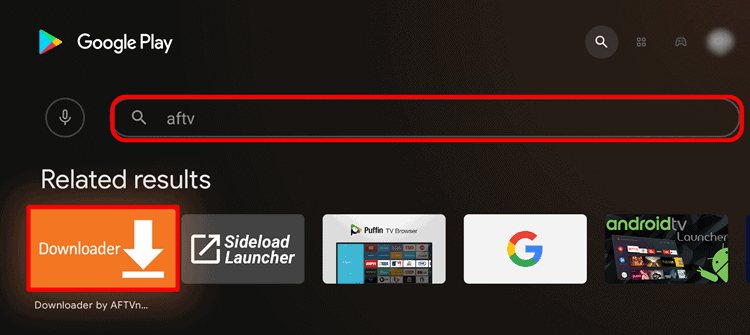
Schritt 2. Wählen Sie dann die Suche in der oberen rechten Ecke und suchen Sie nach "aftv" oder "Downloader".

Schritt 3. Installieren Sie die App

Schritt 4. Klicken Sie auf Erlauben

Schritt 5. OK klicken.

Schritt 5. Geben Sie die folgende URL genau wie hier gezeigt ein: https://www.iptvsmarters.com/smarters.apk  und klicken Sie auf Los.

Downloader app for Fire TV and Android TV now supports built-in Google  Search | AFTVnews

Schritt 6. Warten Sie, bis die Datei heruntergeladen ist.

Schritt 7. Klicken Sie auf Installieren.

Schritt 8. Klicken Sie auf Fertig.

Schritt 9. Öffnen Sie die Anwendung und akzeptieren Sie die "Lizenzvereinbarung".

Schritt 10. Wählen Sie Xtream Codes API (XC Codes API)

Schritt 11. Geben Sie die Details Ihrer Wiedergabeliste ein (Benutzername, Passwort und Server-URL).

Schritt 11. Klicken Sie auf "BENUTZER HINZUFÜGEN".

Jetzt können Sie die Kategorie auswählen, die Sie sehen möchten

Erledigt

Einrichtungsanleitung für LG TV

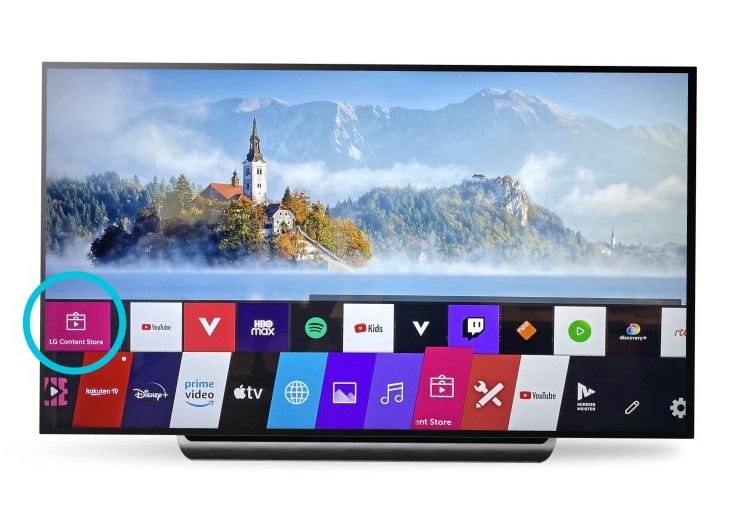
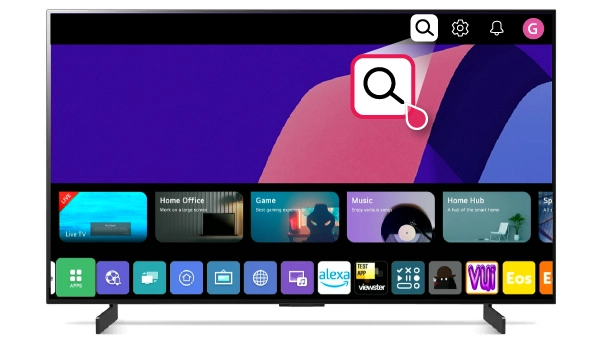
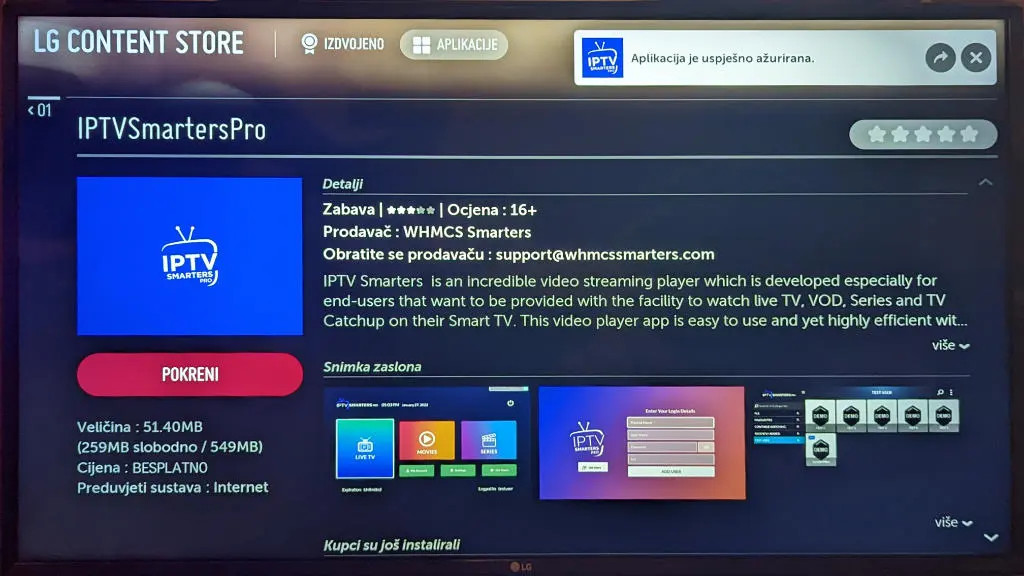
Schritt 1. Drücken Sie die Home-Taste auf Ihrer Smart Remote und navigieren Sie dann zum LG Content Store.

Schritt 2. Wählen Sie dann die Suche Symbol in der oberen rechten Ecke.

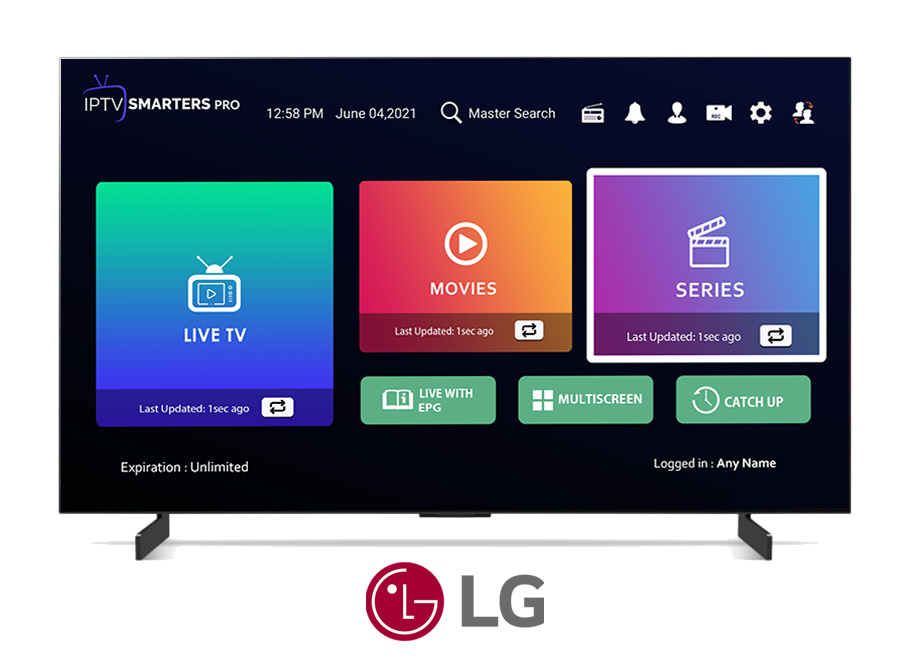
Schritt 3. Geben Sie den Namen der App "IPTV Smarters Pro" ein und installieren Sie sie.

Schritt 4. Öffnen Sie die Anwendung und akzeptieren Sie die "Lizenzvereinbarung".

Schritt 5. Wählen Sie Xtream Codes API (XC Codes API)

Schritt 6. Geben Sie die Details Ihrer Wiedergabeliste ein (Benutzername, Passwort und Server-URL).

Schritt 7. Klicken Sie auf "BENUTZER HINZUFÜGEN".

Jetzt können Sie die Kategorie auswählen, die Sie sehen möchten

Erledigt

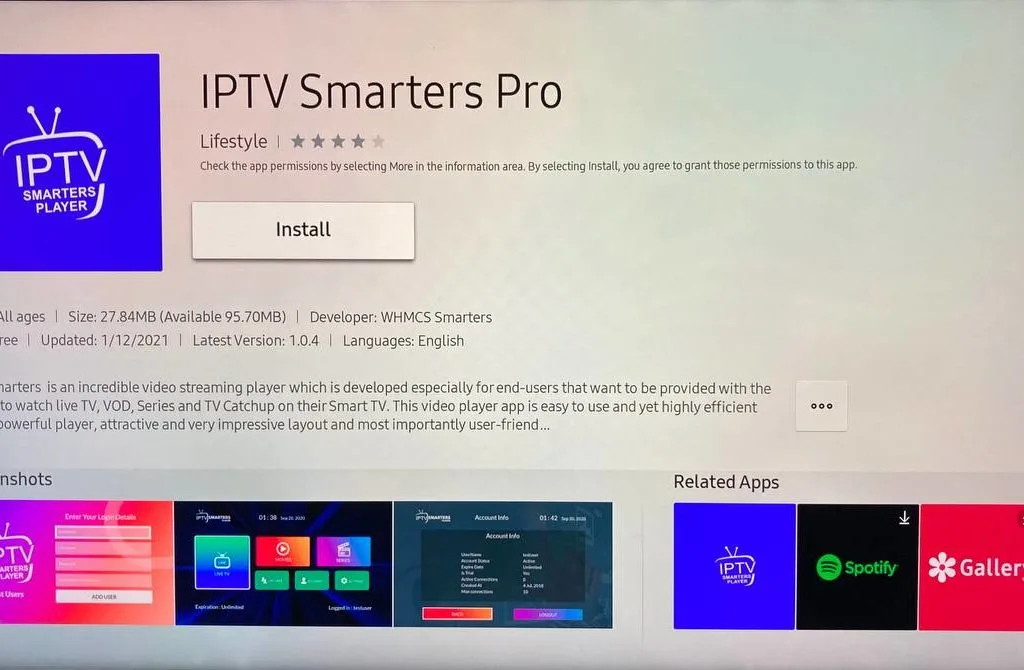
Einrichtungsanleitung für Samsung TV

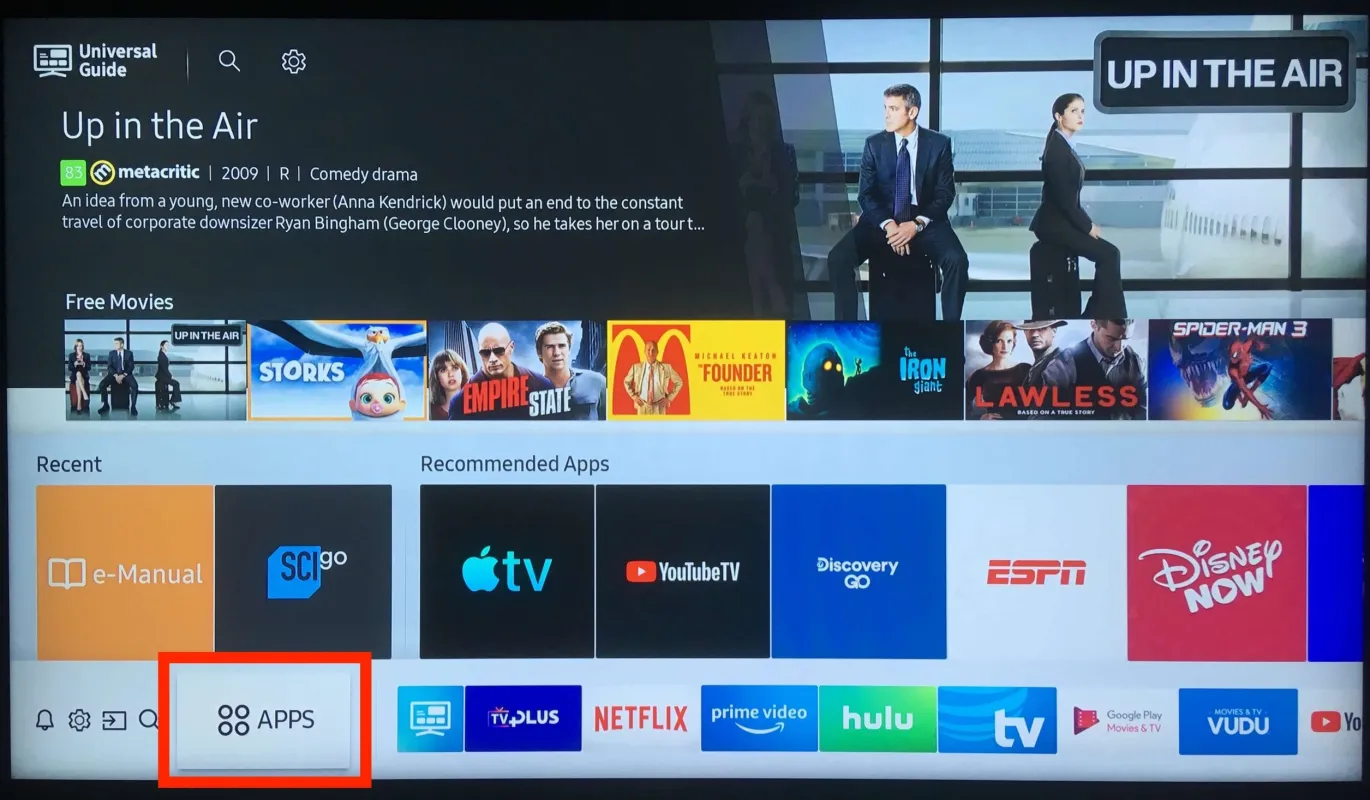
Schritt 1. Drücken Sie die Home-Taste auf Ihrer Smart Remote und navigieren Sie dann zu Apps.

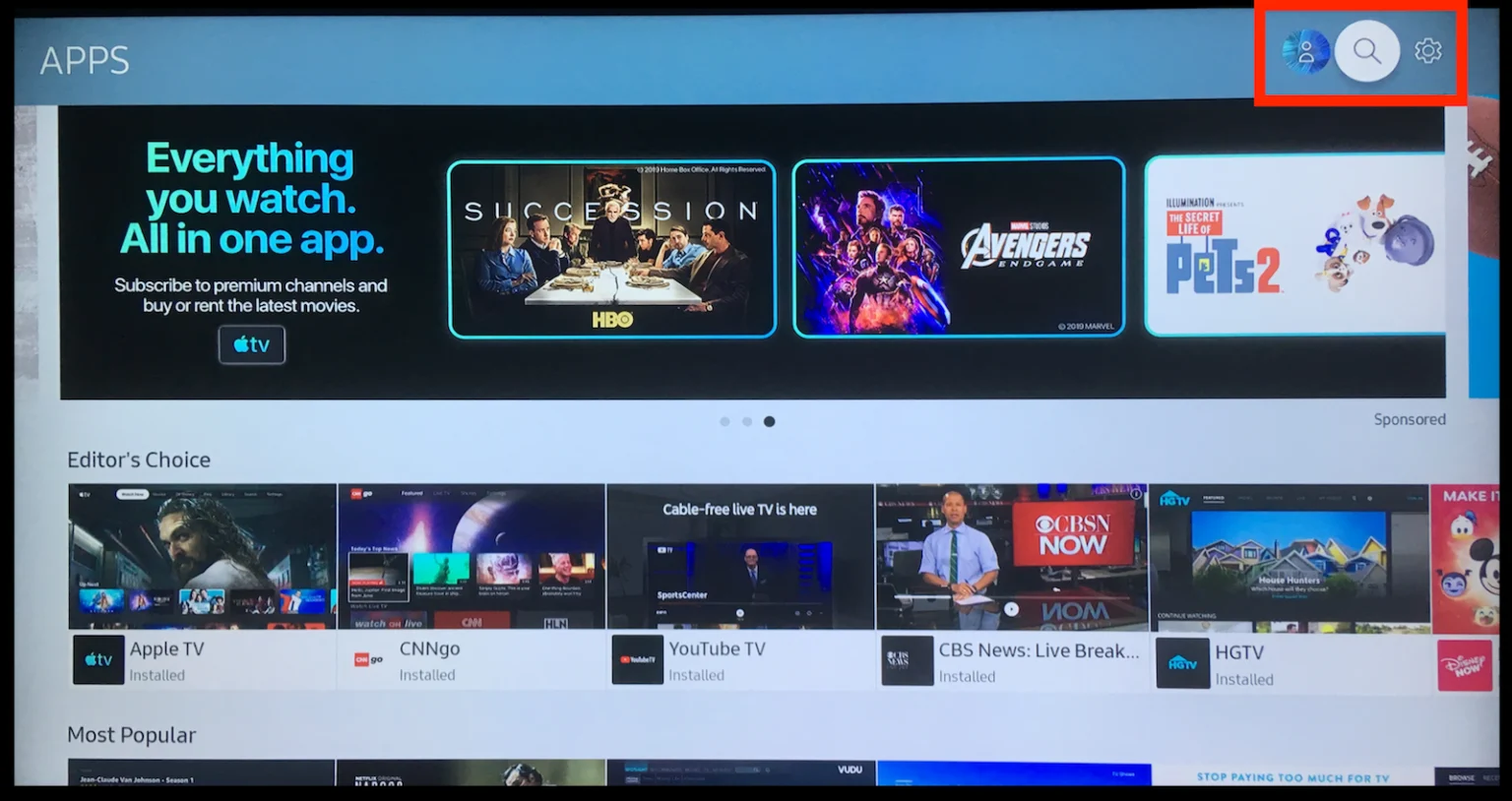
Schritt 2. Wählen Sie dann die Suche Symbol in der oberen rechten Ecke.

Schritt 3. Geben Sie den Namen der App "IPTV Smarters Pro" ein und installieren Sie sie.

Schritt 4. Öffnen Sie die Anwendung und akzeptieren Sie die "Lizenzvereinbarung".

Schritt 5. Wählen Sie Xtream Codes API (XC Codes API)

Schritt 6. Geben Sie die Details Ihrer Wiedergabeliste ein (Benutzername, Passwort und Server-URL).

Schritt 7. Klicken Sie auf "BENUTZER HINZUFÜGEN".

Jetzt können Sie die Kategorie auswählen, die Sie sehen möchten

Erledigt