Condiciones generales

Estas Condiciones rigen su acceso y uso de todos los contenidos, Productos y Servicios disponibles en el sitio web iptvhorizon.com.

Su acceso a nuestros servicios está sujeto a su aceptación, sin modificación alguna, de todos los términos y condiciones aquí contenidos y de todas las demás normas y políticas de funcionamiento publicadas y que podamos publicar periódicamente.

Por favor, lea atentamente el Acuerdo antes de acceder o utilizar nuestros Servicios. Al acceder o utilizar cualquier parte de nuestros Servicios, usted acepta quedar vinculado por estas Condiciones. Si no está de acuerdo con alguna parte de los términos del Acuerdo, no podrá acceder ni utilizar nuestros Servicios.

Propiedad intelectual

El Acuerdo no transfiere de Nosotros a usted ninguna propiedad intelectual nuestra o de terceros, y todos los derechos, títulos e intereses sobre y para dicha propiedad permanecerán (entre las partes) únicamente con IPTVHORIZON y sus licenciantes.

Servicios de terceros

Al utilizar los Servicios, puede utilizar servicios, productos, software, incrustaciones o aplicaciones de terceros desarrollados por terceros ("Servicios de terceros").

Si utiliza cualquier Servicio de Terceros, usted entiende que:

  • Cualquier uso de un Servicio de Terceros corre por su cuenta y riesgo, y no seremos responsables ante nadie por los sitios web o Servicios de Terceros.
  • Usted reconoce y acepta que no seremos responsables de cualquier daño o pérdida causada o supuestamente causada por o en conexión con el uso de cualquier contenido, bienes o servicios disponibles en o a través de cualquiera de dichos sitios web o servicios.

Cuentas

Cuando el uso de cualquier parte de nuestros Servicios requiera una cuenta, usted se compromete a proporcionarnos información completa y precisa cuando se registre para obtener una cuenta.

Usted será el único responsable de cualquier actividad que se produzca en su cuenta. Usted es responsable de mantener actualizada la información de su cuenta y de mantener segura su contraseña.

Usted es responsable de mantener la seguridad de la cuenta que utiliza para acceder al Servicio. No compartirá ni utilizará indebidamente sus credenciales de acceso. Deberá notificarnos inmediatamente cualquier uso no autorizado de su cuenta o cuando tenga conocimiento de cualquier otra violación de la seguridad.

Terminación

class="s1″>Podemos terminar o suspender su acceso a la totalidad o parte de nuestros Servicios en cualquier momento, con o sin causa, con o sin previo aviso, con efecto inmediato.

Si usted desea terminar el Acuerdo o su cuenta de IPTVHORIZON, usted puede simplemente descontinuar el uso de nuestros Servicios.

Todas las disposiciones del Contrato que, por su naturaleza, deban seguir vigentes tras la rescisión, seguirán vigentes tras la rescisión, incluidas, entre otras, las disposiciones sobre propiedad, exclusión de garantías, indemnizaciones y limitaciones de responsabilidad.

Descargo de responsabilidad

Nuestros Servicios se proporcionan "TAL CUAL" y "SEGÚN DISPONIBILIDAD". IPTVHORIZON y sus proveedores y licenciantes por este medio niegan todas las garantías de cualquier tipo, expresas o implícitas, incluyendo, sin limitación, las garantías de comerciabilidad, idoneidad para un propósito particular, y no infracción. Ni IPTVHORIZON ni sus proveedores y licenciantes garantizan que nuestros Servicios estarán libres de errores o que el acceso a los mismos será continuo o ininterrumpido. Usted entiende que usted descarga de, u obtiene de otra manera contenido o servicios a través de, nuestros Servicios a su propia discreción y riesgo.

Jurisdicción y ley aplicable

Salvo en la medida en que la legislación aplicable disponga lo contrario, el Contrato y cualquier acceso o uso de nuestros Servicios se regirán por la legislación del Reino Unido.

El lugar adecuado para cualquier disputa que surja de o esté relacionada con el Acuerdo y cualquier acceso o uso de nuestros Servicios serán los tribunales estatales y federales ubicados en el Reino Unido.

Cambios

IPTVHORIZON se reserva el derecho, a nuestra sola discreción, de modificar o reemplazar estos Términos en cualquier momento.

Si introducimos cambios sustanciales, se lo haremos saber publicándolos en nuestro sitio web o enviándole un correo electrónico u otro tipo de comunicación antes de que los cambios entren en vigor. En la notificación se indicará un plazo razonable tras el cual entrarán en vigor las nuevas condiciones.

Si no está de acuerdo con nuestros cambios, debe dejar de utilizar nuestros Servicios dentro del plazo de notificación designado, o una vez que los cambios entren en vigor.

Su uso continuado de nuestros Servicios estará sujeto a los nuevos términos.

Guía de instalación para Windows/Mac

Ventanas: 
Descarga la aplicación IPTV Smarters a través de esta URL : https://www.iptvsmarters.com/download?download=windows_app

MAC :
Descarga la aplicación IPTV Smarters a través de esta URL : https://www.iptvsmarters.com/download?download=mac

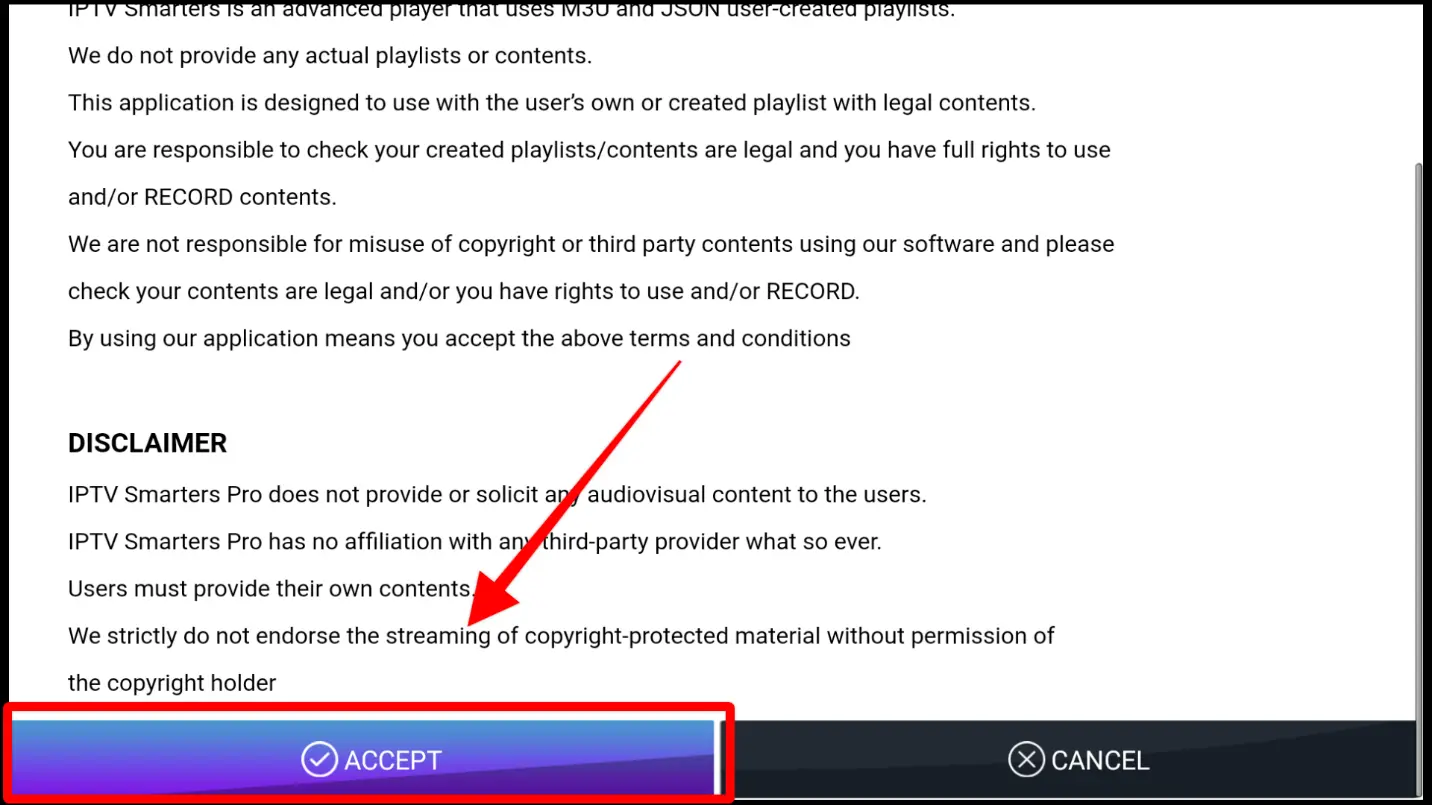
Segundo paso. Abra la aplicación y acepte el "Acuerdo de licencia".

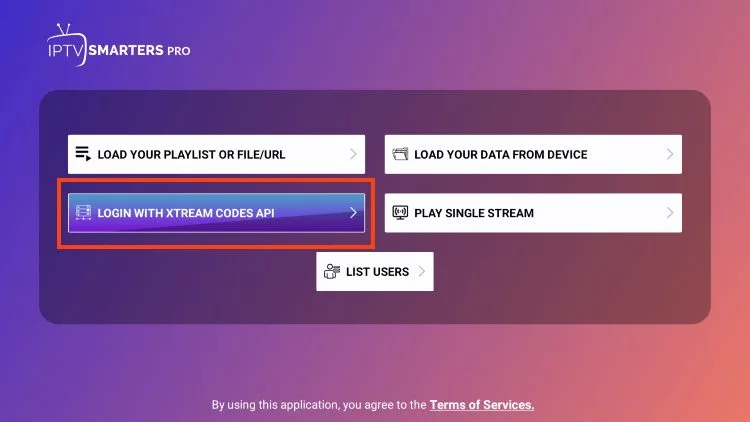
Paso 3. Seleccione la API de códigos Xtream (API de códigos XC)

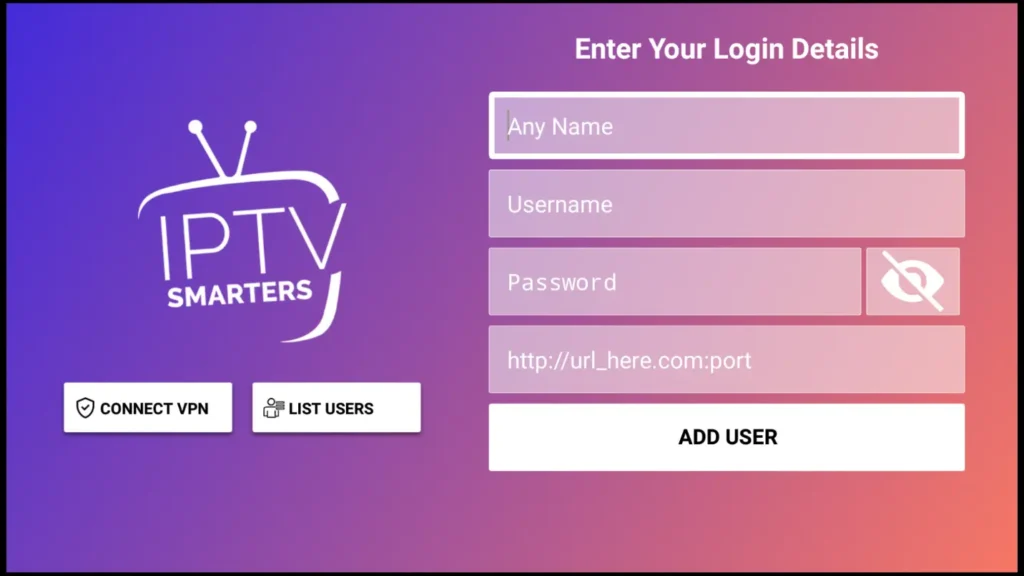
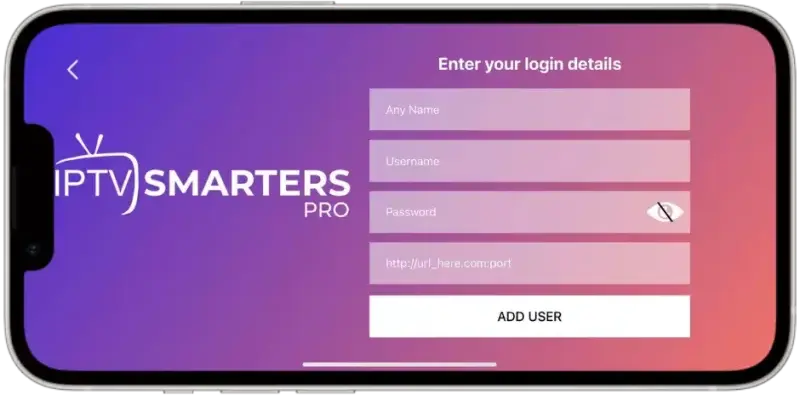
Paso 4. Introduzca los datos de su lista de reproducción (nombre de usuario, contraseña y URL HOST) y haga clic en AÑADIR USUARIO.

Paso 8. Esperar a que se descargue la lista de reproducción 

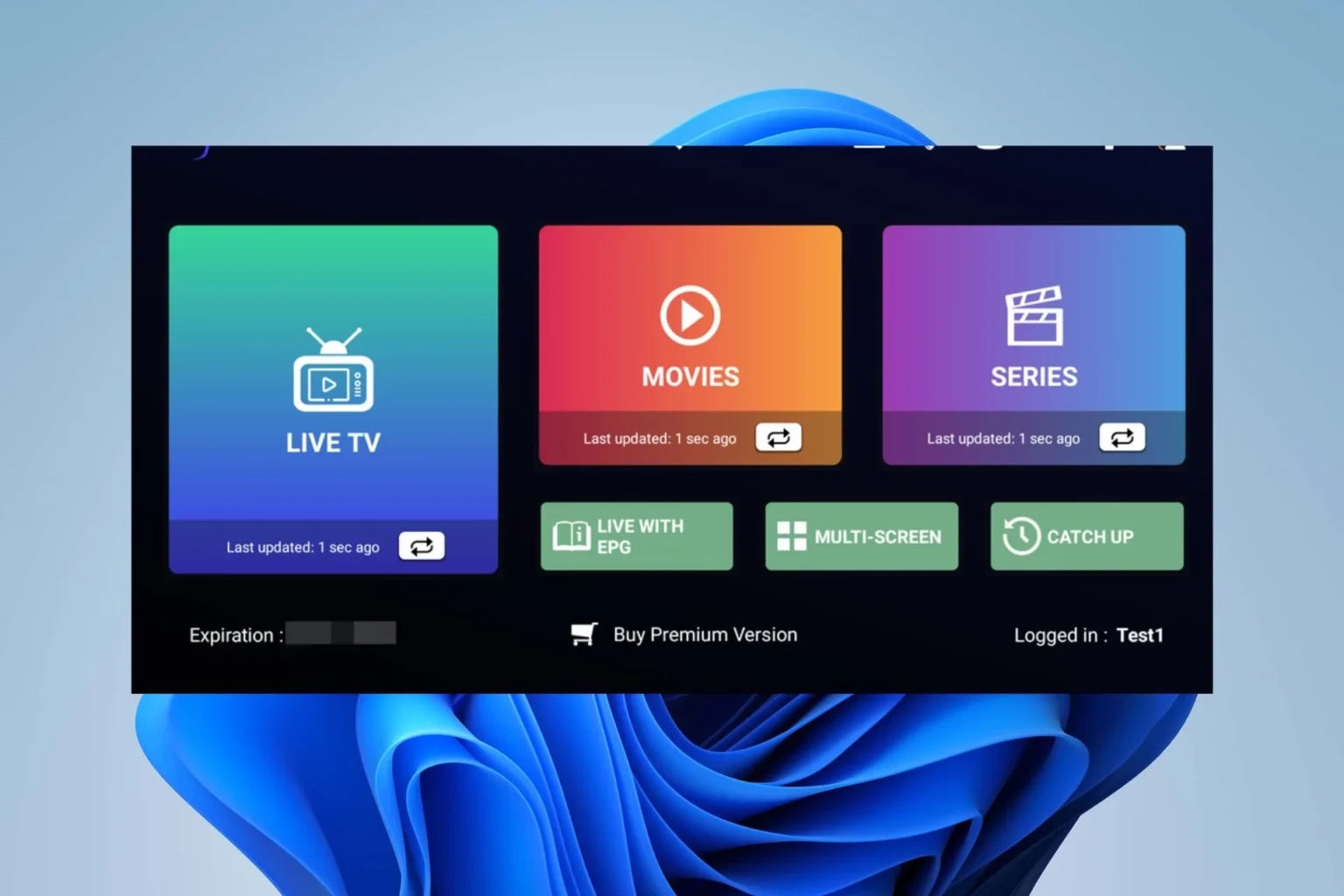
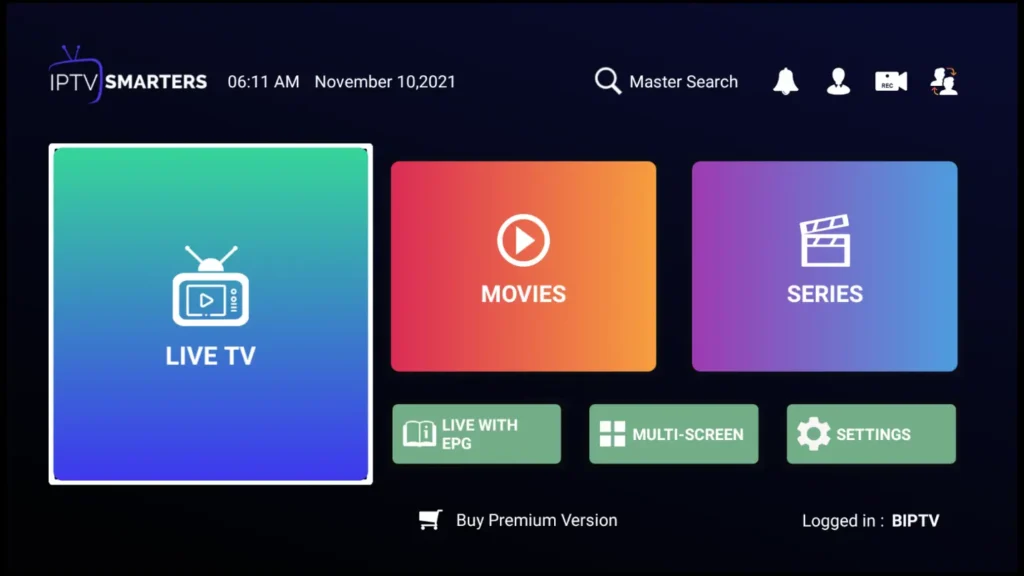
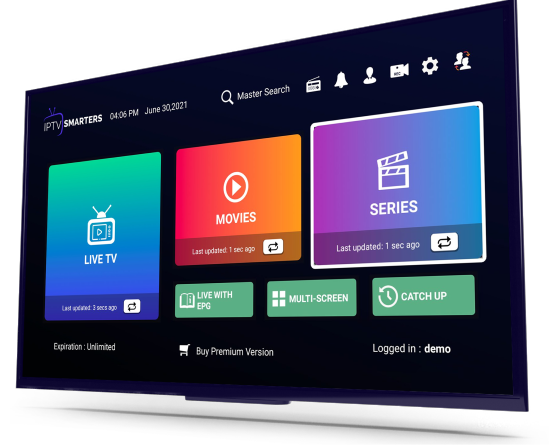
Paso 8. Ahora puede seleccionar la categoría que desea ver

Hecho

Guía de instalación para MAG/STB

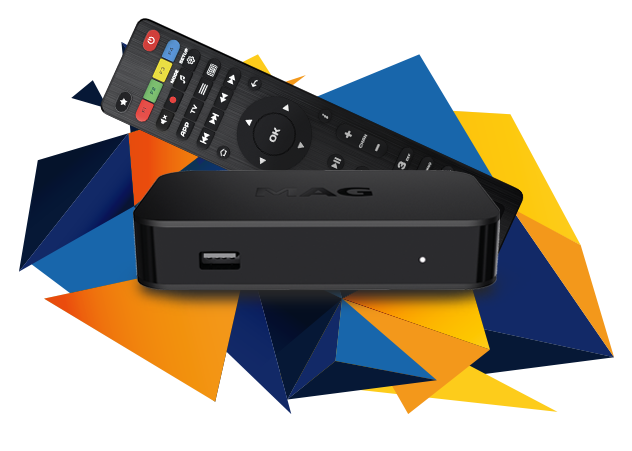
Primer paso: Envíenos el Dirección MAC de su MAG vía Whatsapp

Segundo paso: Tras realizar el pago, le enviaremos el enlace del portal

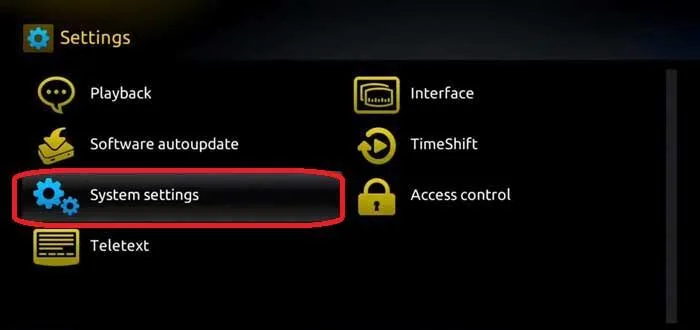
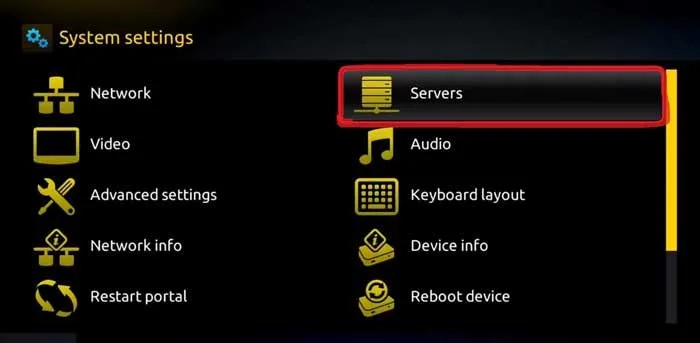
Paso 3: Inicie la configuración del sistema.

Paso 4: Navegue hasta la opción Servidores.

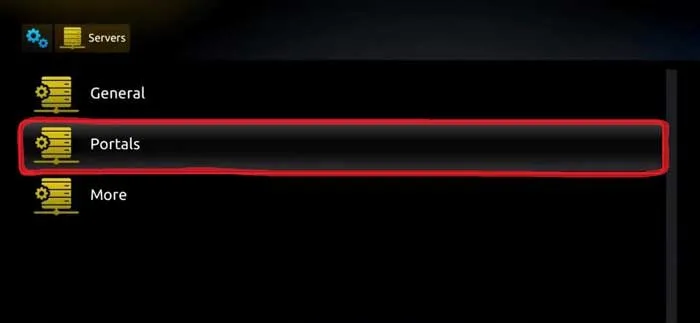
Paso 5: Seleccione la opción "Portales".

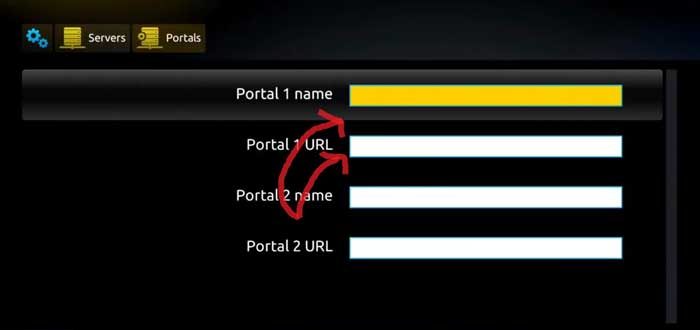
Paso 7. Asigne un nombre al Portal y, a continuación, introduzca el enlace que le hemos proporcionado 

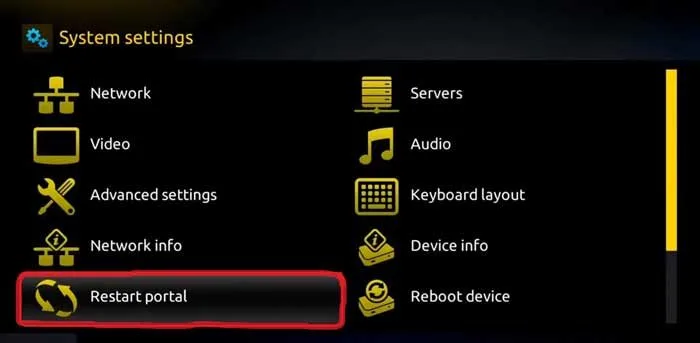
Paso 8. Ahoravuelva a la configuración del sistema y haga clic en la opción reiniciar portal.

Hecho

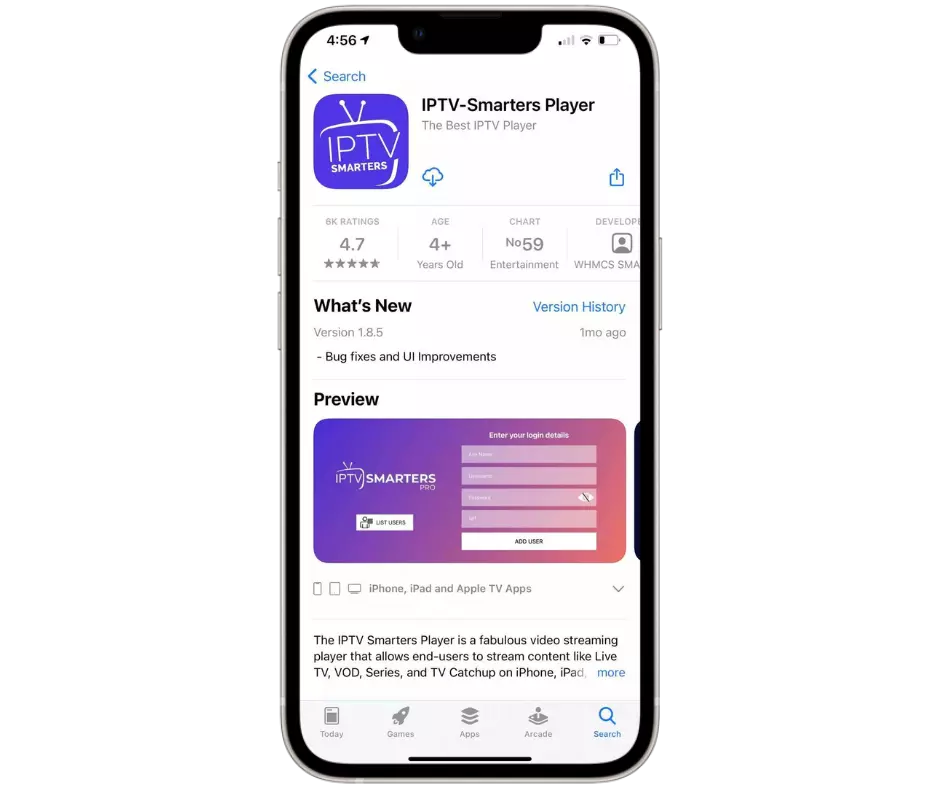
Guía de configuración para dispositivos IOS
Primer paso: Empiece descargando Aplicación IPTV Smarters Lite  a través de esta URL:  
             https://apps.apple.com/in/app/smarters-player-lite/id1628995509

Segundo paso. Abra la aplicación y acepte el "Acuerdo de licencia".

Paso 3. Seleccione la API de códigos Xtream (API de códigos XC)

Paso 4. Introduzca los datos de su lista de reproducción (nombre de usuario, contraseña y URL HOST) y haga clic en AÑADIR USUARIO.

Paso 8. Esperar a que se descargue la lista de reproducción 

Paso 8. Ahora puede seleccionar la categoría que desea ver

Hecho

Guía de instalación para Android

Primer paso: Empiece descargando Aplicación IPTV Smarters  a través de esta URL:
            https://www.iptvsmarters.com/smarters.apk

Segundo paso. Abra la aplicación y acepte el "Acuerdo de licencia".

Paso 3. Seleccione la API de códigos Xtream (API de códigos XC)

Paso 4. Introduzca los datos de su lista de reproducción (nombre de usuario, contraseña y URL HOST).

Paso 7. Haga clic en "AÑADIR USUARIO".

Ahora puede seleccionar la categoría que desea ver

Hecho

Guía de instalación del FireStick

1. Desde la pantalla de inicio de tu dispositivo, pasa el ratón por encima de la opción Buscar.

2. Haz clic en Buscar.

3. Busque y seleccione Downloader.

4. Elige la aplicación Downloader.

5. Haga clic en Descargar.

6. Cuando la aplicación termine de instalarse, haz clic en Abrir.

7. Vuelve a la pantalla de inicio y abre Ajustes.

8. Haz clic en Mi Fire TV.

9. Elija Opciones de desarrollador.

10. Haga clic en Instalar aplicaciones desconocidas.

11. Busca la aplicación Downloader y haz clic en ella.

12. Esto activará Fuentes desconocidas para la aplicación Downloader. Esto permitirá la carga lateral en el dispositivo.

13. Iniciar Downloader.

14. Haz clic en Permitir.

15. Haga clic en Aceptar.

16. Escriba la siguiente URL exactamente como se muestra aquí: https://www.iptvsmarters.com/smarters.apk  y haga clic en Ir.

Downloader app for Fire TV and Android TV now supports built-in Google Search | AFTVnews

17. Esperar a que se descargue el archivo

18. Haga clic en Instalar.

19. Abre la aplicación.

21. Instalar la aplicación

Paso 22. Seleccione la API de códigos Xtream (API de códigos XC)

Paso 23. Introduzca los datos de su lista de reproducción (nombre de usuario, contraseña y URL del servidor).

Paso 24. Haga clic en "AÑADIR USUARIO".

Ahora puede seleccionar la categoría que desea ver

Hecho

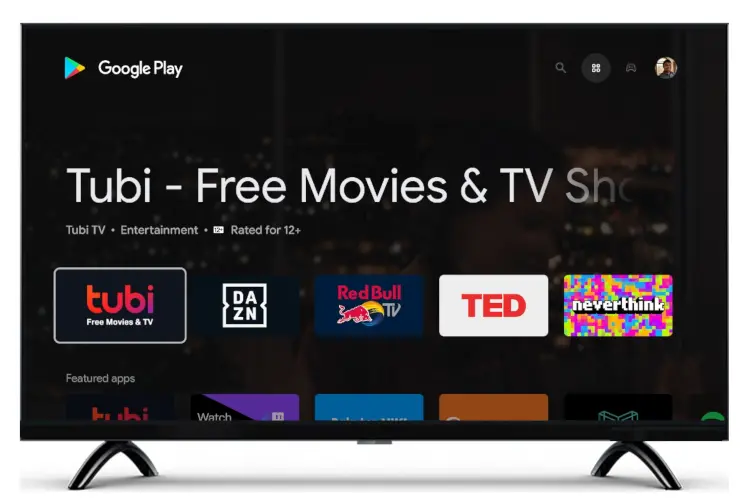
Guía de configuración de Android TV

Primer paso. Pulsa el botón Inicio de tu Smart Remote y ve a Play Store.

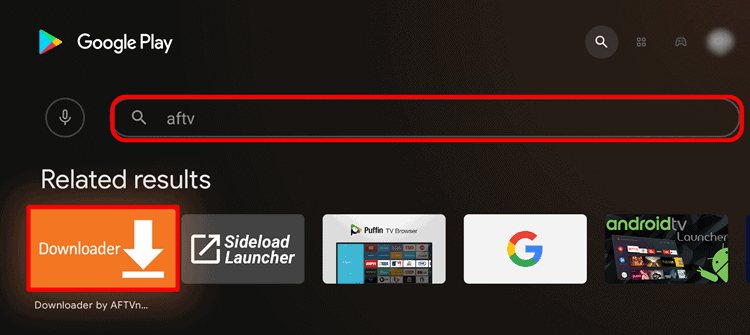
Segundo paso. A continuación, seleccione la opción Buscar en en la esquina superior derecha y busque "aftv" o "Downloader".

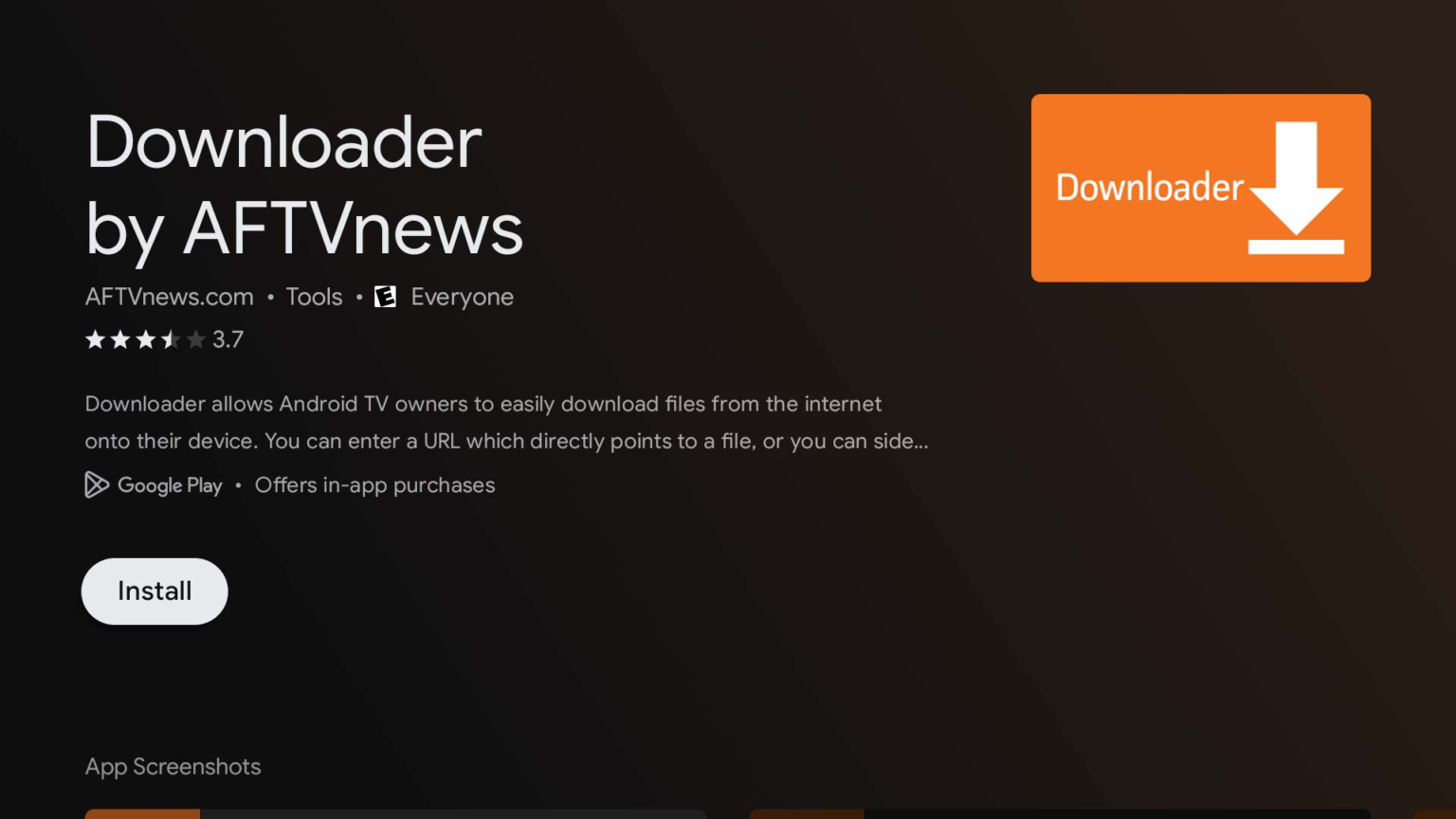
Paso 3. Instalar la aplicación

Paso 4. Haga clic en Permitir

Paso 5. Haga clic en Aceptar.

Paso 5. Escriba la siguiente URL exactamente como se muestra aquí: https://www.iptvsmarters.com/smarters.apk  y haga clic en Ir.

Downloader app for Fire TV and Android TV now supports built-in Google  Search | AFTVnews

Paso 6. Espera a que se descargue el archivo.

Paso 7. Haga clic en Instalar.

Paso 8. Haz clic en Listo.

Paso 9. Abra la aplicación y acepte el "Acuerdo de licencia".

Paso 10. Seleccione la API de códigos Xtream (API de códigos XC)

Paso 11. Introduzca los datos de su lista de reproducción (nombre de usuario, contraseña y URL del servidor).

Paso 11. Haga clic en "AÑADIR USUARIO".

Ahora puede seleccionar la categoría que desea ver

Hecho

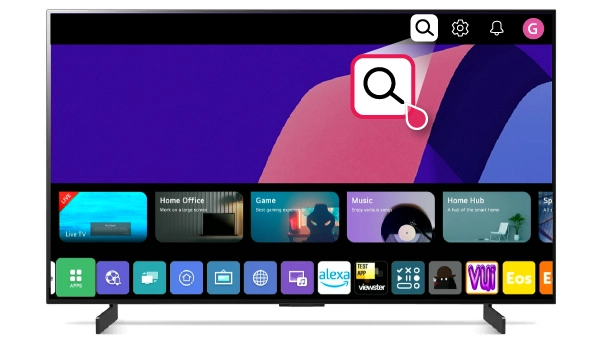
Guía de configuración de LG TV

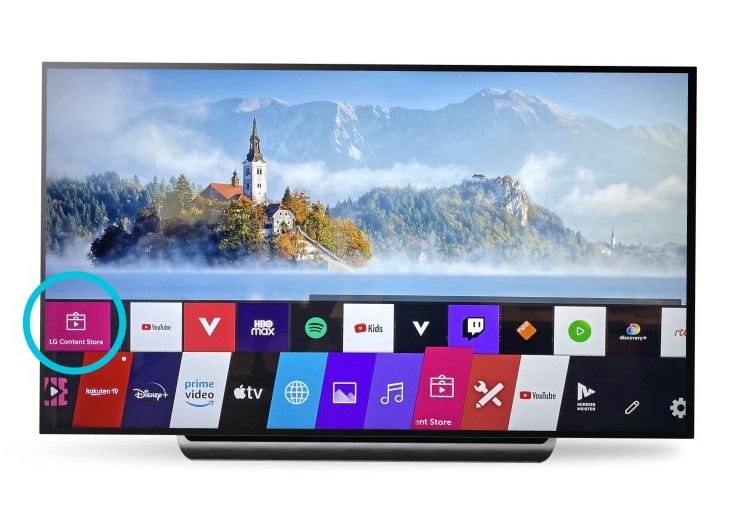
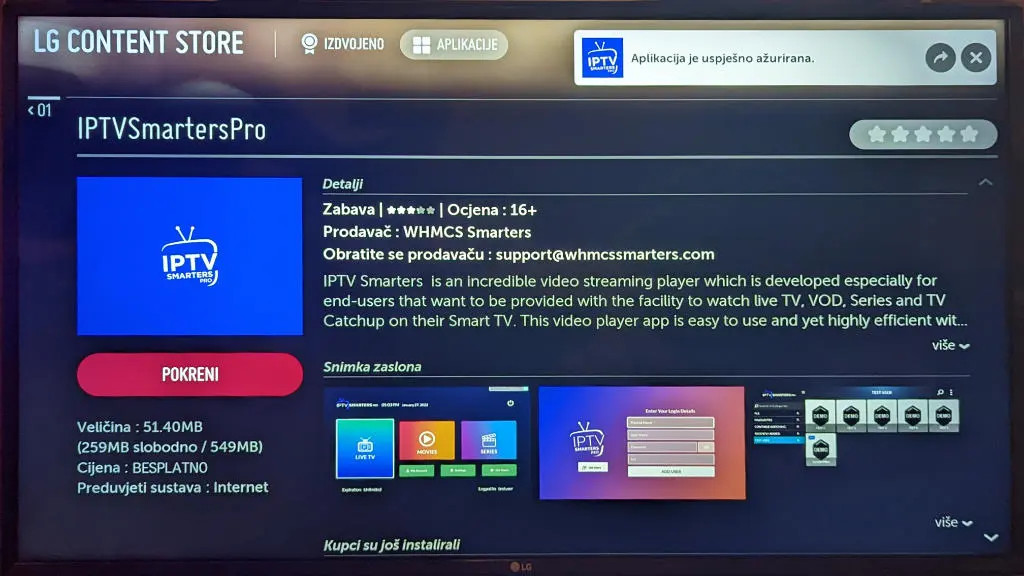
Primer paso. Pulsa el botón Home de tu Smart Remote y navega hasta LG Content Store.

Segundo paso. A continuación, seleccione la opción Buscar en en la esquina superior derecha.

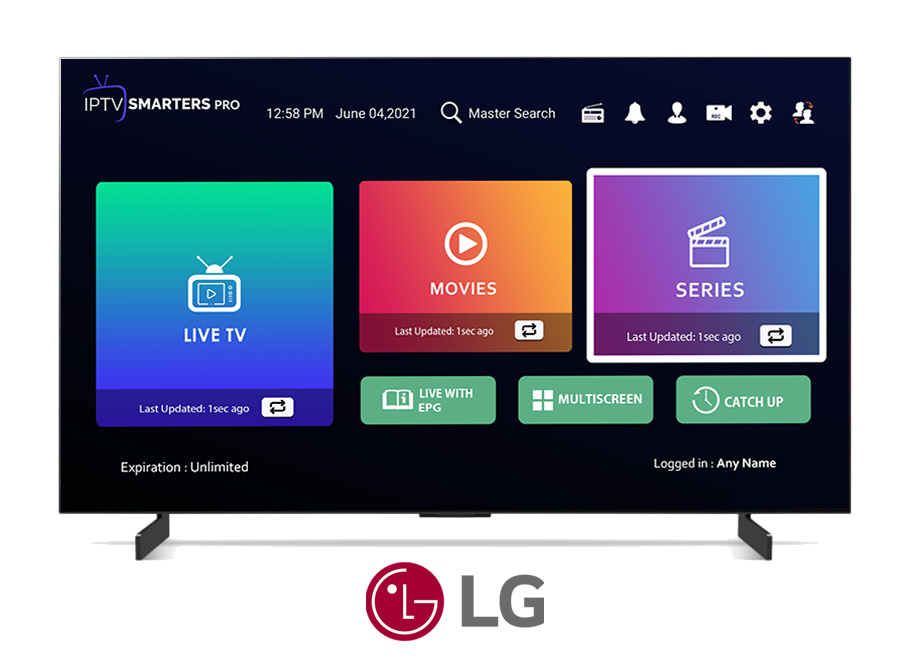
Paso 3. Introduzca el nombre de la aplicación "IPTV Smarters Pro" e instálela.

Paso 4. Abra la aplicación y acepte el "Acuerdo de licencia".

Paso 5. Seleccione la API de códigos Xtream (API de códigos XC)

Paso 6. Introduzca los datos de su lista de reproducción (nombre de usuario, contraseña y URL del servidor).

Paso 7. Haga clic en "AÑADIR USUARIO".

Ahora puede seleccionar la categoría que desea ver

Hecho

Guía de configuración para Samsung TV

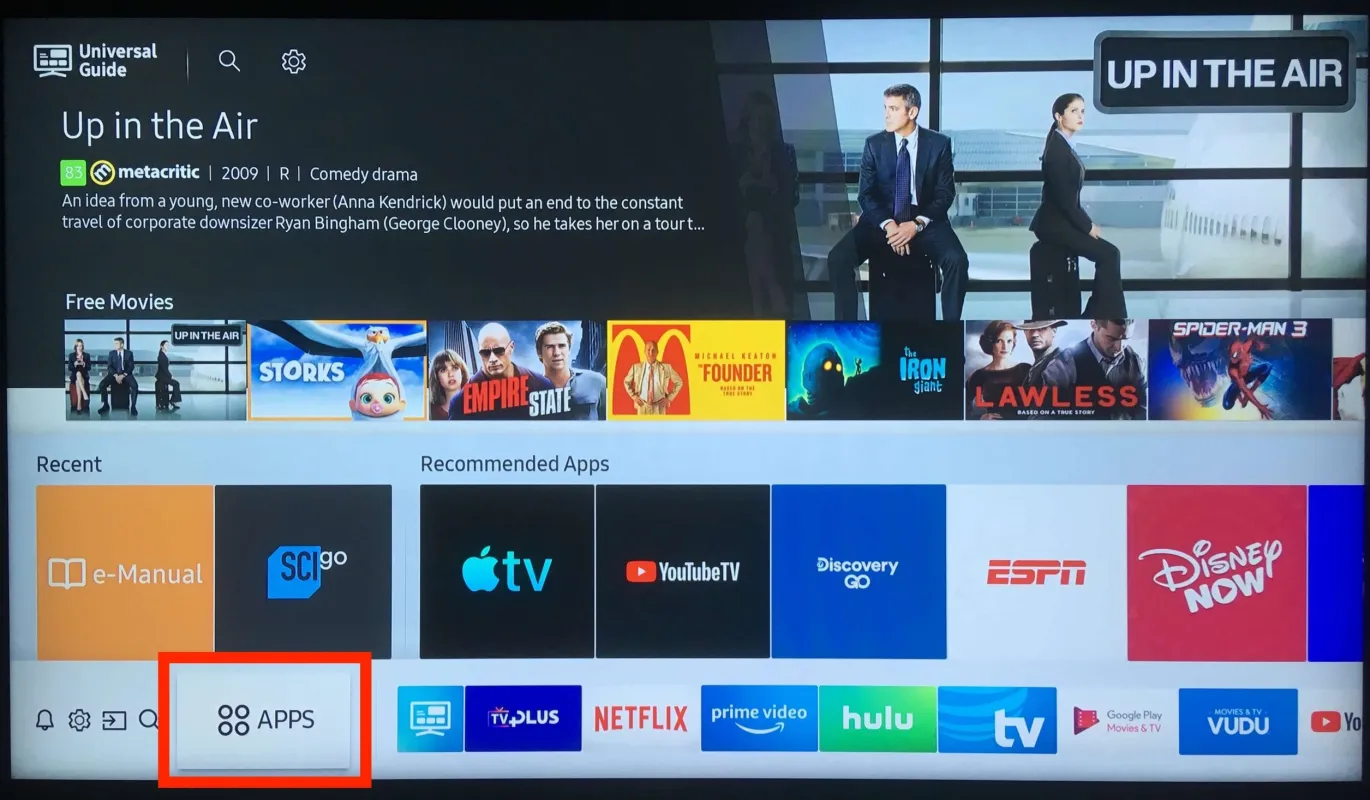
Primer paso. Pulsa el botón Inicio de tu Smart Remote y desplázate hasta Aplicaciones.

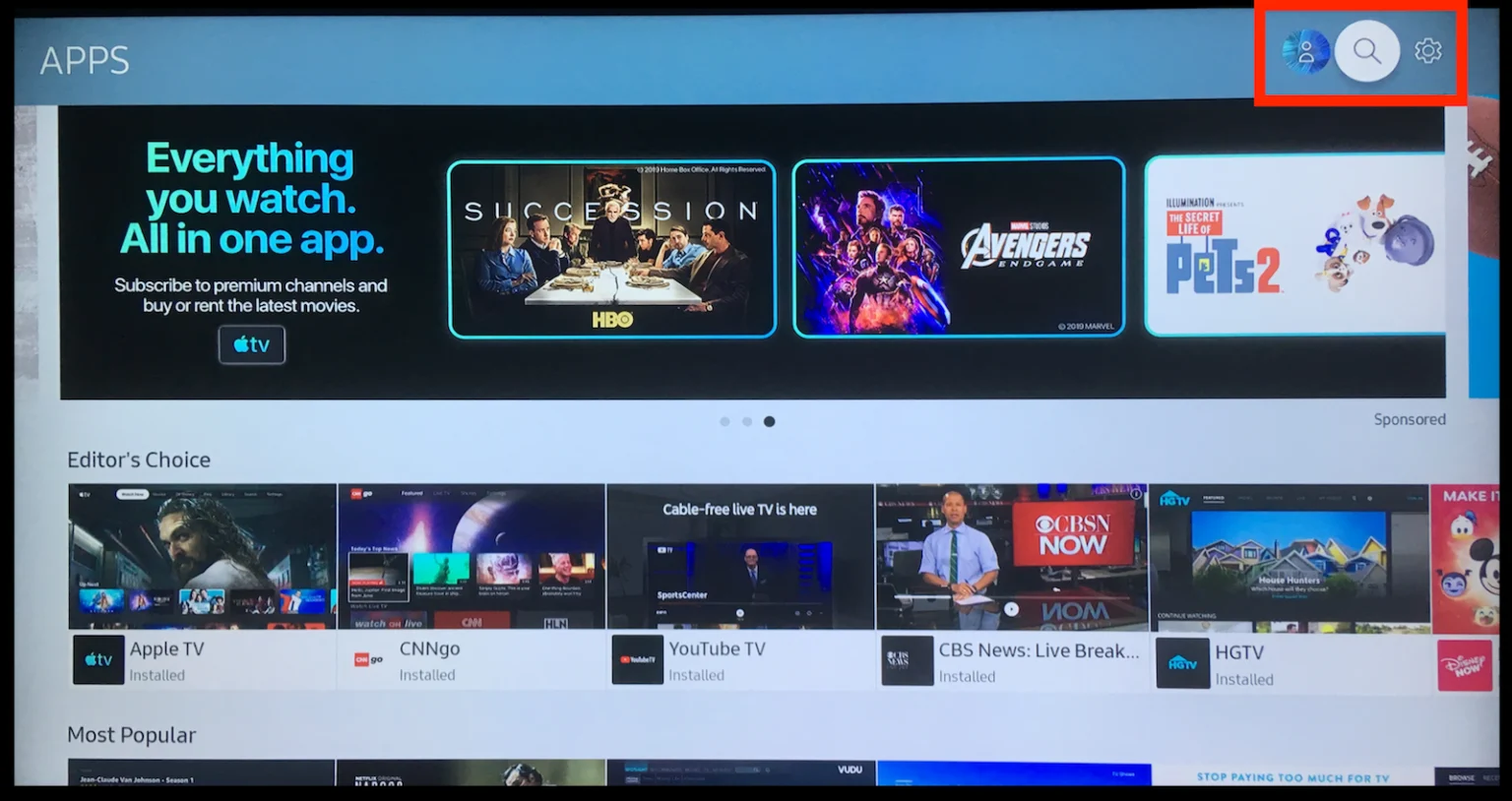
Segundo paso. A continuación, seleccione la opción Buscar en en la esquina superior derecha.

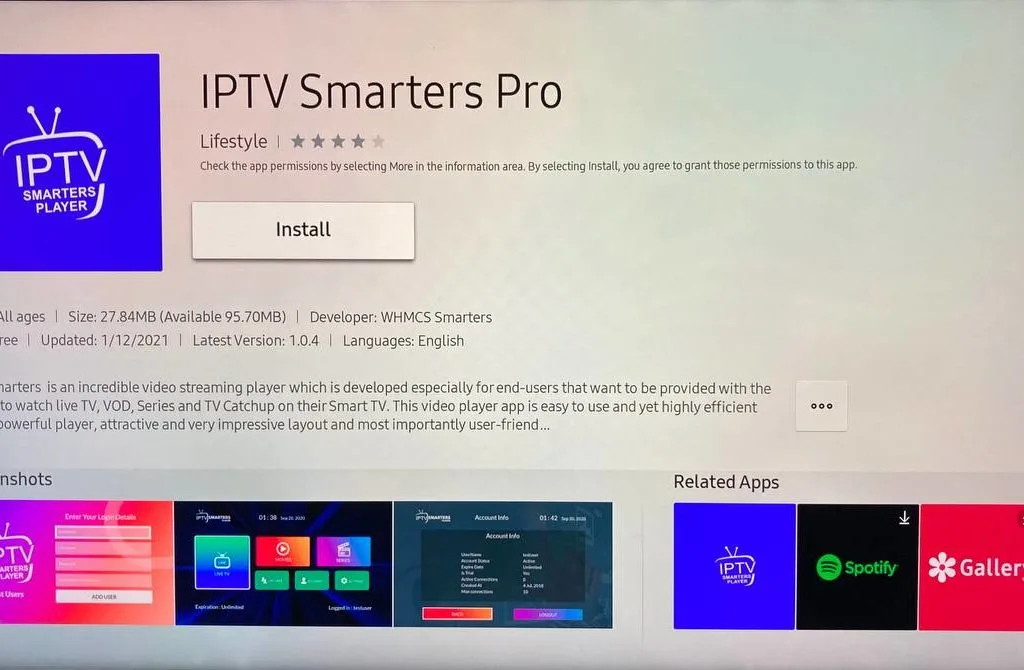
Paso 3. Introduzca el nombre de la aplicación "IPTV Smarters Pro" e instálela.

Paso 4. Abra la aplicación y acepte el "Acuerdo de licencia".

Paso 5. Seleccione la API de códigos Xtream (API de códigos XC)

Paso 6. Introduzca los datos de su lista de reproducción (nombre de usuario, contraseña y URL del servidor).

Paso 7. Haga clic en "AÑADIR USUARIO".

Ahora puede seleccionar la categoría que desea ver

Hecho