Erstattungs- und Rückgabebestimmungen

Vielen Dank, dass Sie sich für IPTVHORIZON entschieden haben, um Ihr ultimatives Unterhaltungserlebnis zu genießen. Ihre Zufriedenheit ist unsere Priorität, und wir möchten Ihnen eine nahtlose Reise in die Welt des IPTV ermöglichen.

Bevor Sie einen Kauf tätigen, empfehlen wir Ihnen, ein Testkonto anzufordern. Testen Sie unseren Service und stellen Sie sicher, dass er Ihren Erwartungen entspricht, bevor Sie sich für ein langfristiges Abonnement entscheiden.

1. Berechtigung zur Erstattung

- Die Rückerstattung für unsere IPTV-Abonnements unterliegt besonderen Bedingungen:

  • Sie können innerhalb von 7 Tagen nach dem Kaufdatum eine Rückerstattung beantragen. Nach 7 Tagen kann keine vollständige Erstattung mehr erfolgen.
  • Alle anderen Rückerstattungsanträge werden teilweise entsprechend der genutzten Laufzeit des Abonnements zurückerstattet, vorausgesetzt, es gab ein Problem von unserer Seite, das wir nicht innerhalb von 72 Stunden beheben konnten. Unser Support-Team wird die Nutzer in allen Rückerstattungsfällen kontaktieren.
  • Aus Gründen der Klarheit werden Rückerstattungen nur für den ungenutzten Zeitraum des Abonnements gewährt, der für alle Pläne gilt, und wenn die Rückerstattungsbedingungen erfüllt sind.
  • Nach 7 Tagen werden keine Rückerstattungen mehr für die aktive Nutzung gewährt, sondern nur noch für den ungenutzten Zeitraum des Abonnements.

- Wir werden keine Rückerstattungen oder Teilrückerstattungen vornehmen, wenn:

  • Unzufriedenheit des Kunden mit dem Programmangebot oder Änderung der Meinung ohne triftigen Grund.
  • Der Kunde weigert sich, die bereitgestellten Lösungen anzuwenden, falls es Probleme gibt.
  • Missbräuchliche Verwendung oder Missbrauch festgestellt.

2. Wie Sie eine Rückerstattung beantragen:

Starten Sie eine Rückerstattungsanfrage, indem Sie sich per E-Mail oder über unseren WhatsApp-Chat an unser Kundendienstteam wenden. Teilen Sie uns Ihre Bestelldaten mit und geben Sie eine kurze Erklärung für das Problem. Wir bemühen uns um schnelle Bewertungen und Antworten.

3. Erstattungsbearbeitung :

Nach der Genehmigung werden die Rückerstattungen innerhalb von 1-2 Tagen auf die ursprüngliche Zahlungsmethode überwiesen. Es kann etwas länger dauern, bis die Rückerstattung auf Ihrem Konto erscheint.

4. Verspätete oder fehlende Erstattungen :

Wenn Sie innerhalb der angegebenen Frist keine Erstattung erhalten haben, überprüfen Sie zunächst Ihr Konto. Wenn das Problem weiterhin besteht, kontaktieren Sie uns umgehend.

5. Unterbrechungen des Dienstes :

Obwohl unsere Server im Allgemeinen stabil sind, kann es aus verschiedenen Gründen gelegentlich zum Einfrieren oder zu nicht funktionierenden Kanälen kommen. Diese Probleme sind jedoch nicht dauerhaft, und unsere Experten arbeiten ständig an ihrer Behebung.

Meistens werden diese vorübergehenden Probleme durch folgende Ursachen verursacht:

  • Fluktuation der Kunden im Internet.
  • Probleme mit der Box/Apps/Kundeneinrichtung im Allgemeinen.
  • Probleme mit Ihrem Internetdienstanbieter (ISP).
  • Ausfallzeiten des Kanals auf der Serverseite.
  • Der Kunde ändert seine Meinung und möchte zurücktreten oder den Server wechseln.
  • Server-Updates/Neustarts von unserer Seite (wöchentliche Leistungswartung).

Für den Fall, dass ein Nutzer/Kunde aufgrund von Serverproblemen oder anderen von uns verursachten Problemen 72 Stunden oder länger nicht in der Lage ist, seinen IPTV-Abonnementplan anzusehen:

Wir sind bestrebt, Ihre Zufriedenheit zu gewährleisten. In solchen Fällen erstatten wir Ihnen entweder den gesamten Paketpreis oder fügen die verlorene Zeit kostenlos zu Ihrem Abonnement hinzu. Zusätzlich können wir einige zusätzliche Boni anbieten.

6. Kontaktieren Sie uns:

Sollten Sie Fragen haben oder Unterstützung bezüglich unserer Rückerstattungsrichtlinien benötigen, wenden Sie sich bitte an unser Kundendienstteam.

Online-Unterstützung

Haben Sie eine andere Frage? Schicken Sie uns eine Nachricht

Einrichtungsanleitung für Windows/Mac

Fenster: 
Laden Sie die IPTV Smarters-App über diese URL herunter: https://www.iptvsmarters.com/download?download=windows_app

MAC :
Laden Sie die IPTV Smarters-App über diese URL herunter: https://www.iptvsmarters.com/download?download=mac

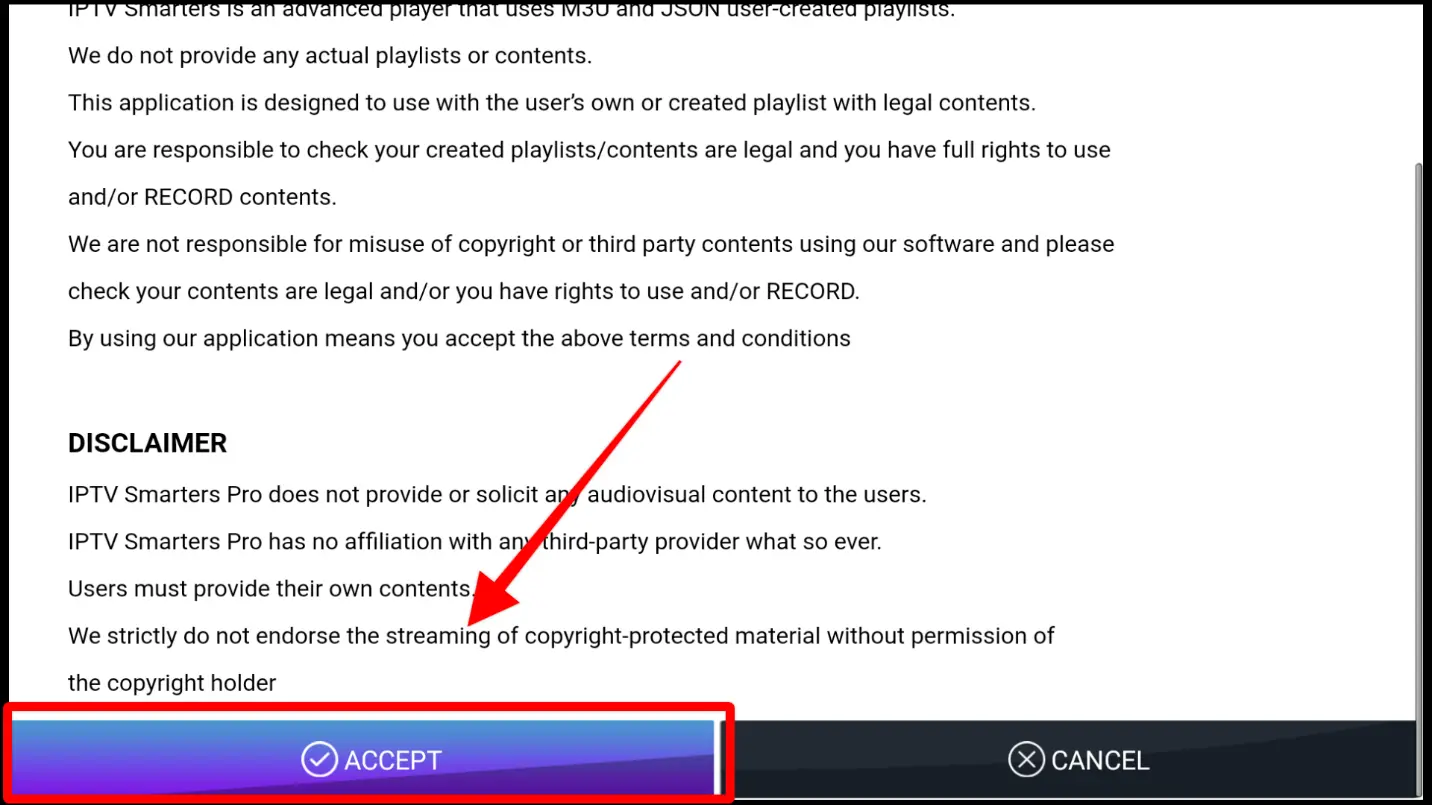
Schritt 2. Öffnen Sie die Anwendung und akzeptieren Sie die "Lizenzvereinbarung".

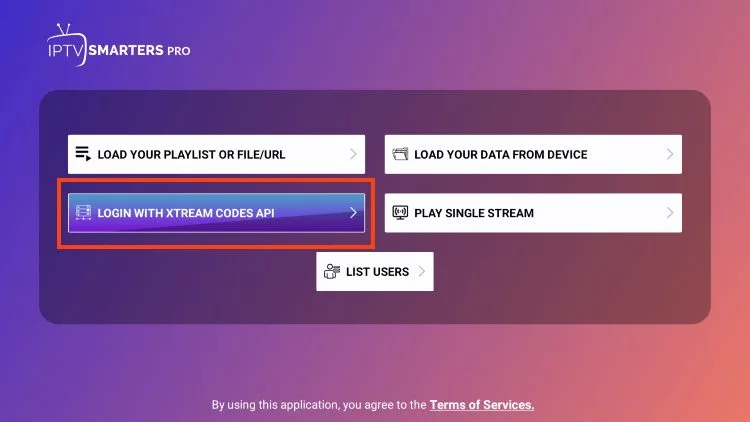
Schritt 3. Wählen Sie Xtream Codes API (XC Codes API)

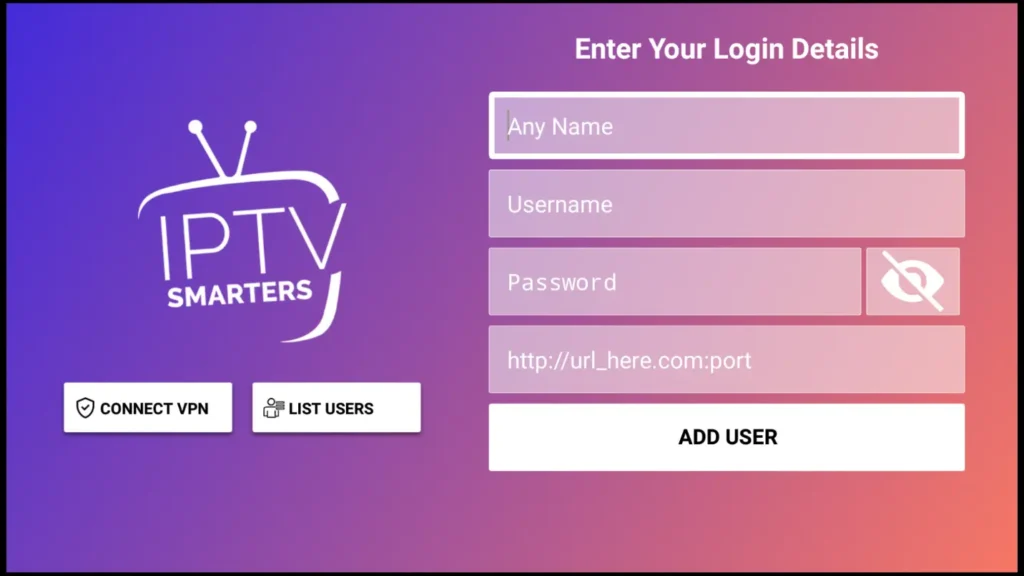
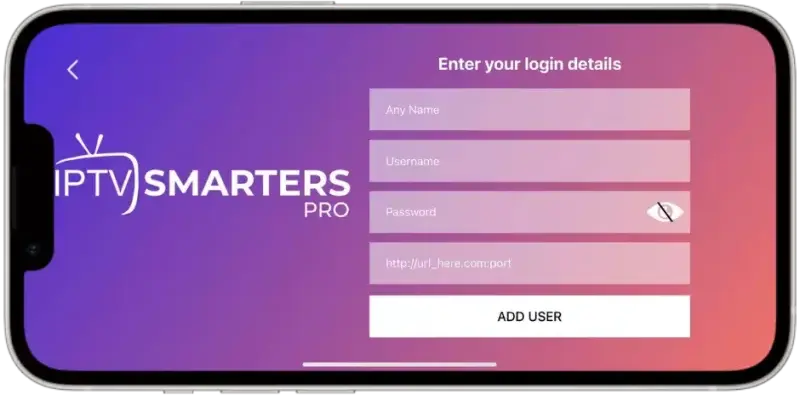
Schritt 4. Geben Sie die Details Ihrer Wiedergabeliste ein (Benutzername, Passwort und HOST-URL), und klicken Sie auf BENUTZER HINZUFÜGEN.

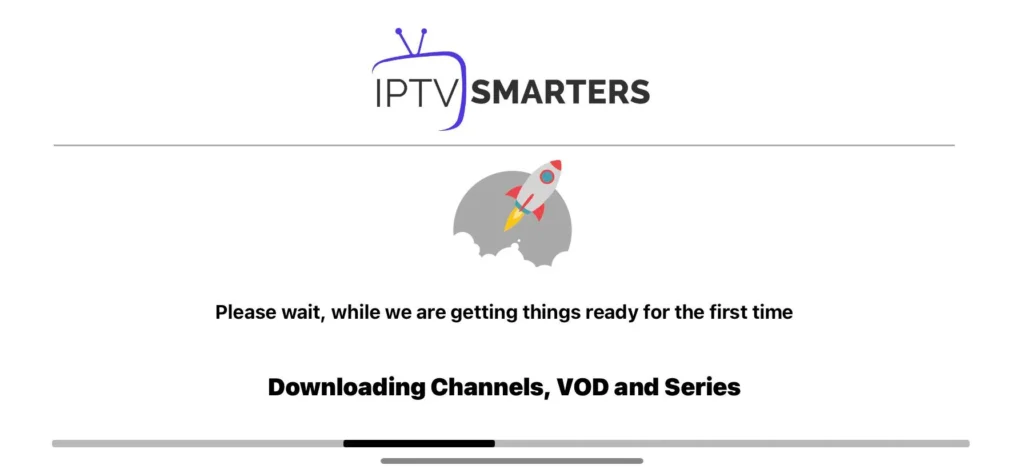
Schritt 8. Warten, bis die Wiedergabeliste heruntergeladen ist 

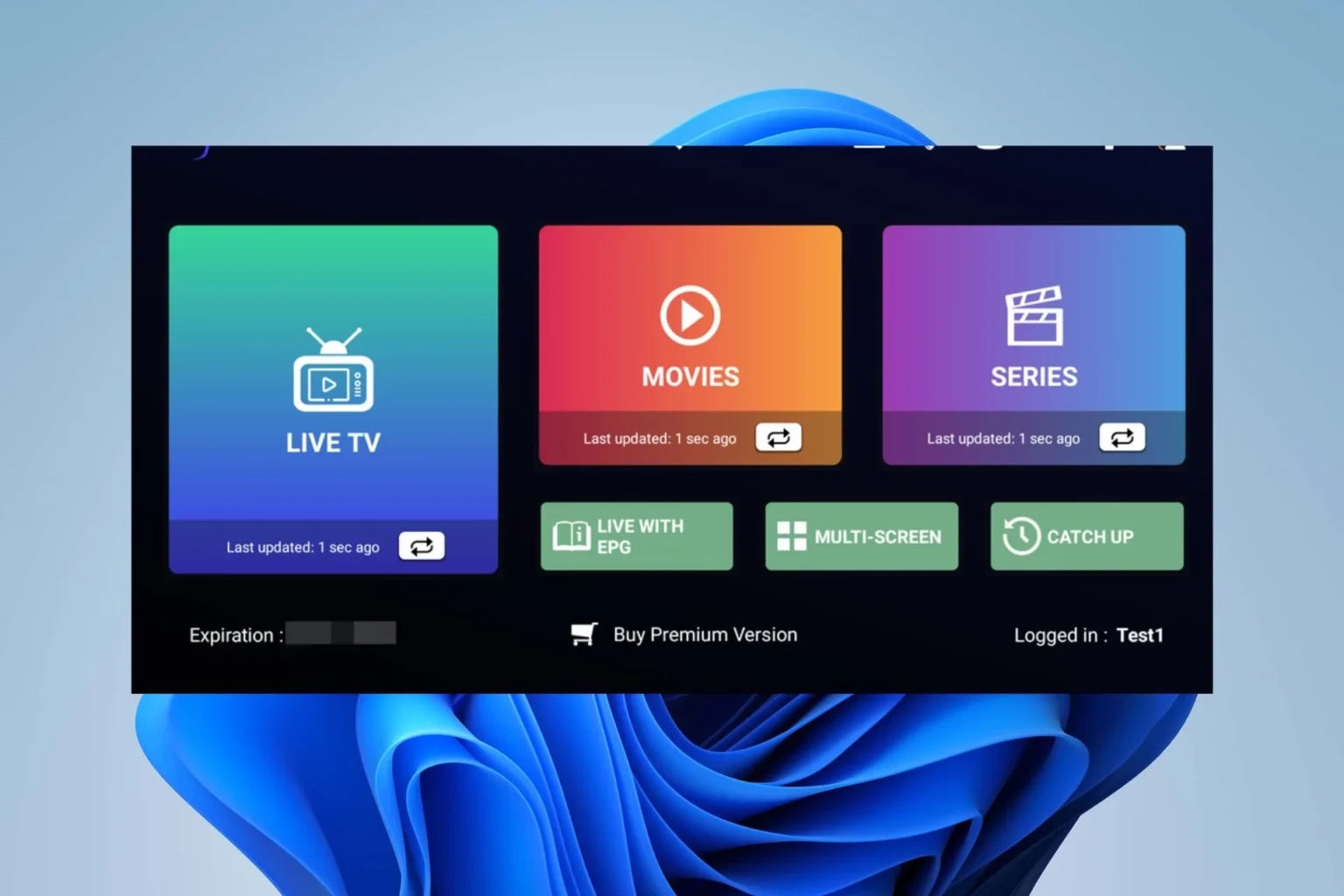
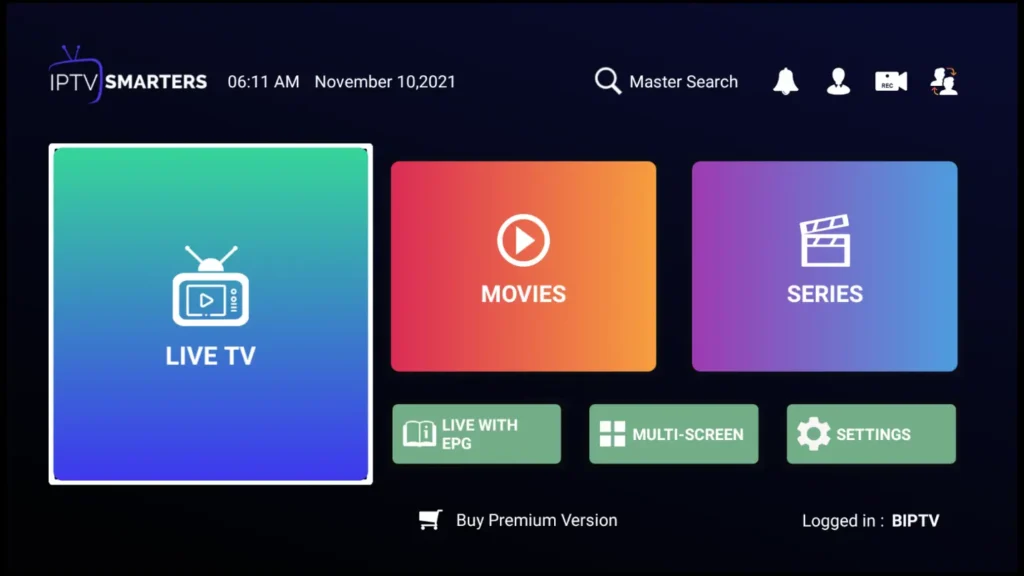
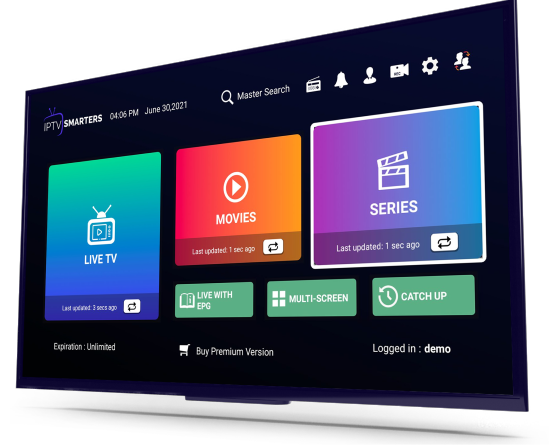
Schritt 8. Jetzt können Sie die Kategorie auswählen, die Sie sehen möchten

Erledigt

Einrichtungsanleitung für MAG/STB

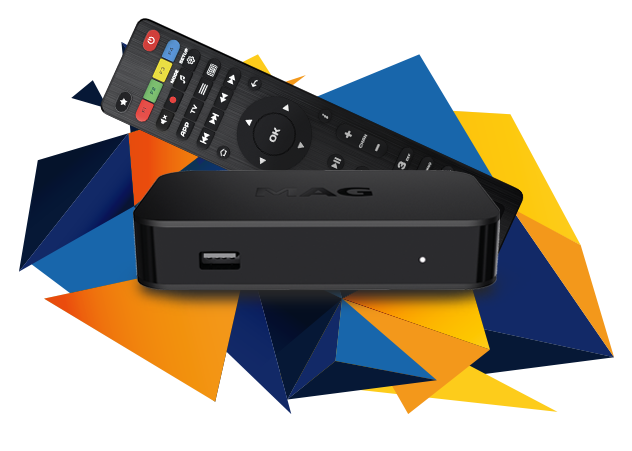
Schritt 1 Schicken Sie uns die MAC-Adresse von dir MAG per Whatsapp

Schritt 2 Nach erfolgter Zahlung senden wir Ihnen den Portallink zu

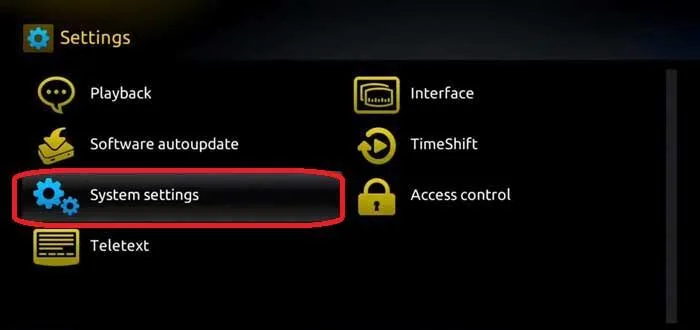
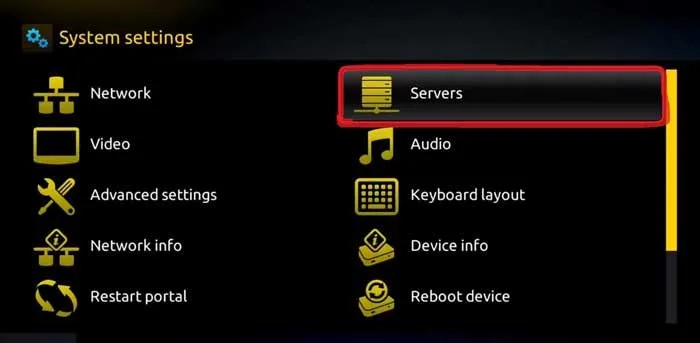
Schritt 3 Starten Sie die Systemeinstellungen.

Schritt 4: Navigieren Sie zu der Option "Server".

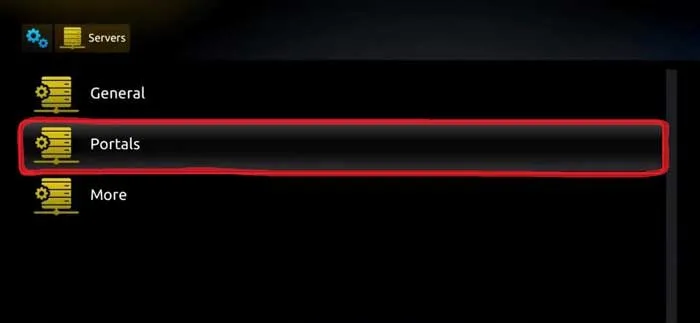
Schritt 5: Wählen Sie die Option "Portale".

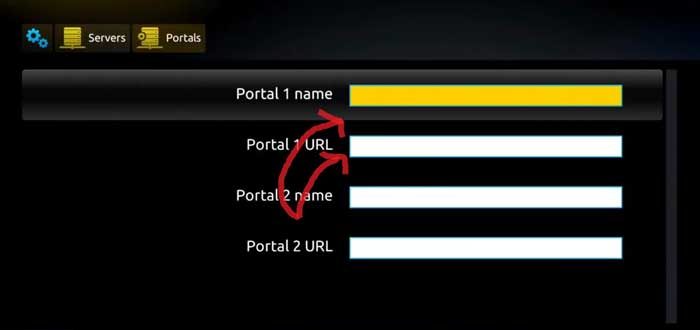
Schritt 7. Geben Sie dem Portal einen Namen und geben Sie den Link ein, den wir Ihnen zur Verfügung gestellt haben 

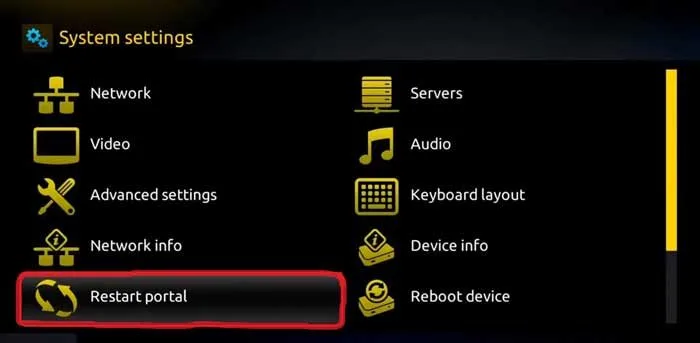
Schritt 8. Jetztgehen Sie zurück zu den Systemeinstellungen und klicken Sie auf die Option Portal neu starten.

Erledigt

Setup-Anleitung für IOS-Geräte

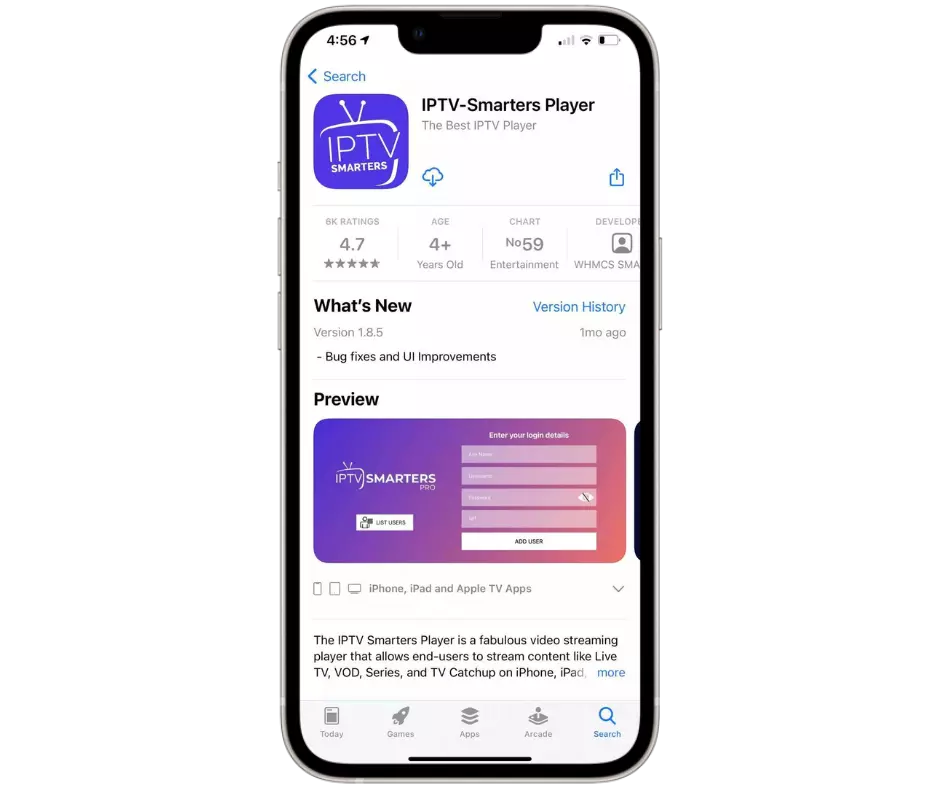
Schritt 1: Beginnen Sie mit dem Herunterladen IPTV Smarters Lite-Anwendung  über diese URL:  
             https://apps.apple.com/in/app/smarters-player-lite/id1628995509

Schritt 2. Öffnen Sie die Anwendung und akzeptieren Sie die "Lizenzvereinbarung".

Schritt 3. Wählen Sie Xtream Codes API (XC Codes API)

Schritt 4. Geben Sie die Details Ihrer Wiedergabeliste ein (Benutzername, Passwort und HOST-URL), und klicken Sie auf BENUTZER HINZUFÜGEN.

Schritt 8. Warten, bis die Wiedergabeliste heruntergeladen ist 

Schritt 8. Jetzt können Sie die Kategorie auswählen, die Sie sehen möchten

Erledigt

Einrichtungsanleitung für Android

Schritt 1: Beginnen Sie mit dem Herunterladen IPTV-Smarter-App  über diese URL:
            https://www.iptvsmarters.com/smarters.apk

Schritt 2. Öffnen Sie die Anwendung und akzeptieren Sie die "Lizenzvereinbarung".

Schritt 3. Wählen Sie Xtream Codes API (XC Codes API)

Schritt 4. Geben Sie die Details Ihrer Wiedergabeliste ein (Benutzername, Passwort und HOST-URL).

Schritt 7. Klicken Sie auf "BENUTZER HINZUFÜGEN".

Jetzt können Sie die Kategorie auswählen, die Sie sehen möchten

Erledigt

Installationsanleitung für den FireStick

1. Bewegen Sie den Mauszeiger auf dem Startbildschirm Ihres Geräts über die Option „Suchen“.

2. Klicken Sie auf Suchen.

3. Suchen Sie nach Downloader und wählen Sie ihn aus.

4. Escolha o aplicativo Downloader.

5. Klicken Sie auf Herunterladen.

6. Sobald die Installation der App abgeschlossen ist, klicken Sie auf „Öffnen“.

7. Kehren Sie zum Startbildschirm zurück und öffnen Sie die Einstellungen.

8. Klicken Sie auf Mein Fire TV.

9. Wählen Sie Entwickleroptionen.

10. Klicken Sie auf „Unbekannte Apps installieren“.

11. Suchen Sie die Downloader-App und klicken Sie darauf.

12. Dadurch wird „Unbekannte Quellen“ für die Downloader-App aktiviert. Dadurch wird das Seitenladen auf Ihrem Gerät ermöglicht.

13. Starten Sie den Downloader.

14. Klicken Sie auf Zulassen.

15. OK klicken.

16. Geben Sie die folgende URL genau wie hier gezeigt ein: https://www.iptvsmarters.com/smarters.apk  und klicken Sie auf Los.

Downloader app for Fire TV and Android TV now supports built-in Google Search | AFTVnews

17. Warten auf das Herunterladen der Datei

18. Klicken Sie auf Installieren.

19. Öffnen Sie die App.

21. Installieren Sie die App

Schritt 22. Wählen Sie Xtream Codes API (XC Codes API)

Schritt 23. Geben Sie die Details Ihrer Wiedergabeliste ein (Benutzername, Passwort und Server-URL).

Schritt 24. Klicken Sie auf "BENUTZER HINZUFÜGEN".

Jetzt können Sie die Kategorie auswählen, die Sie sehen möchten

Erledigt

Einrichtungsanleitung für Android TV

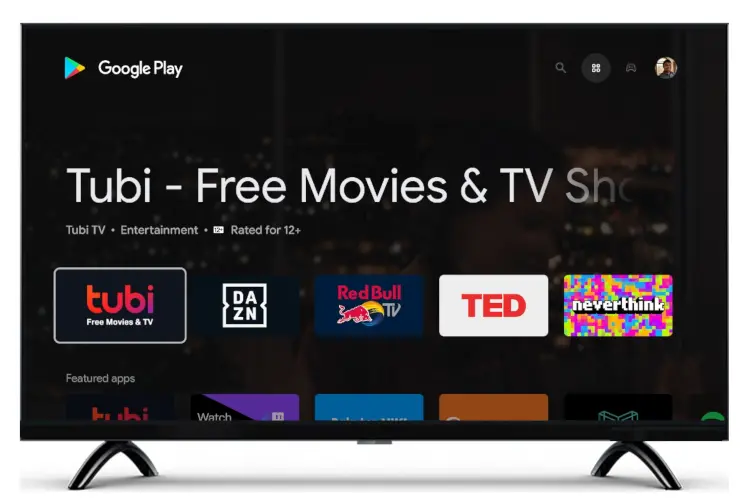
Schritt 1. Drücken Sie die Home-Taste auf Ihrer Smart Remote und navigieren Sie dann zum Play Store.

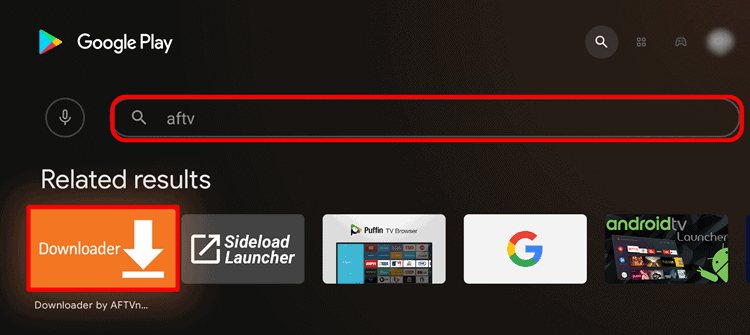
Schritt 2. Wählen Sie dann die Suche in der oberen rechten Ecke und suchen Sie nach "aftv" oder "Downloader".

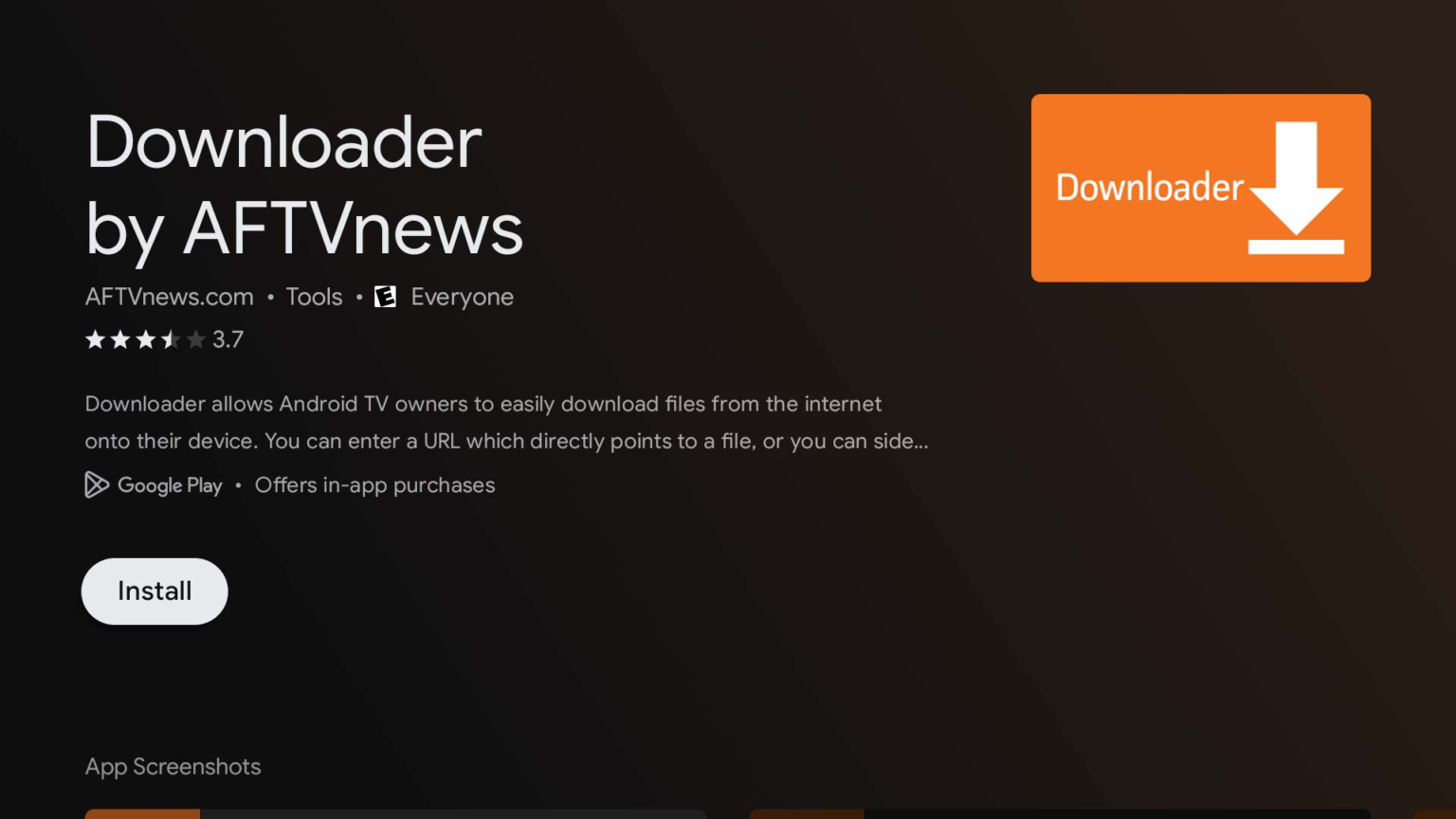
Schritt 3. Installieren Sie die App

Schritt 4. Klicken Sie auf Erlauben

Schritt 5. OK klicken.

Schritt 5. Geben Sie die folgende URL genau wie hier gezeigt ein: https://www.iptvsmarters.com/smarters.apk  und klicken Sie auf Los.

Downloader app for Fire TV and Android TV now supports built-in Google  Search | AFTVnews

Schritt 6. Warten Sie, bis die Datei heruntergeladen ist.

Schritt 7. Klicken Sie auf Installieren.

Schritt 8. Klicken Sie auf Fertig.

Schritt 9. Öffnen Sie die Anwendung und akzeptieren Sie die "Lizenzvereinbarung".

Schritt 10. Wählen Sie Xtream Codes API (XC Codes API)

Schritt 11. Geben Sie die Details Ihrer Wiedergabeliste ein (Benutzername, Passwort und Server-URL).

Schritt 11. Klicken Sie auf "BENUTZER HINZUFÜGEN".

Jetzt können Sie die Kategorie auswählen, die Sie sehen möchten

Erledigt

Einrichtungsanleitung für LG TV

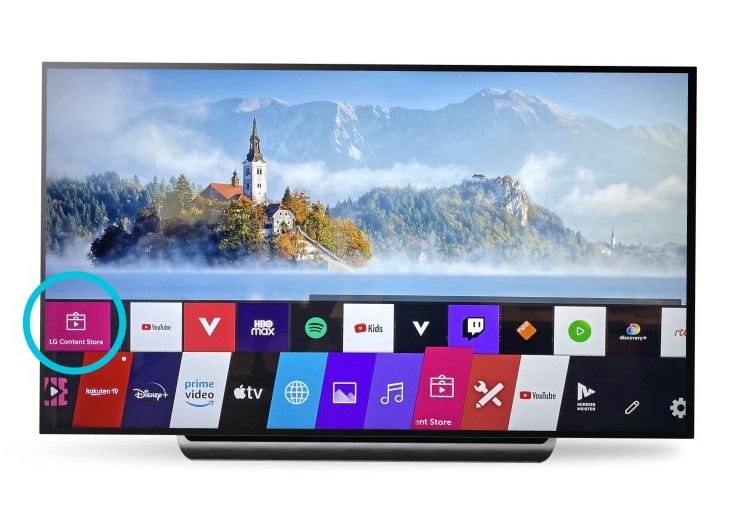
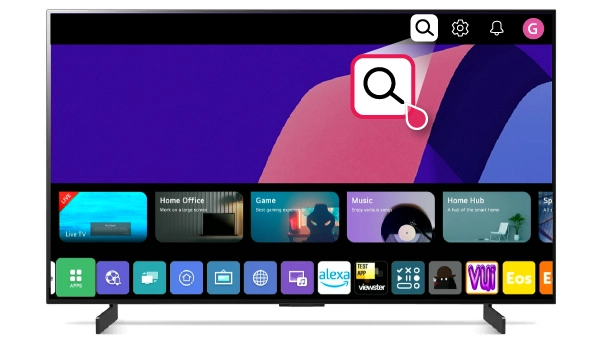
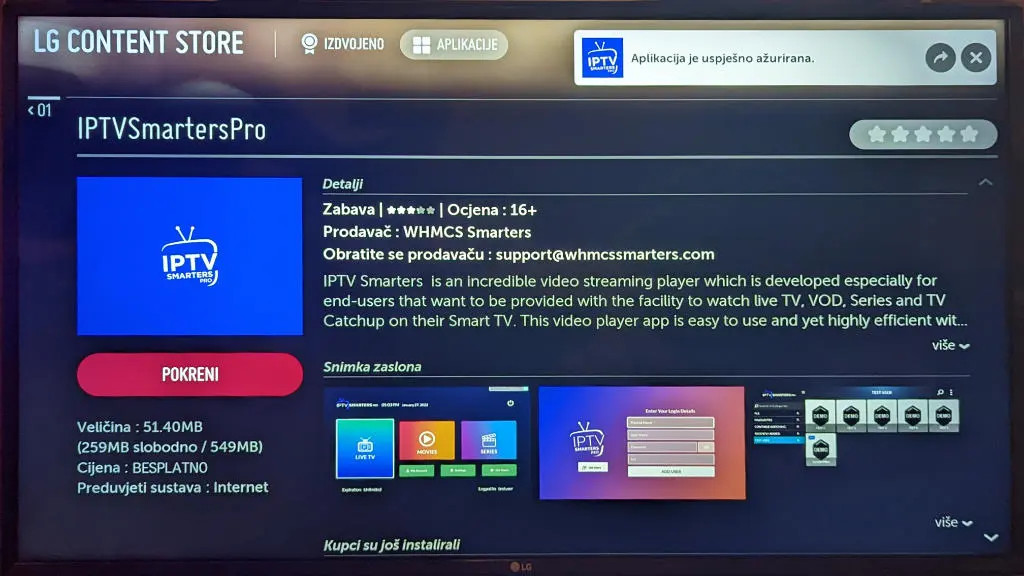
Schritt 1. Drücken Sie die Home-Taste auf Ihrer Smart Remote und navigieren Sie dann zum LG Content Store.

Schritt 2. Wählen Sie dann die Suche Symbol in der oberen rechten Ecke.

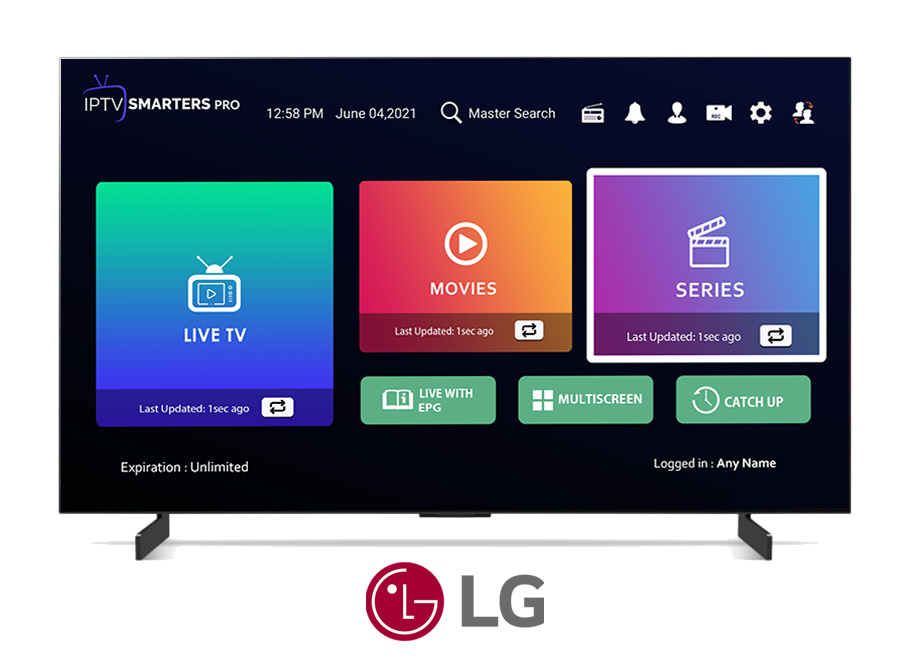
Schritt 3. Geben Sie den Namen der App "IPTV Smarters Pro" ein und installieren Sie sie.

Schritt 4. Öffnen Sie die Anwendung und akzeptieren Sie die "Lizenzvereinbarung".

Schritt 5. Wählen Sie Xtream Codes API (XC Codes API)

Schritt 6. Geben Sie die Details Ihrer Wiedergabeliste ein (Benutzername, Passwort und Server-URL).

Schritt 7. Klicken Sie auf "BENUTZER HINZUFÜGEN".

Jetzt können Sie die Kategorie auswählen, die Sie sehen möchten

Erledigt

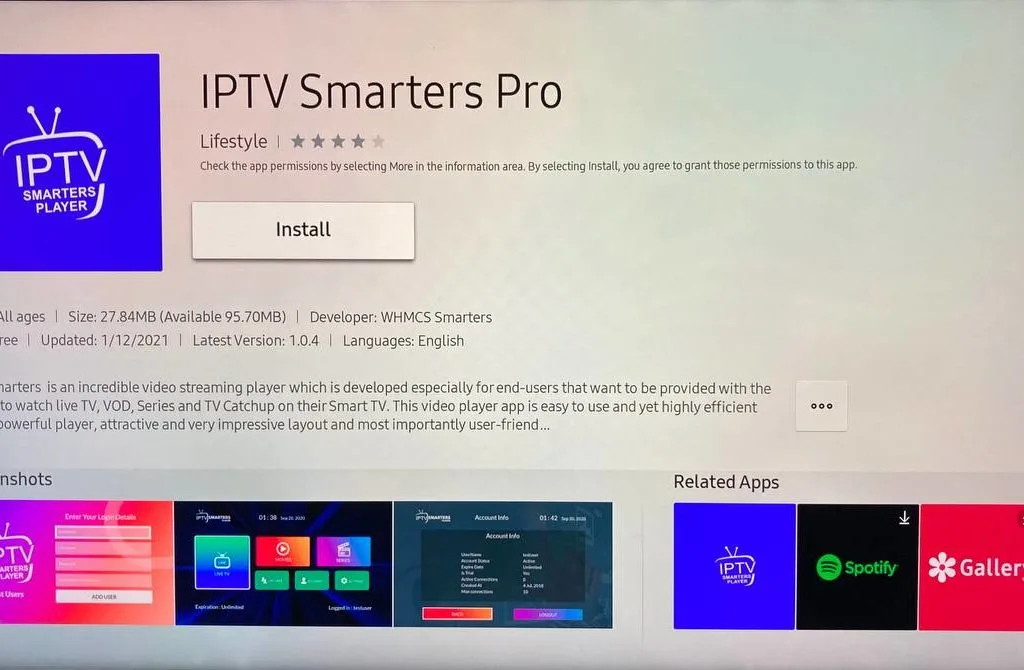
Einrichtungsanleitung für Samsung TV

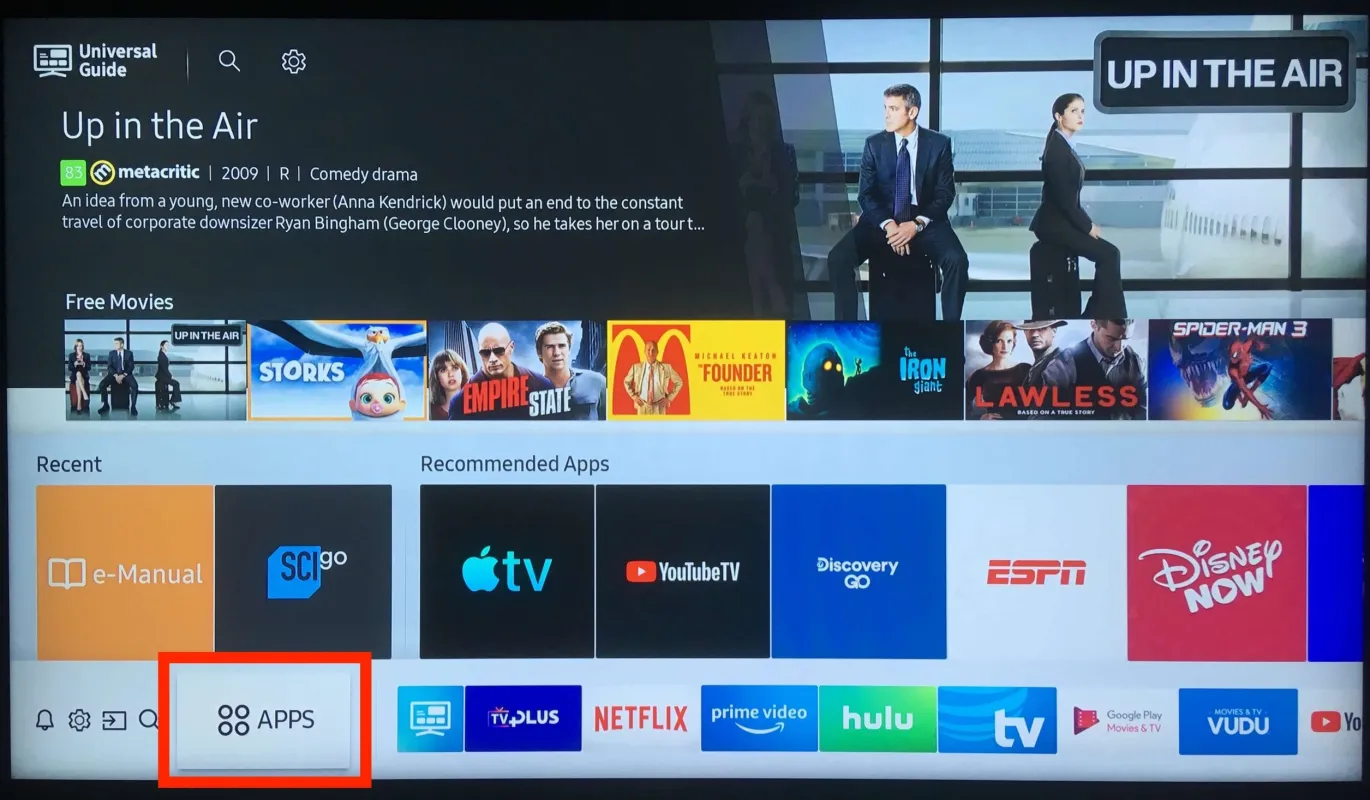
Schritt 1. Drücken Sie die Home-Taste auf Ihrer Smart Remote und navigieren Sie dann zu Apps.

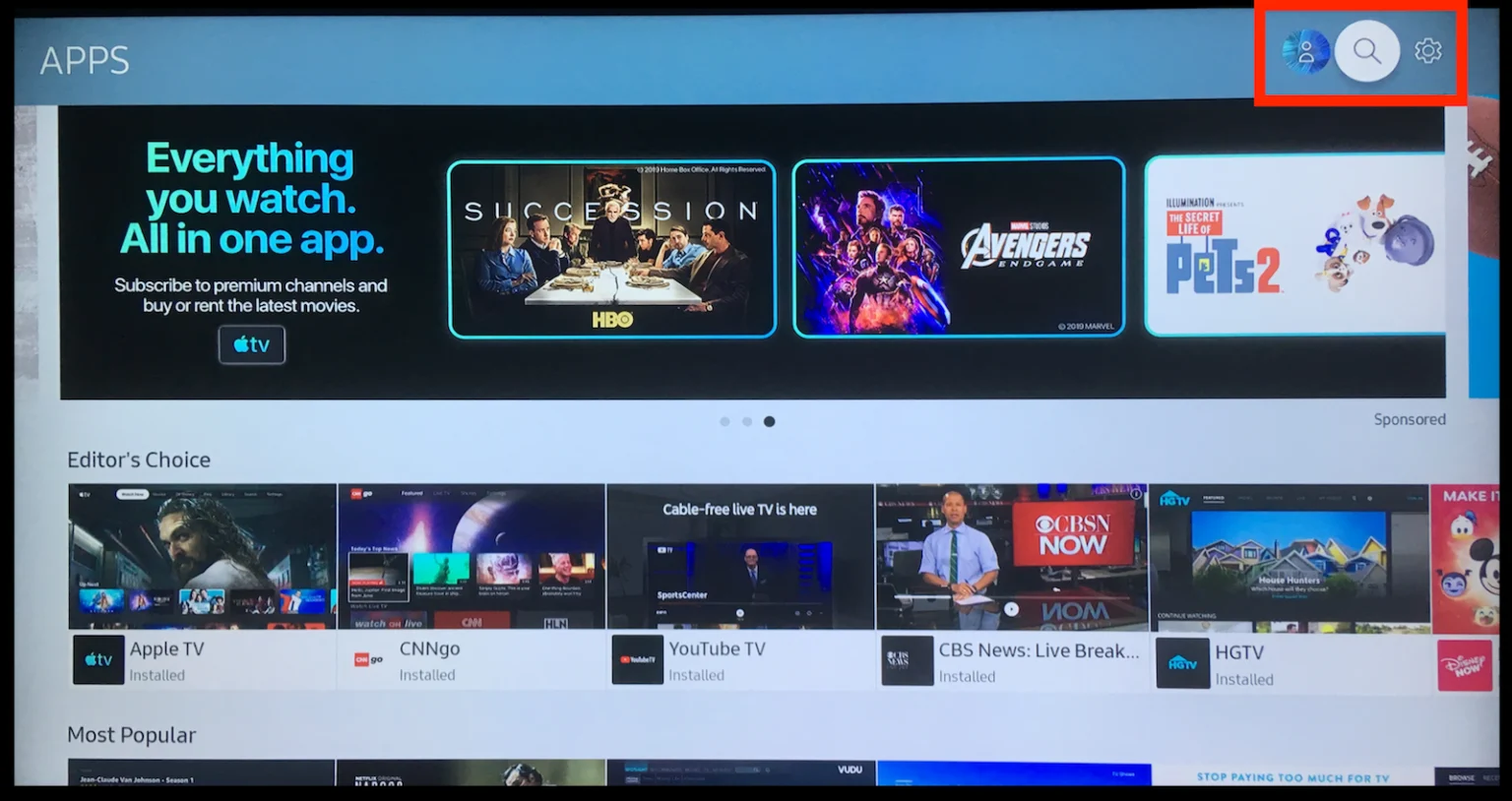
Schritt 2. Wählen Sie dann die Suche Symbol in der oberen rechten Ecke.

Schritt 3. Geben Sie den Namen der App "IPTV Smarters Pro" ein und installieren Sie sie.

Schritt 4. Öffnen Sie die Anwendung und akzeptieren Sie die "Lizenzvereinbarung".

Schritt 5. Wählen Sie Xtream Codes API (XC Codes API)

Schritt 6. Geben Sie die Details Ihrer Wiedergabeliste ein (Benutzername, Passwort und Server-URL).

Schritt 7. Klicken Sie auf "BENUTZER HINZUFÜGEN".

Jetzt können Sie die Kategorie auswählen, die Sie sehen möchten

Erledigt