Política de reembolso e devolução

Obrigado por escolher a IPTVHORIZON para a sua derradeira experiência de entretenimento. A sua satisfação é a nossa prioridade e queremos garantir uma viagem sem problemas ao mundo da IPTV.

Antes de efetuar uma compra, recomendamos que solicite uma conta de avaliação. Teste o nosso serviço e certifique-se de que está de acordo com as suas expectativas antes de se comprometer com uma subscrição a longo prazo.

1. Elegibilidade do reembolso

- Os reembolsos das nossas assinaturas IPTV estão sujeitos a condições específicas:

  • Pode solicitar um reembolso no prazo de 7 dias a contar da data da compra. Após 7 dias, não é possível efetuar um reembolso total.
  • Todos os outros pedidos de reembolso serão devolvidos parcialmente de acordo com o período utilizado da subscrição, desde que tenha havido um problema da nossa parte que não tenha sido possível resolver no prazo de 72 horas. A nossa equipa de apoio contactará os utilizadores em todos os casos de reembolso.
  • Para maior clareza, os reembolsos só serão concedidos para o período não utilizado da subscrição, aplicável a todos os planos, e se cumprir os requisitos de reembolso.
  • Após 7 dias, os reembolsos não serão concedidos para a utilização ativa; em vez disso, os reembolsos serão processados apenas para o período não utilizado da subscrição.

- Não enviaremos reembolsos nem efectuaremos reembolsos parciais se

  • Insatisfação do cliente com a oferta de canais ou mudança de opinião sem motivo válido.
  • Recusa do cliente em aplicar as soluções fornecidas em caso de problemas.
  • Detectada utilização indevida ou abusiva.

2. Como pedir um reembolso :

Inicie um pedido de reembolso contactando a nossa equipa de apoio ao cliente através do nosso e-mail ou através do nosso chat do WhatsApp. Compartilhe os detalhes do seu pedido e forneça uma breve explicação do problema. Estamos empenhados em efetuar avaliações e respostas rápidas.

3. Processamento de reembolsos :

Após a aprovação, os reembolsos serão processados no prazo de 1-2 dias para o método de pagamento original. Aguarde um tempo adicional para que o reembolso seja refletido na sua conta.

4. Reembolsos em atraso ou em falta :

Se não tiver recebido um reembolso dentro do período especificado, comece por verificar a sua conta. Se o problema persistir, contacte-nos imediatamente.

5. Interrupções de serviço :

Embora os nossos servidores sejam geralmente estáveis, podem ocorrer ocasionalmente congelamentos ou canais não funcionais devido a vários motivos. No entanto, estes problemas não são permanentes e os nossos engenheiros especializados estão constantemente a trabalhar para os resolver.

Na maioria das vezes, estes problemas temporários são causados por:

  • Flutuações da Internet dos clientes.
  • Problemas com a caixa/aplicações/configuração do cliente em geral.
  • Problemas com o seu fornecedor de serviços Internet (ISP).
  • Tempo de inatividade do canal a partir do servidor.
  • O cliente muda de ideias e pretende retirar-se ou mudar de servidor.
  • Actualizações/reinícios do servidor da nossa parte (manutenção semanal do desempenho).

No caso de um utilizador/cliente não conseguir ver o seu plano de subscrição de IPTV durante 72 horas ou mais devido a problemas no servidor ou a quaisquer problemas causados por nós:

Estamos empenhados em garantir a sua satisfação. Nesses casos, procederemos ao reembolso total do preço do pacote ou adicionaremos gratuitamente todo o tempo perdido à sua subscrição. Além disso, podemos oferecer alguns bónus adicionais.

6. Contacto :

Se tiver alguma dúvida ou precisar de assistência relativamente à nossa política de reembolso, não hesite em contactar a nossa equipa de apoio ao cliente.

Apoio em linha

Tem outra pergunta? Envie-nos uma mensagem

Guia de configuração para Windows/Mac

Janelas: 
Baixe o aplicativo IPTV Smarters através deste URL: https://www.iptvsmarters.com/download?download=windows_app

MAC :
Baixe o aplicativo IPTV Smarters através deste URL: https://www.iptvsmarters.com/download?download=mac

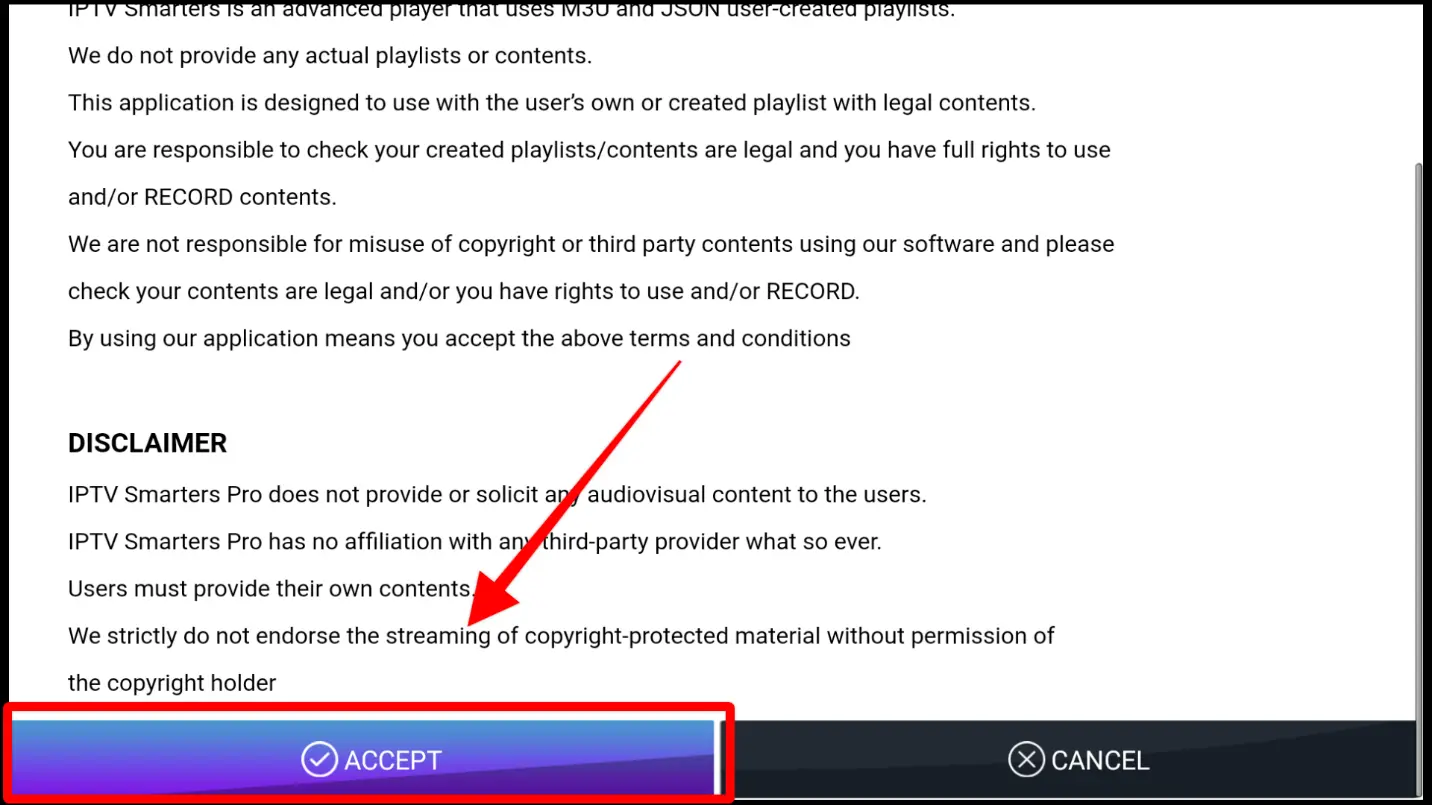
Passo 2. Abra a aplicação e aceite o "Contrato de licença".

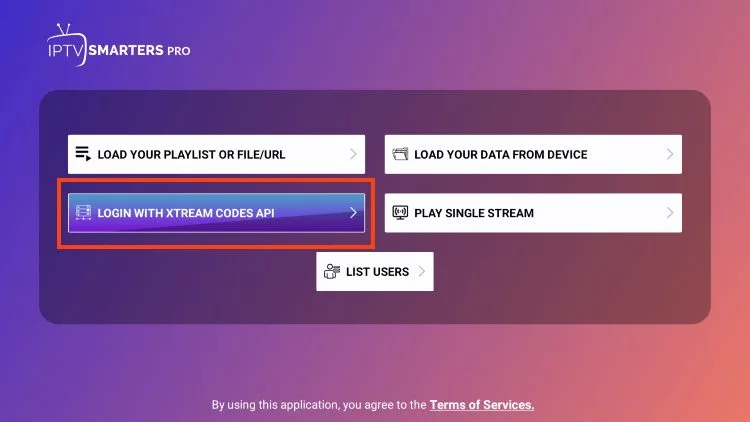
Passo 3. Selecionar a API de códigos Xtream (API de códigos XC)

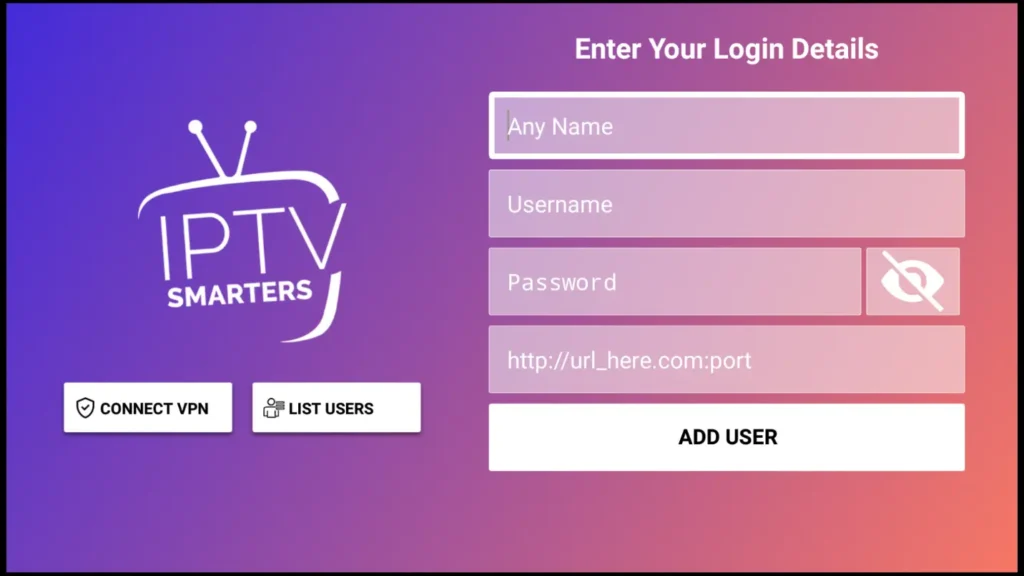
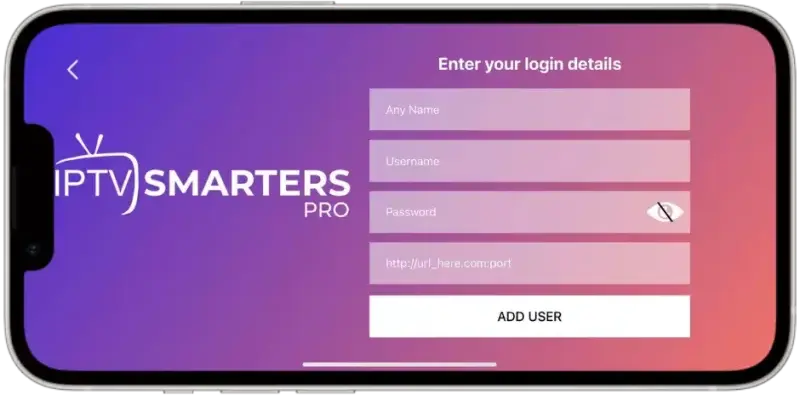
Passo 4. Introduza os detalhes da sua lista de reprodução (nome de utilizador, palavra-passe e URL de acolhimento) e clique em ADICIONAR UTILIZADOR.

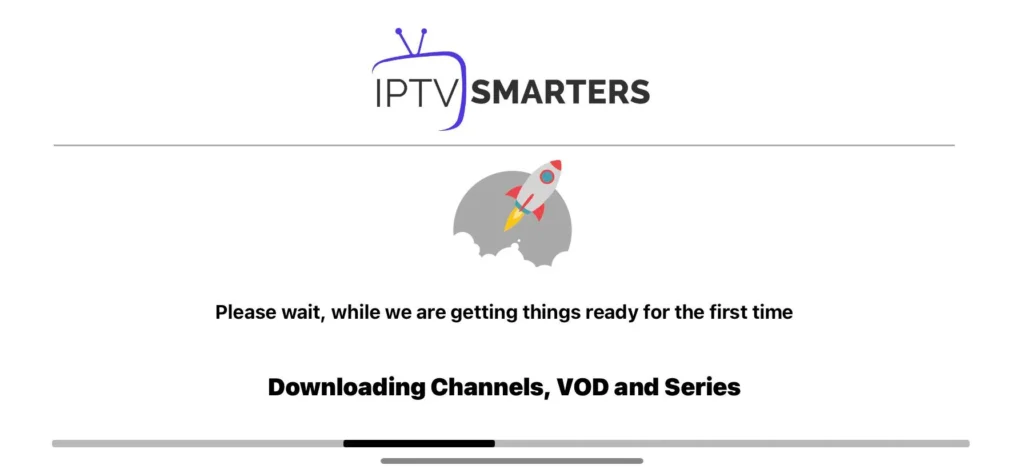
Passo 8. Esperar que a lista de reprodução seja descarregada 

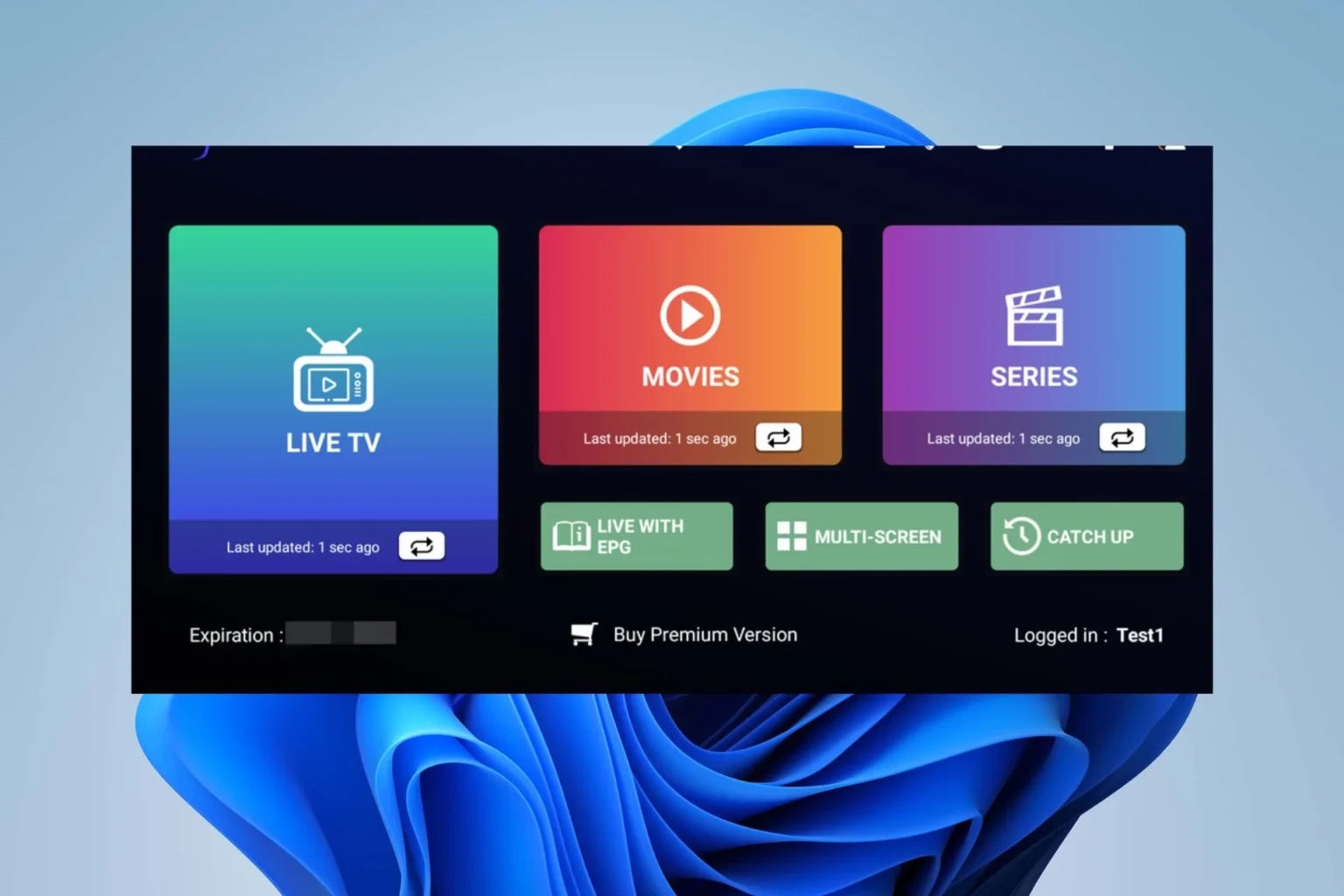
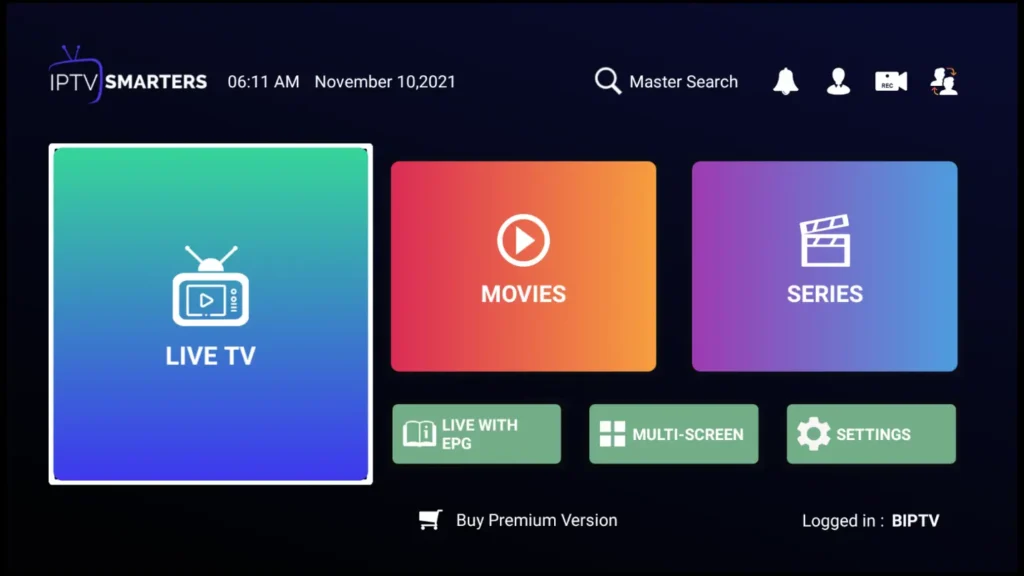
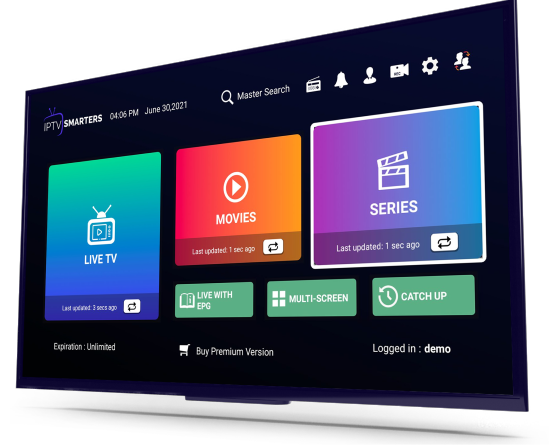
Passo 8. Agora pode selecionar a categoria a que pretende assistir

Feito

Guia de configuração para MAG/STB

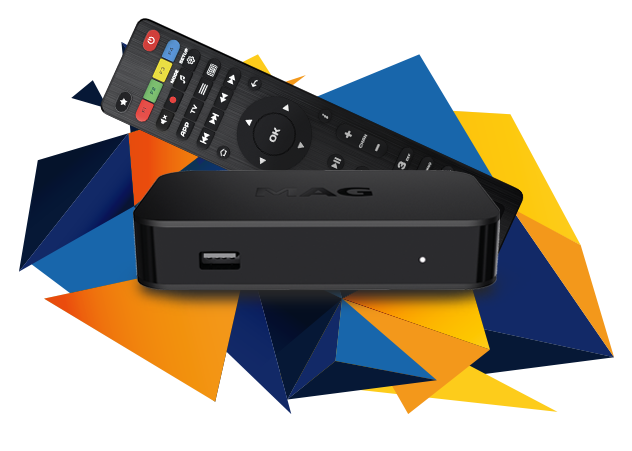
Passo 1 Envie-nos o Endereço MAC do seu GAM pelo Whatsapp

Passo 2 Após efetuar o pagamento, enviaremos o link do portal

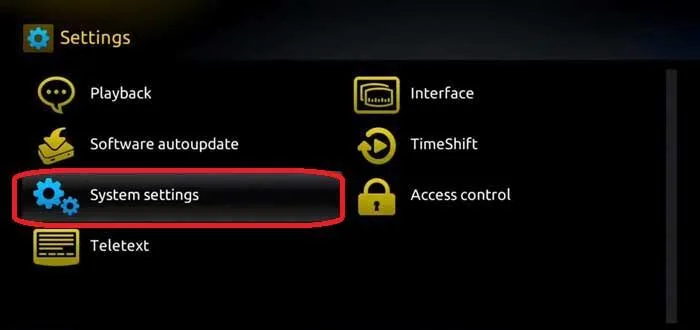
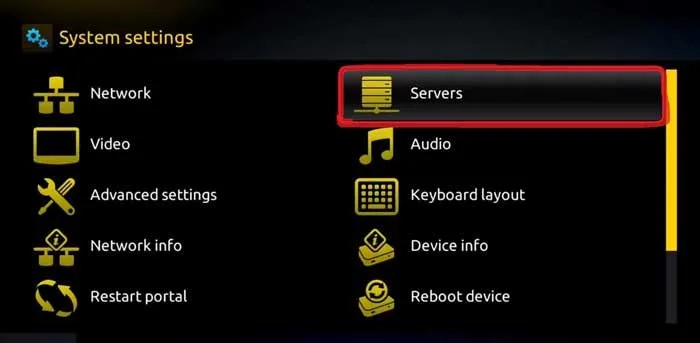
Passo 3 Iniciar as definições do sistema.

Etapa 4: Navegue até à opção Servidores.

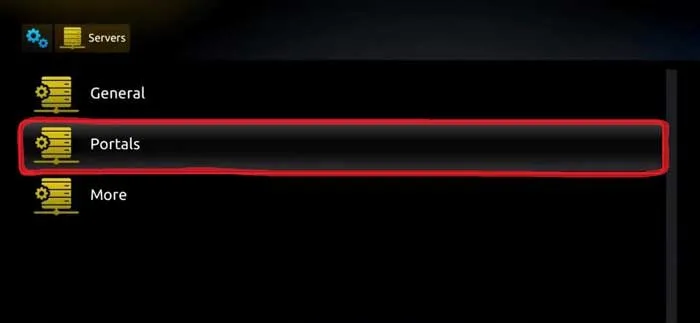
Passo 5: Seleccione a opção "Portais".

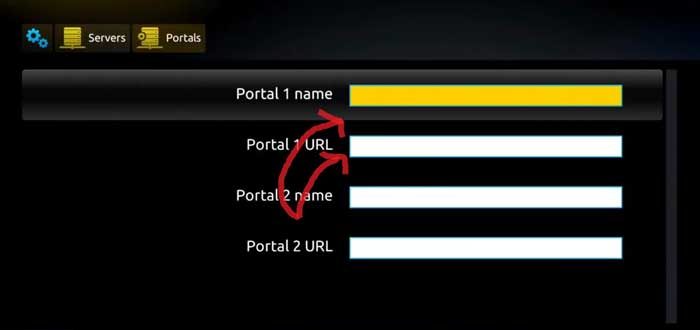
Passo 7. Dê um nome ao Portal e introduza a ligação que lhe fornecemos 

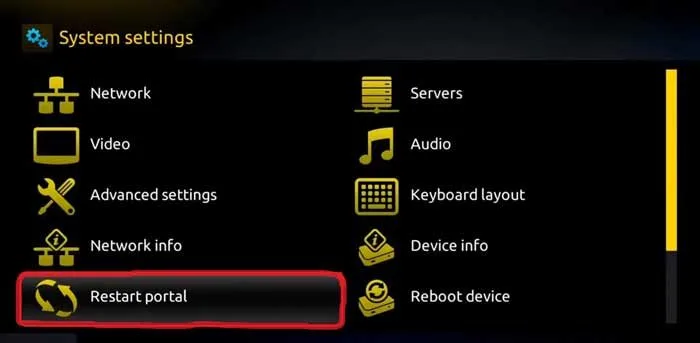
Passo 8. AgoraVolte às definições do sistema e clique na opção reiniciar portal.

Feito

Guia de configuração para dispositivos IOS
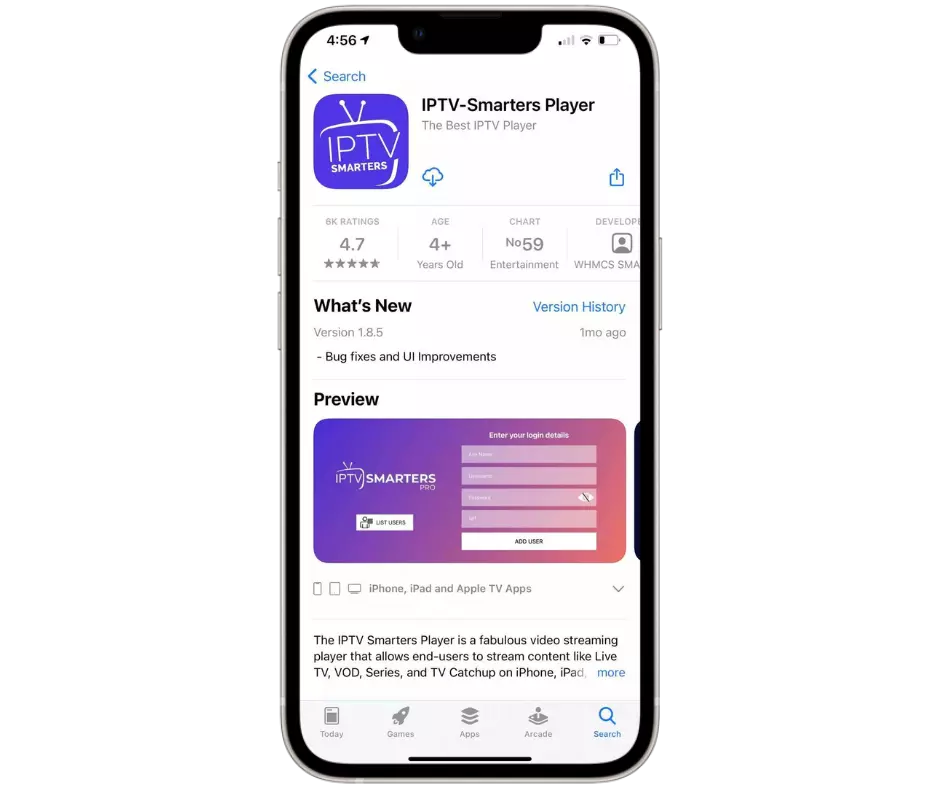
Passo 1: Comece baixando Aplicação IPTV Smarters Lite  através deste URL:  
             https://apps.apple.com/in/app/smarters-player-lite/id1628995509

Passo 2. Abra a aplicação e aceite o "Contrato de licença".

Passo 3. Selecionar a API de códigos Xtream (API de códigos XC)

Passo 4. Introduza os detalhes da sua lista de reprodução (nome de utilizador, palavra-passe e URL de acolhimento) e clique em ADICIONAR UTILIZADOR.

Passo 8. Esperar que a lista de reprodução seja descarregada 

Passo 8. Agora pode selecionar a categoria a que pretende assistir

Feito

Guia de configuração para Android

Passo 1: Comece baixando Aplicação IPTV Smarters  através deste URL:
            https://www.iptvsmarters.com/smarters.apk

Passo 2. Abra a aplicação e aceite o "Contrato de licença".

Passo 3. Selecionar a API de códigos Xtream (API de códigos XC)

Passo 4. Introduza os detalhes da sua lista de reprodução (nome de utilizador, palavra-passe e URL do HOST).

Passo 7. Clique em "ADICIONAR UTILIZADOR"

Agora pode selecionar a categoria a que pretende assistir

Feito

Guia de configuração do FireStick

1. Na tela inicial do seu dispositivo, passe o mouse sobre a opção Localizar.

2. Clique em Pesquisar.

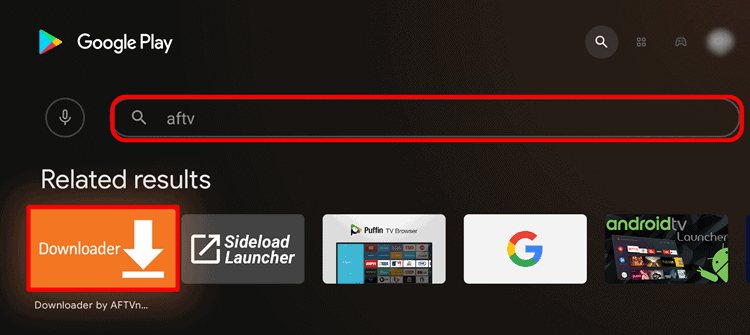
3. Pesquise e selecione Downloader.

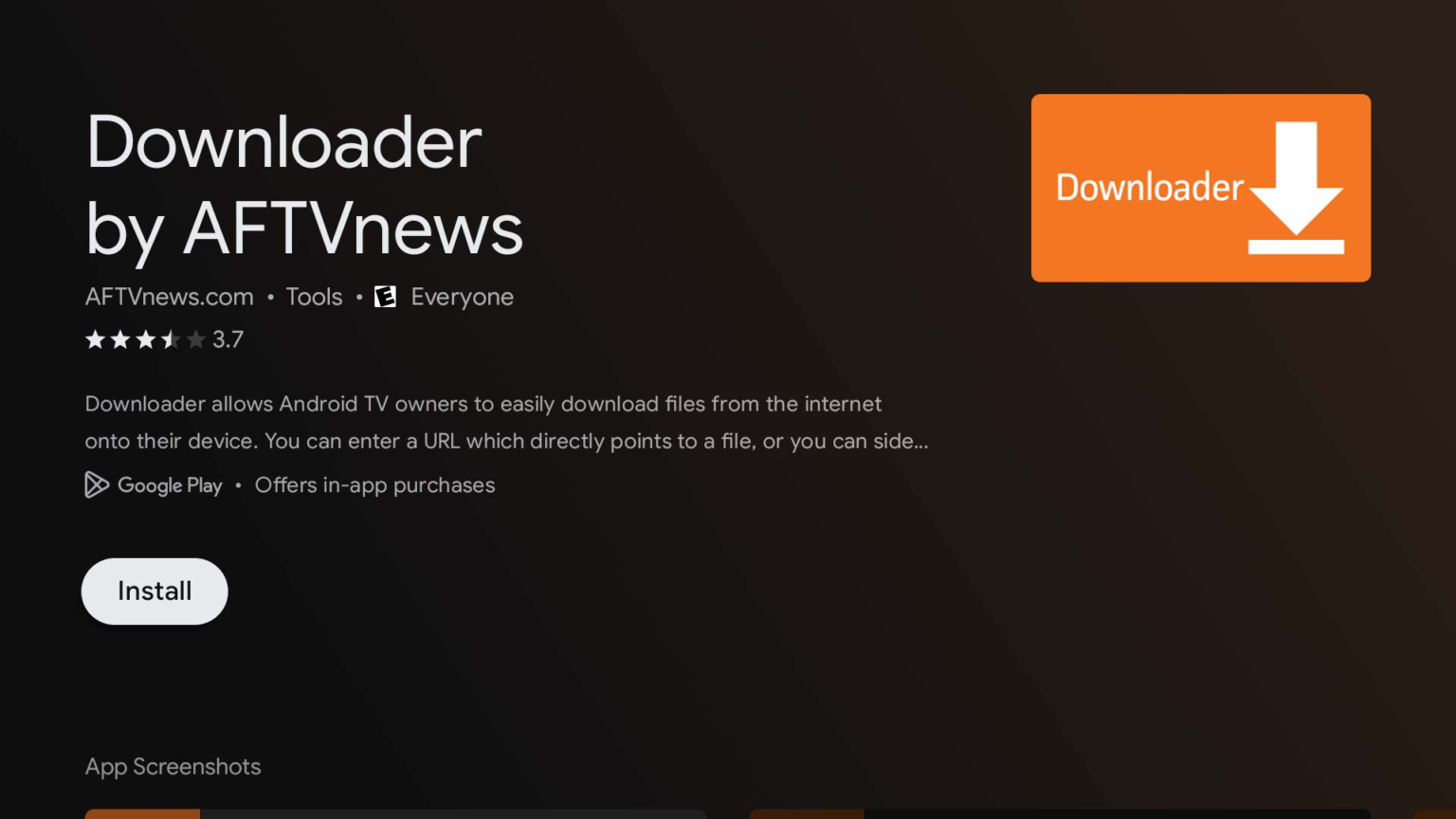
4. Escolha o aplicativo Downloader.

5. Clique em Baixar.

6. Quando o aplicativo terminar de instalar, clique em Abrir.

7. Retorne à tela inicial e abra Configurações.

8. Clique em Minha TV Fire.

9. Escolha as opções do desenvolvedor.

10. Clique em Instalar aplicativos desconhecidos.

11. Encontre o aplicativo Downloader e clique nele.

12. Isso ativará Fontes desconhecidas para o aplicativo Downloader. Isso permitirá o carregamento lateral no seu dispositivo.

13. Inicie o Downloader.

14. Clique em Permitir.

15. Clique OK.

16. Digite o seguinte URL exatamente como mostrado aqui: https://www.iptvsmarters.com/smarters.apk  e clique em Ir.

Downloader app for Fire TV and Android TV now supports built-in Google Search | AFTVnews

17. Aguardar a transferência do ficheiro

18. Clique em Instalar.

19. Abrir a aplicação.

21. Instalar a aplicação

Passo 22. Selecionar a API de códigos Xtream (API de códigos XC)

Passo 23. Introduza os detalhes da sua lista de reprodução (nome de utilizador, palavra-passe e URL do servidor).

Passo 24. Clique em "ADICIONAR UTILIZADOR"

Agora pode selecionar a categoria a que pretende assistir

Feito

Guia de configuração da Android TV

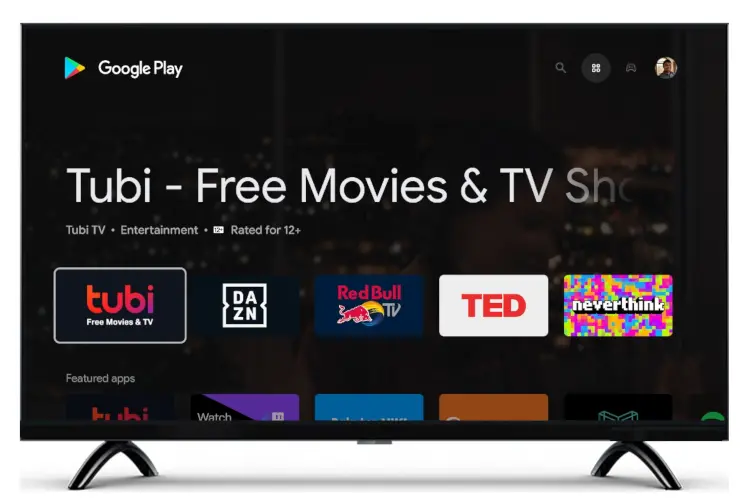
Passo 1. Prima o botão Início no seu Smart Remote e, em seguida, navegue até à Play Store.

Passo 2. Em seguida, seleccione o Pesquisar no canto superior direito e procure por "aftv" ou "Downloader"

Passo 3. Instalar a aplicação

Passo 4. Clique em Permitir

Passo 5. Clique OK.

Passo 5. Digite o seguinte URL exatamente como mostrado aqui: https://www.iptvsmarters.com/smarters.apk  e clique em Ir.

Downloader app for Fire TV and Android TV now supports built-in Google  Search | AFTVnews

Passo 6. Aguarde que o ficheiro seja descarregado.

Passo 7. Clique em Instalar.

Passo 8. Clique em Concluído.

Passo 9. Abra a aplicação e aceite o "Contrato de licença".

Passo 10. Selecionar a API de códigos Xtream (API de códigos XC)

Passo 11. Introduza os detalhes da sua lista de reprodução (nome de utilizador, palavra-passe e URL do servidor).

Passo 11. Clique em "ADICIONAR UTILIZADOR"

Agora pode selecionar a categoria a que pretende assistir

Feito

Guia de configuração para LG TV

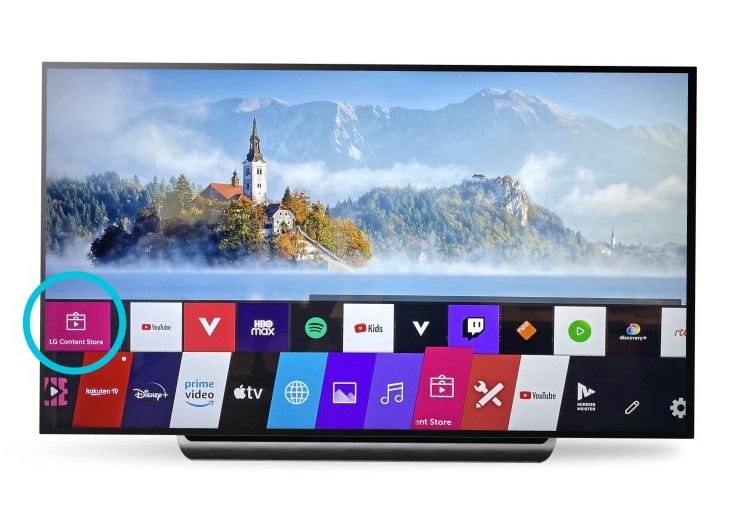
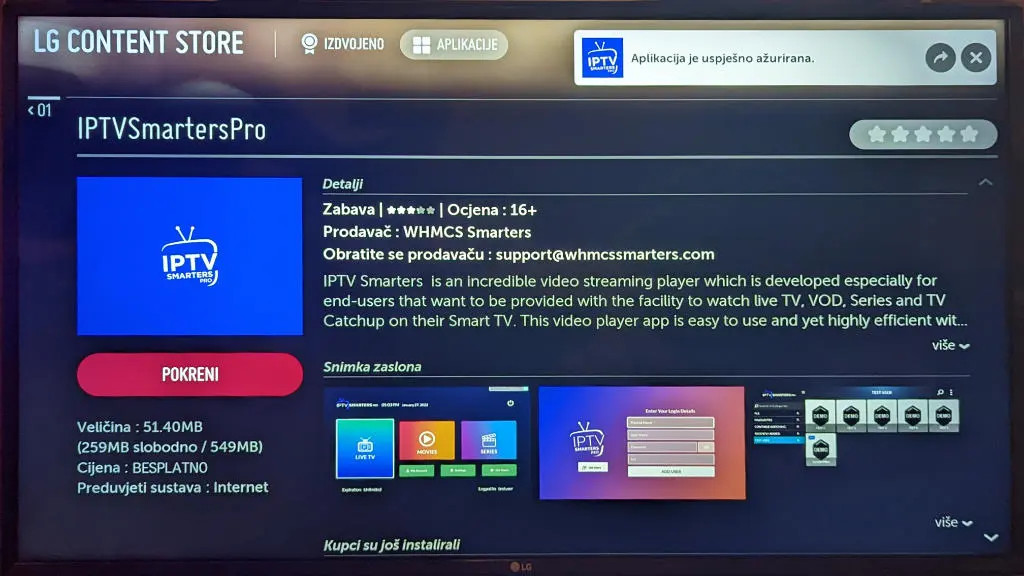
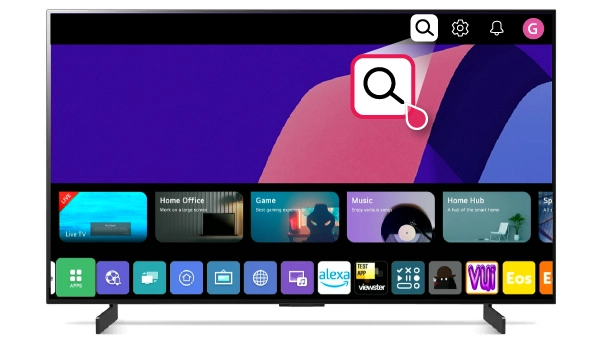
Passo 1. Prima o botão Início no seu Smart Remote e, em seguida, navegue até à LG Content Store.

Passo 2. Em seguida, seleccione o Pesquisar no canto superior direito.

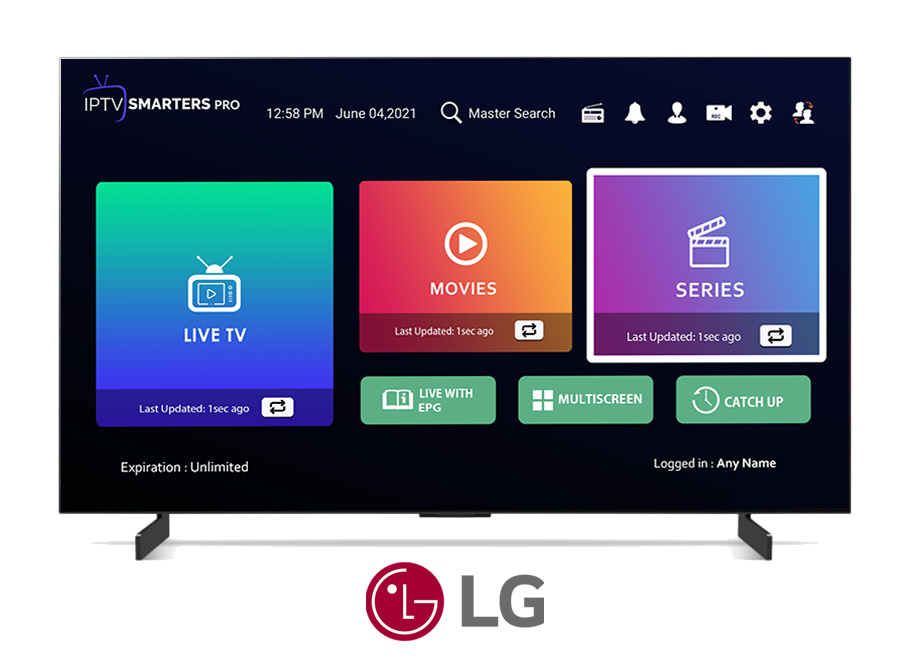
Passo 3. Introduza o nome da aplicação "IPTV Smarters Pro" e instale-a.

Passo 4. Abra a aplicação e aceite o "Contrato de licença".

Passo 5. Selecionar a API de códigos Xtream (API de códigos XC)

Passo 6. Introduza os detalhes da sua lista de reprodução (nome de utilizador, palavra-passe e URL do servidor).

Passo 7. Clique em "ADICIONAR UTILIZADOR"

Agora pode selecionar a categoria a que pretende assistir

Feito

Guia de configuração para TV Samsung

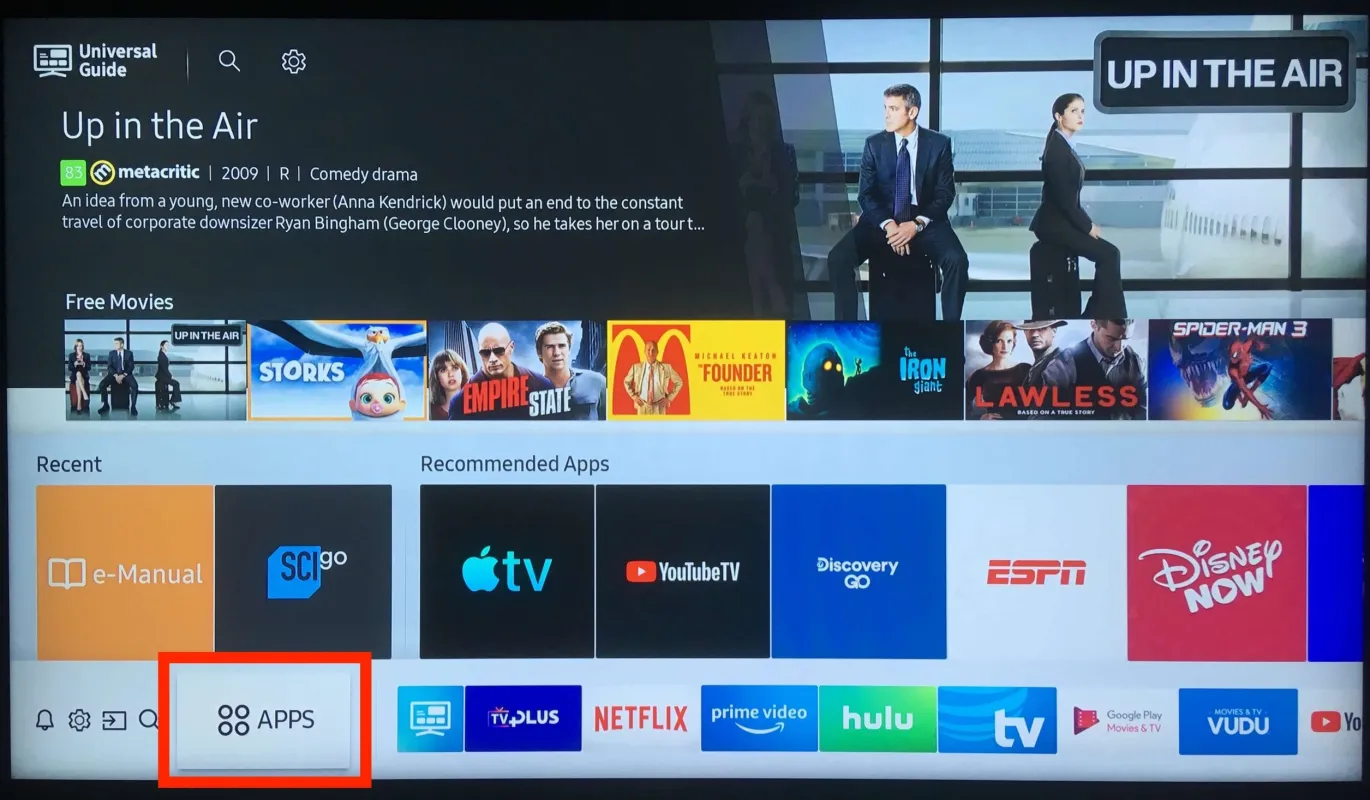
Passo 1. Prima o botão Início no seu Smart Remote e, em seguida, navegue até Apps.

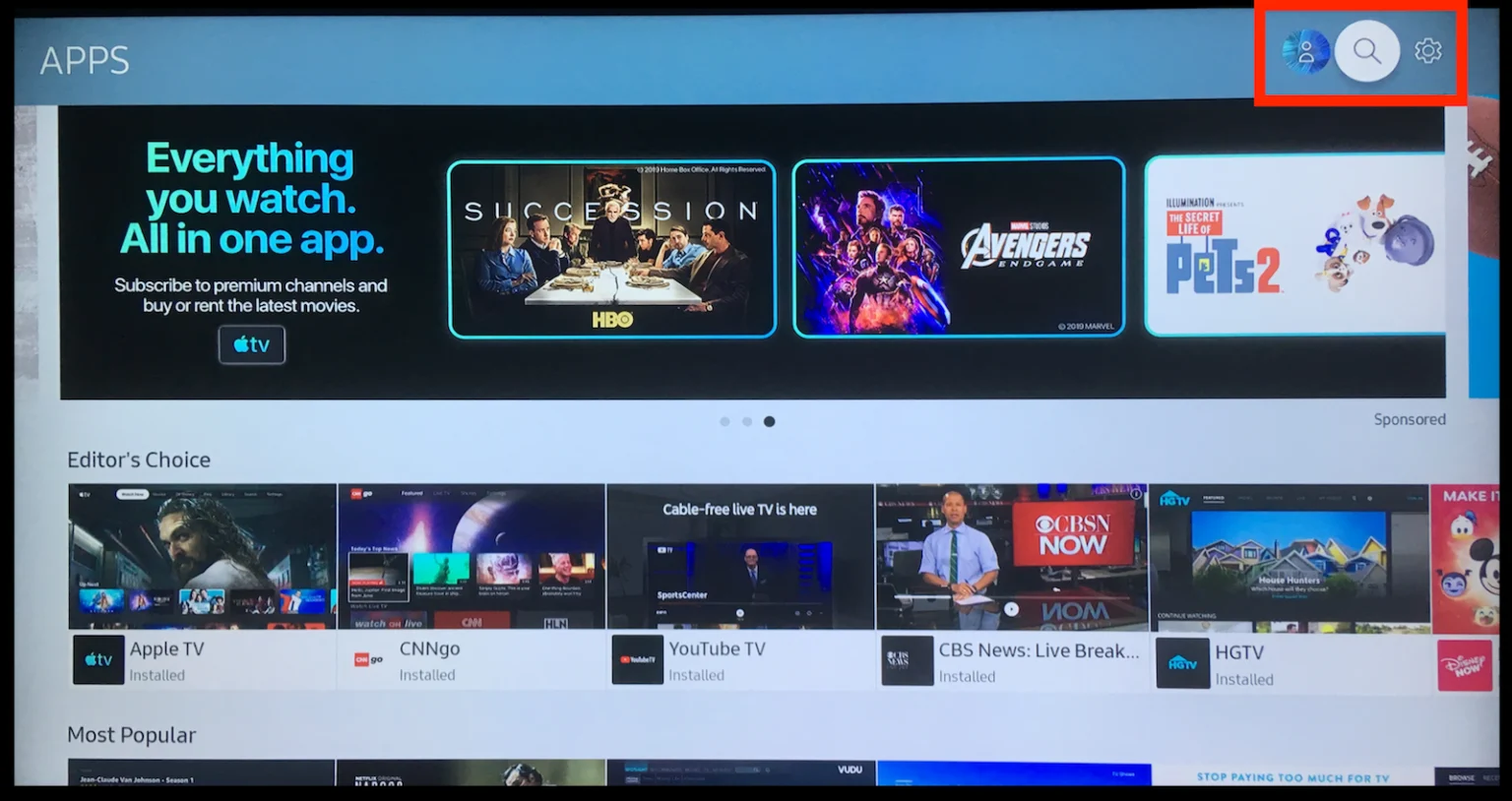
Passo 2. Em seguida, seleccione o Pesquisar no canto superior direito.

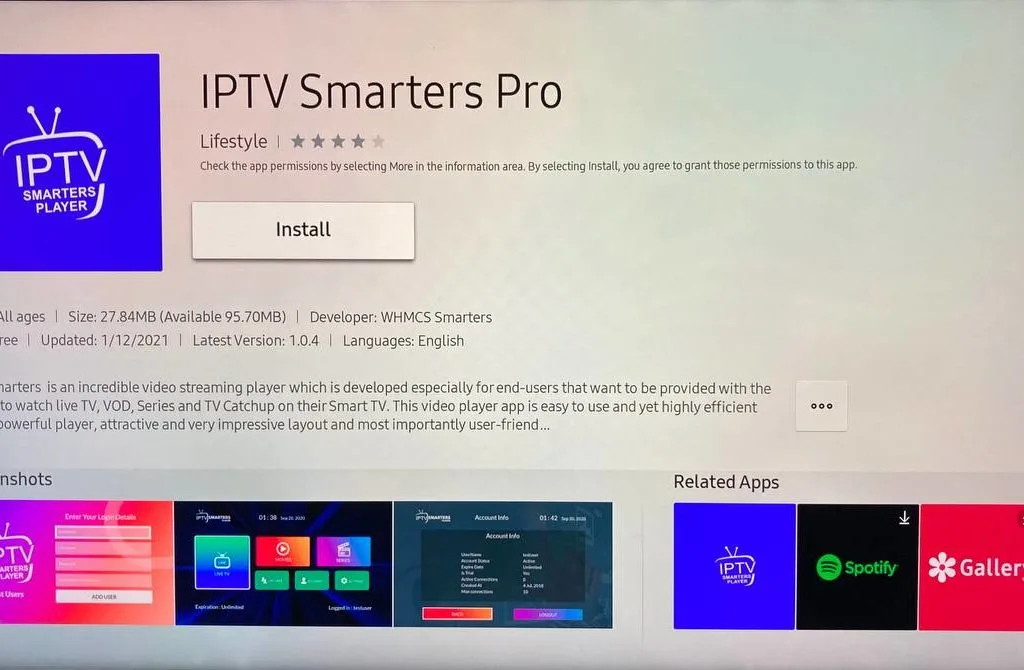
Passo 3. Introduza o nome da aplicação "IPTV Smarters Pro" e instale-a.

Passo 4. Abra a aplicação e aceite o "Contrato de licença".

Passo 5. Selecionar a API de códigos Xtream (API de códigos XC)

Passo 6. Introduza os detalhes da sua lista de reprodução (nome de utilizador, palavra-passe e URL do servidor).

Passo 7. Clique em "ADICIONAR UTILIZADOR"

Agora pode selecionar a categoria a que pretende assistir

Feito