Politique de remboursement et de retour

Nous vous remercions d'avoir choisi IPTVHORIZON pour votre ultime expérience de divertissement. Votre satisfaction est notre priorité, et nous voulons vous assurer un voyage sans encombre dans le monde de l'IPTV.

Avant de procéder à un achat, nous vous encourageons à demander un compte d'essai. Testez notre service et assurez-vous qu'il correspond à vos attentes avant de vous engager dans un abonnement à long terme.

1. Éligibilité au remboursement

- Les remboursements de nos abonnements IPTV sont soumis à des conditions spécifiques :

  • Vous pouvez demander un remboursement dans un délai de 7 jours à compter de la date d'achat. Après 7 jours, aucun remboursement complet ne peut être effectué.
  • Toutes les autres demandes de remboursement seront partiellement remboursées en fonction de la période d'utilisation de l'abonnement, à condition qu'il y ait eu un problème de notre côté que nous n'avons pas pu résoudre dans les 72 heures. Notre équipe d'assistance contactera les utilisateurs dans tous les cas de remboursement.
  • Par souci de clarté, les remboursements ne seront accordés que pour la période non utilisée de l'abonnement, applicable à tous les plans, et s'ils répondent aux conditions de remboursement.
  • Après 7 jours, les remboursements ne seront pas accordés pour l'utilisation active, mais uniquement pour la période non utilisée de l'abonnement.

- Nous n'enverrons pas de remboursement ni ne ferons de remboursement partiel dans les cas suivants :

  • Insatisfaction du client à l'égard de l'offre de chaînes ou changement d'avis sans raison valable.
  • Refus du client d'appliquer les solutions fournies en cas de problème.
  • Mauvais usage ou abus détecté.

2. Comment demander un remboursement :

Initiez une demande de remboursement en contactant notre équipe d'assistance à la clientèle par e-mail ou par le biais de notre chat WhatsApp. Indiquez les détails de votre commande et expliquez brièvement le problème. Nous nous engageons à fournir des évaluations et des réponses rapides.

3. Traitement des remboursements :

Après approbation, les remboursements seront effectués dans un délai de 1 à 2 jours selon la méthode de paiement originale. Prévoyez un délai supplémentaire pour que le remboursement apparaisse sur votre compte.

4. Remboursements tardifs ou manquants :

Si vous n'avez pas reçu de remboursement dans le délai imparti, vérifiez d'abord votre compte. Si le problème persiste, contactez-nous rapidement.

5. Perturbations des services :

Bien que nos serveurs soient généralement stables, des gels occasionnels ou des canaux non fonctionnels peuvent survenir pour diverses raisons. Toutefois, ces problèmes ne sont pas permanents et nos ingénieurs experts s'efforcent constamment de les résoudre.

La plupart du temps, ces problèmes temporaires sont causés par :

  • Les fluctuations de l'internet des clients.
  • Problèmes liés à la boîte, aux applications et à l'installation du client en général.
  • Problèmes avec votre fournisseur d'accès à Internet (FAI).
  • Temps d'arrêt du canal du côté du serveur.
  • Le client change d'avis et souhaite se retirer ou passer d'un serveur à l'autre.
  • Mise à jour/redémarrage du serveur de notre côté (maintenance hebdomadaire des performances).

Dans le cas où un utilisateur/client n'est pas en mesure de regarder son plan d'abonnement IPTV pendant 72 heures ou plus en raison de problèmes de serveur ou de tout autre problème causé par nous :

Nous nous engageons à garantir votre satisfaction. Dans ce cas, nous vous rembourserons intégralement le prix du forfait ou nous ajouterons gratuitement le temps perdu à votre abonnement. En outre, nous pouvons offrir des bonus supplémentaires.

6. Nous contacter :

Si vous avez des questions ou si vous avez besoin d'aide concernant notre politique de remboursement, n'hésitez pas à contacter notre équipe d'assistance à la clientèle.

Soutien en ligne

Vous avez une autre question ? Envoyez-nous un message

Guide d'installation pour Windows/Mac

Fenêtres : 
Téléchargez l'application IPTV Smarters à partir de cette URL : https://www.iptvsmarters.com/download?download=windows_app

MAC :
Téléchargez l'application IPTV Smarters à partir de cette URL : https://www.iptvsmarters.com/download?download=mac

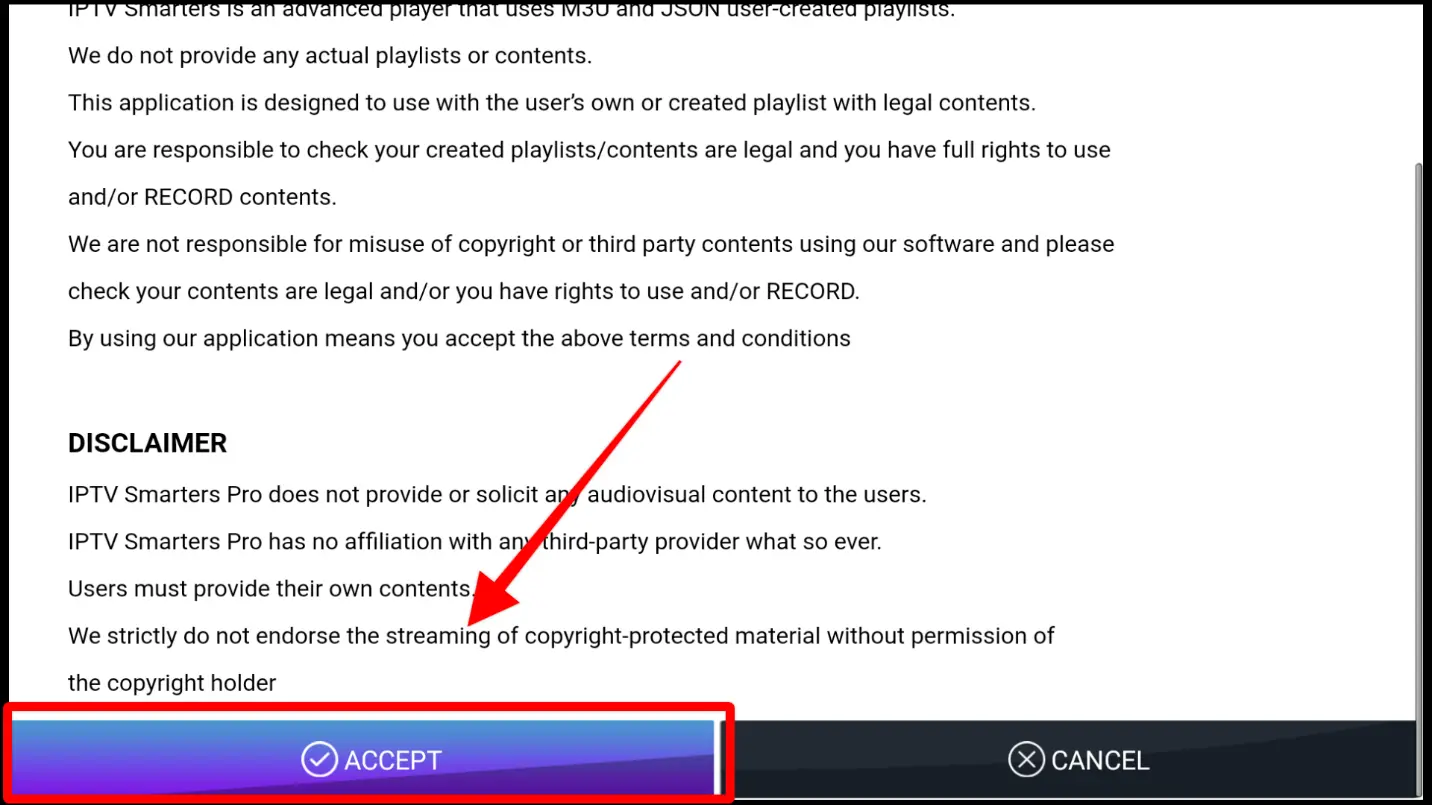
Étape 2. Ouvrez l'application et acceptez l'accord de licence.

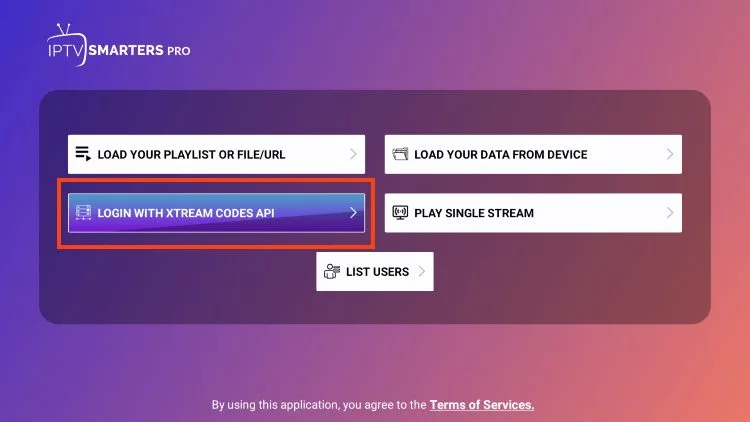
Étape 3. Choisissez Xtream Codes API (XC Codes API)

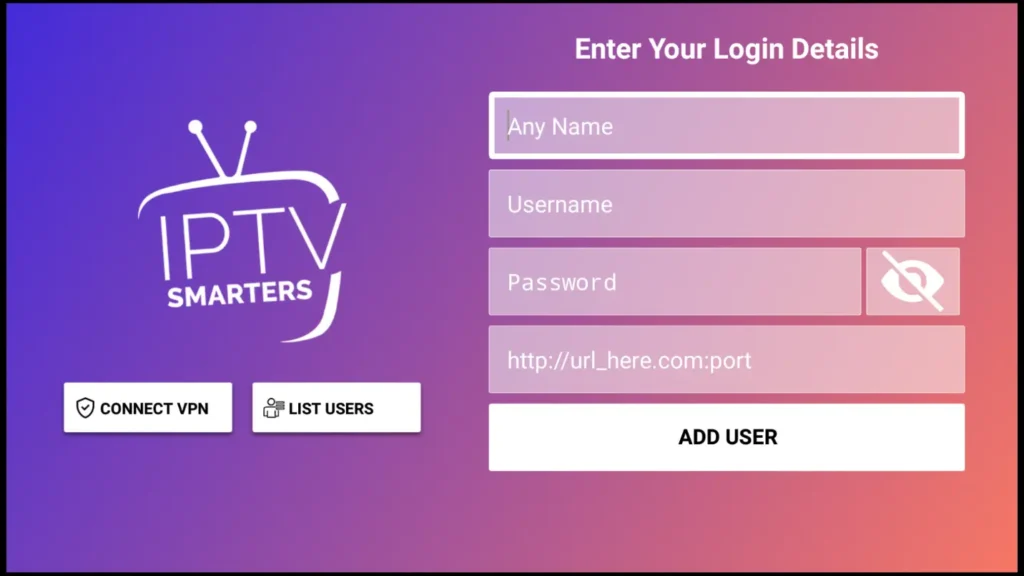
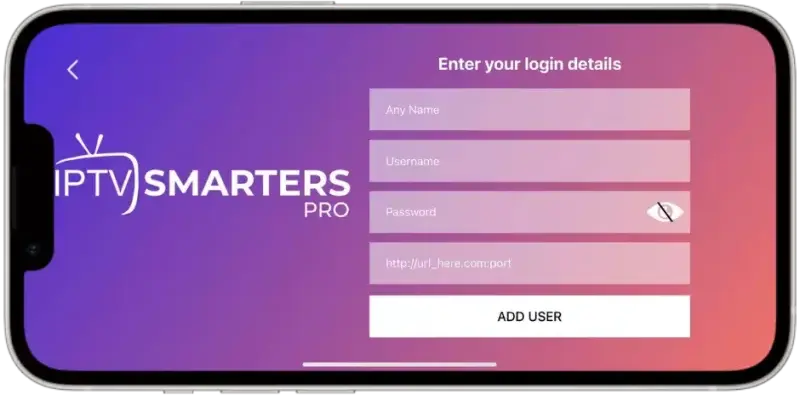
Étape 4. Entrez les détails de votre liste de lecture (nom d'utilisateur, mot de passe et URL de l'hôte) et cliquez sur ADD USER.

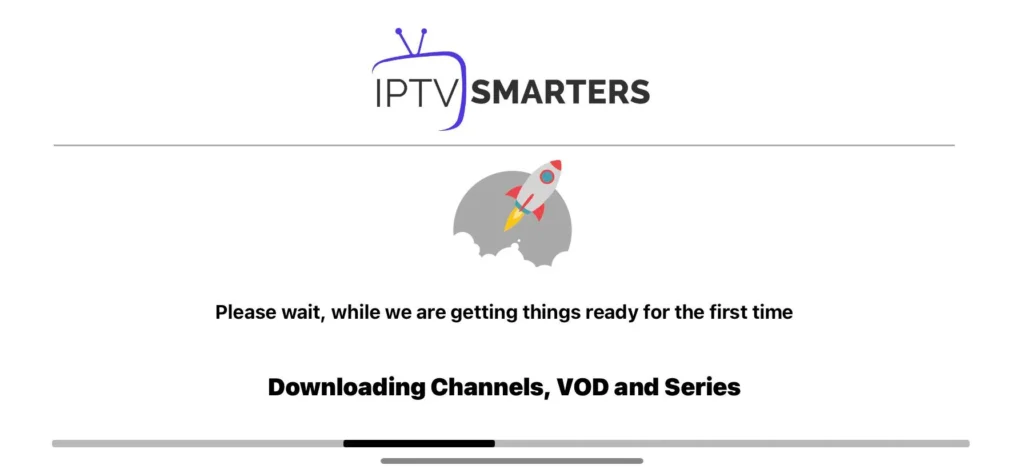
Étape 8. Attendre le téléchargement de la liste de lecture 

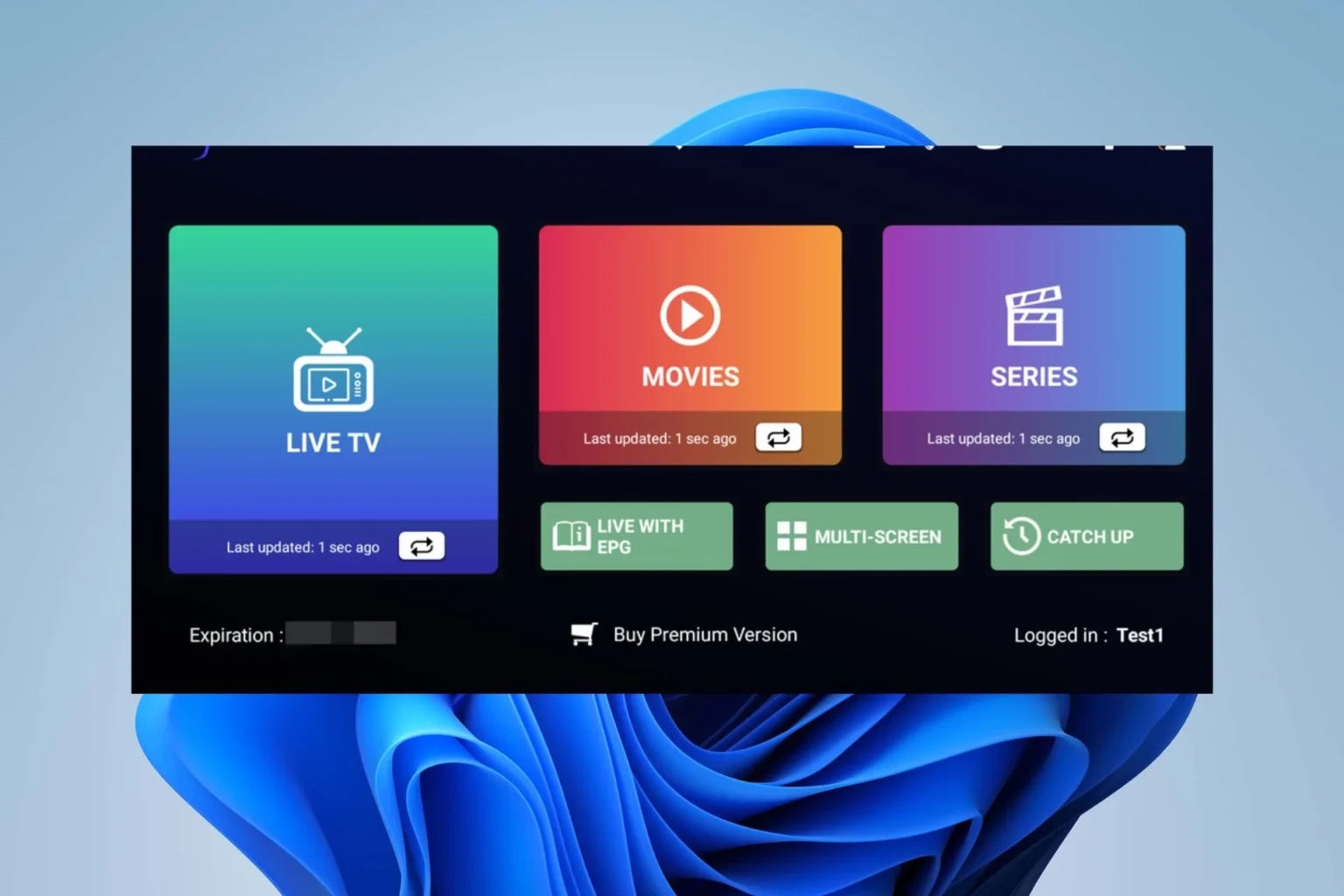
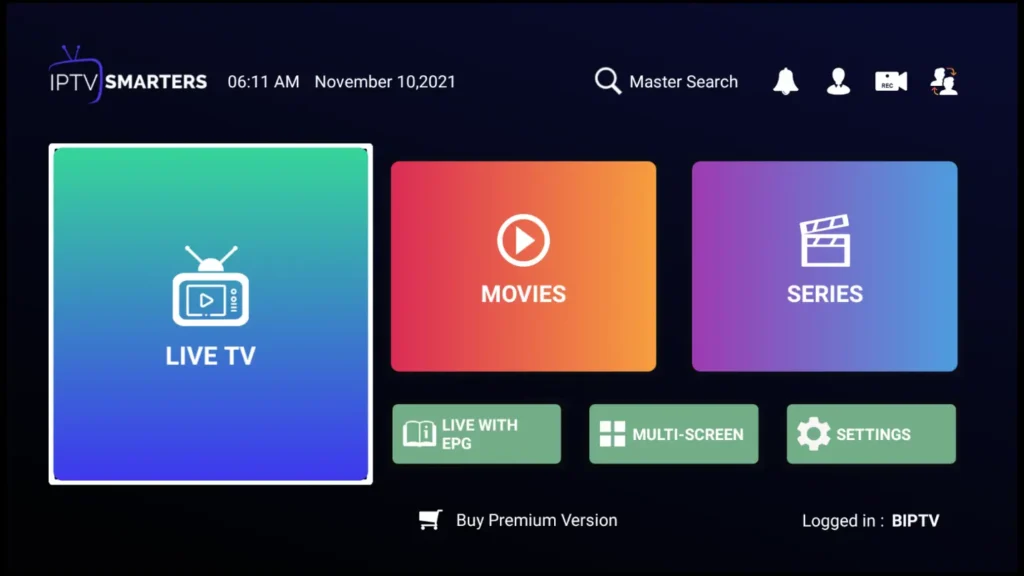
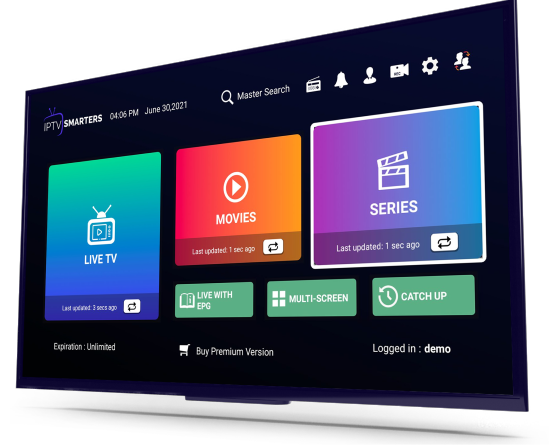
Étape 8. Vous pouvez maintenant sélectionner la catégorie que vous souhaitez regarder.

Terminé

Guide d'installation pour MAG/STB

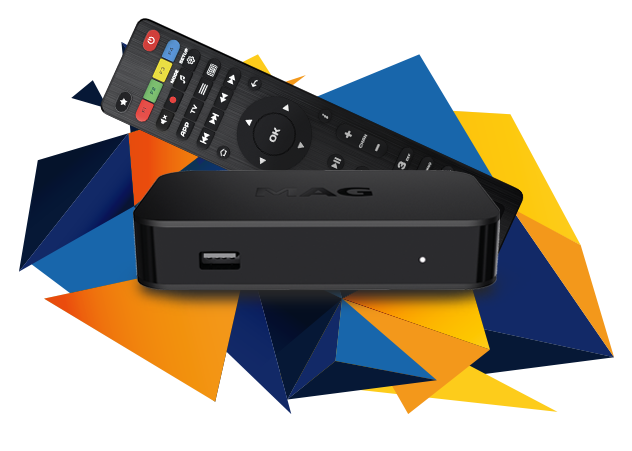
Étape 1 Envoyez-nous le Adresse MAC de votre MAG via Whatsapp

Étape 2 Après avoir effectué le paiement, nous vous enverrons le lien du portail.

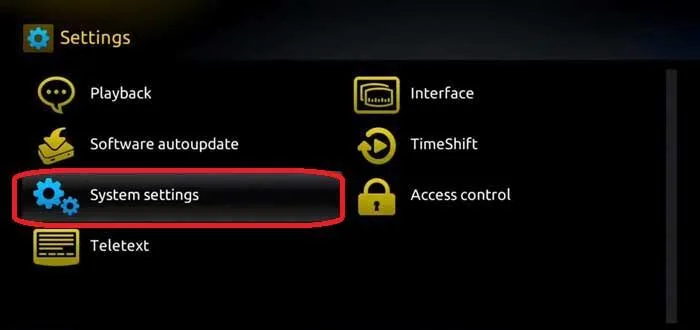
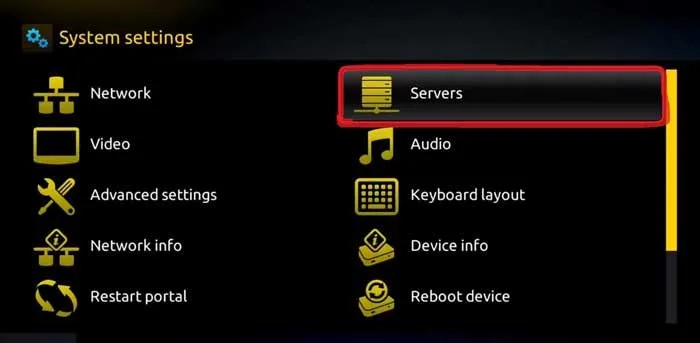
Étape 3 Lancer les paramètres du système.

Étape 4 : Naviguez jusqu'à l'option Serveurs.

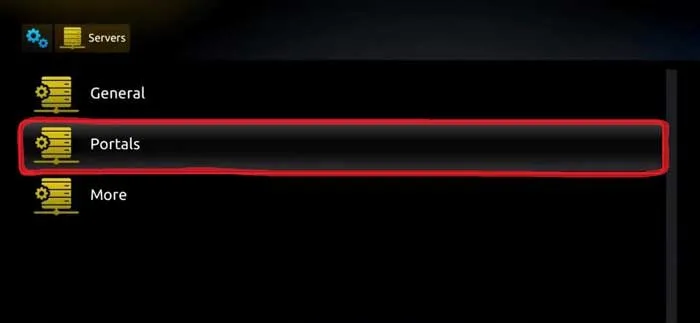
Étape 5 : Sélectionnez l'option "Portails".

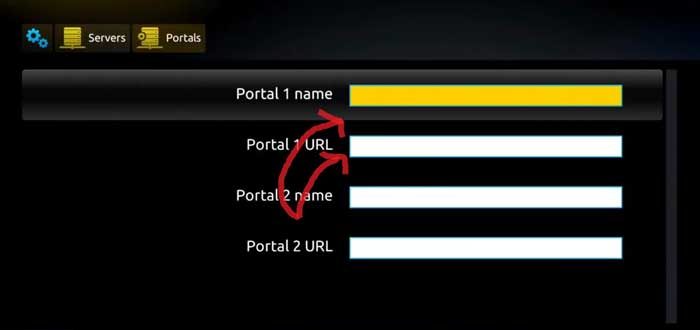
Étape 7. Donnez un nom au portail et entrez le lien que nous vous avons fourni. 

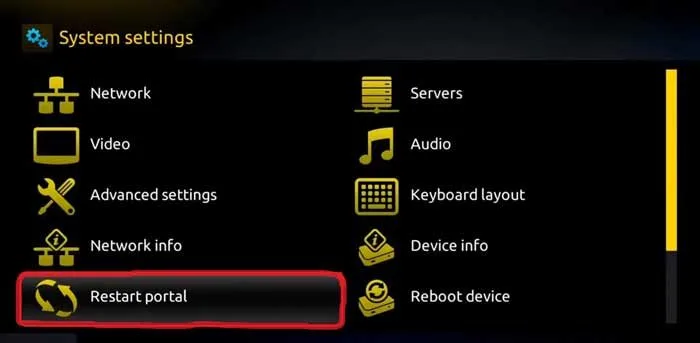
Étape 8. MaintenantRetournez dans les paramètres du système et cliquez sur l'option de redémarrage du portail.

Terminé

Guide de configuration pour les appareils IOS
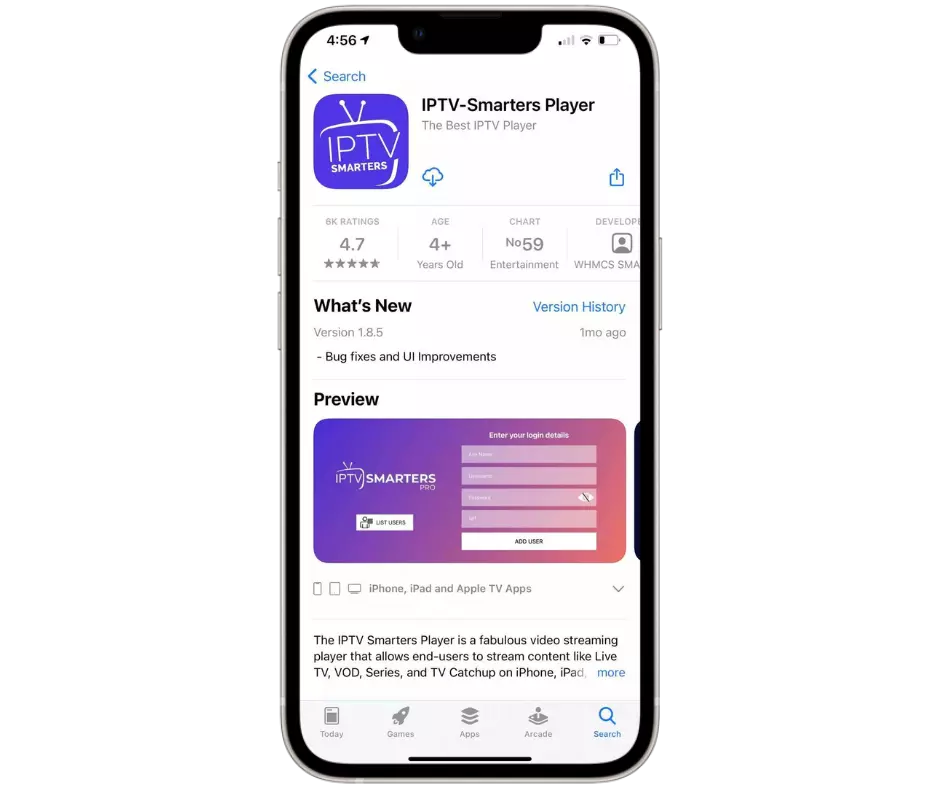
Étape 1: Commencez par télécharger IPTV Smarters Lite app  par le biais de cette URL :  
             https://apps.apple.com/in/app/smarters-player-lite/id1628995509

Étape 2. Ouvrez l'application et acceptez l'accord de licence.

Étape 3. Choisissez Xtream Codes API (XC Codes API)

Étape 4. Entrez les détails de votre liste de lecture (nom d'utilisateur, mot de passe et URL de l'hôte) et cliquez sur ADD USER.

Étape 8. Attendre le téléchargement de la liste de lecture 

Étape 8. Vous pouvez maintenant sélectionner la catégorie que vous souhaitez regarder.

Terminé

Guide d'installation pour Android

Étape 1: Commencez par télécharger IPTV Smarters app  par le biais de cette URL :
            https://www.iptvsmarters.com/smarters.apk

Étape 2. Ouvrez l'application et acceptez l'accord de licence.

Étape 3. Choisissez Xtream Codes API (XC Codes API)

Étape 4. Entrez les détails de votre liste de lecture (nom d'utilisateur, mot de passe et URL de l'hôte).

Étape 7. Cliquez sur "ADD USER" (ajouter un utilisateur)

Vous pouvez maintenant sélectionner la catégorie que vous souhaitez regarder.

Terminé

Guide d'installation de la FireStick

1. Depuis l'écran d'accueil de votre appareil, survolez l'option Rechercher.

2. Cliquez sur Recherche.

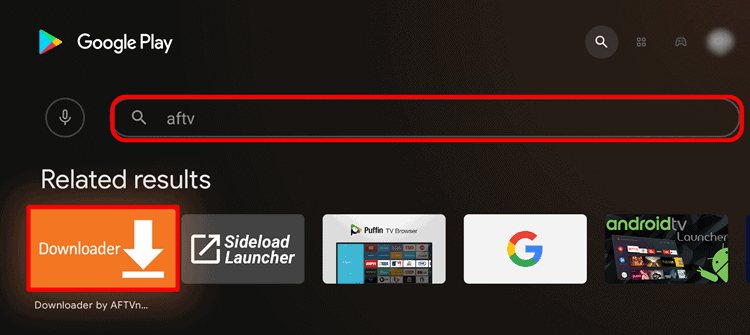
3. Recherchez et sélectionnez Downloader.

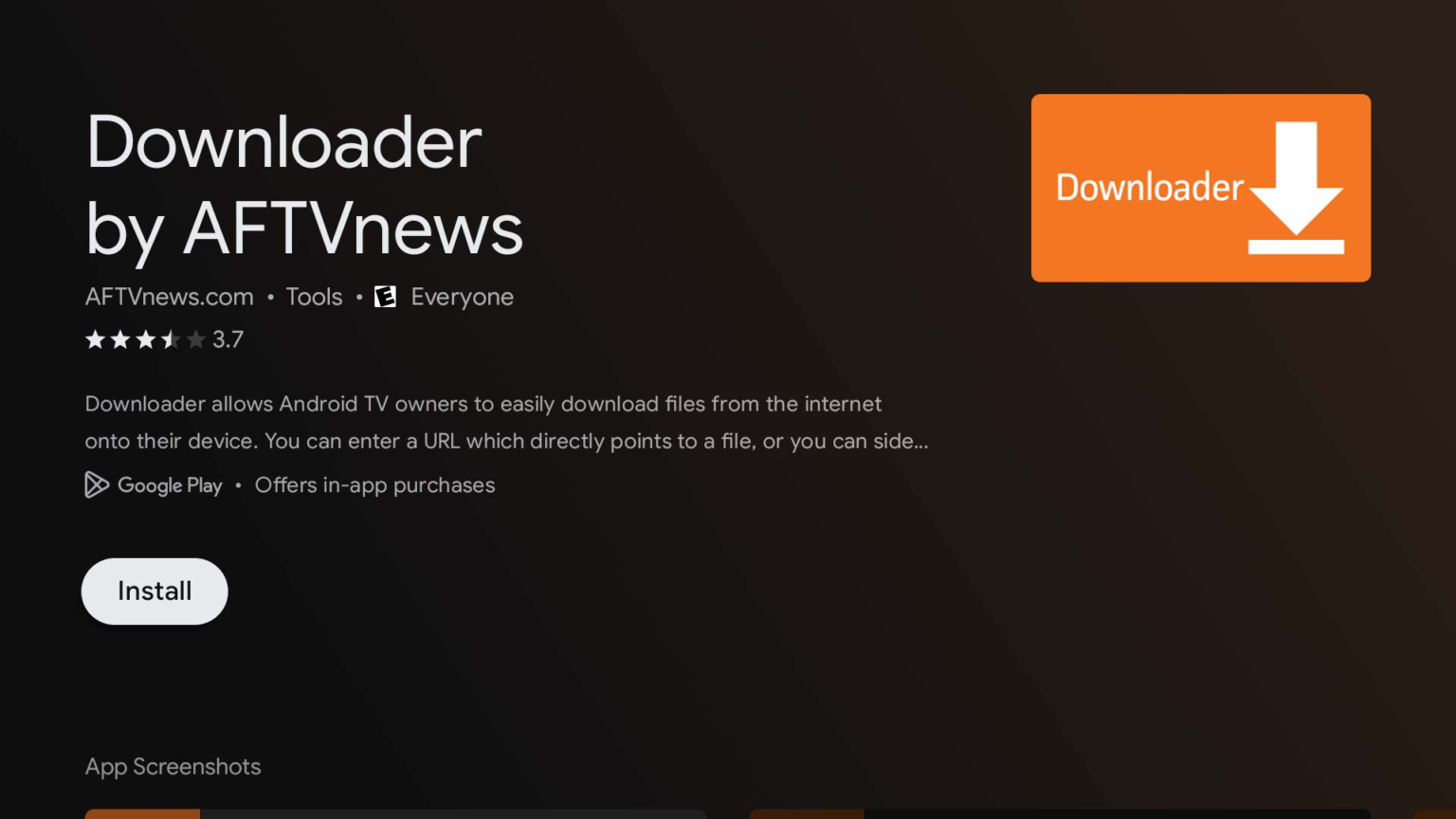
4. Choisissez l'application Downloader.

5. Cliquez sur Télécharger.

6. Une fois l'installation de l'application terminée, cliquez sur Ouvrir.

7. Revenez à l'écran d'accueil et ouvrez Paramètres.

8. Cliquez sur Ma Fire TV.

9. Sélectionnez Options du développeur.

10. Cliquez sur Installer les applications inconnues.

11. Trouvez l'application Downloader et cliquez dessus.

12. Cela permet d'activer les sources inconnues pour l'application Downloader. Cela permet d'activer le chargement latéral sur votre appareil.

13. Lancer le téléchargeur.

14. Cliquez sur Autoriser.

15. Cliquez sur OK.

16. Tapez l'URL suivante exactement comme indiqué ici : https://www.iptvsmarters.com/smarters.apk  et cliquez sur Go.

Downloader app for Fire TV and Android TV now supports built-in Google Search | AFTVnews

17. Attendre le téléchargement du fichier

18. Cliquez sur Installer.

19. Ouvrir l'application.

21. Installer l'application

Étape 22. Choisissez Xtream Codes API (XC Codes API)

Étape 23. Entrez les détails de votre liste de lecture (nom d'utilisateur, mot de passe et URL du serveur).

Étape 24. Cliquez sur "ADD USER" (ajouter un utilisateur)

Vous pouvez maintenant sélectionner la catégorie que vous souhaitez regarder.

Terminé

Guide de configuration pour Android TV

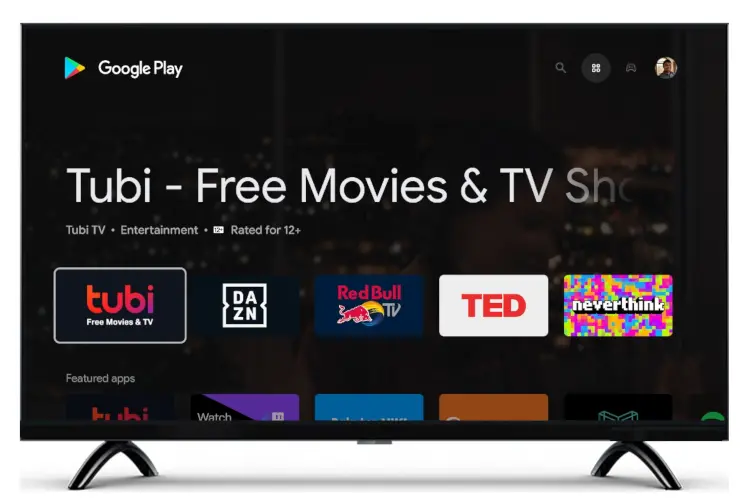
Étape 1. Appuyez sur le bouton Home de votre Smart Remote, puis naviguez jusqu'à Play Store.

Étape 2. Sélectionnez ensuite l'option Recherche dans le coin supérieur droit et recherchez "aftv" ou "Downloader"

Étape 3. Installer l'application

Étape 4. Cliquez sur Autoriser

Étape 5. Cliquez sur OK.

Étape 5. Tapez l'URL suivante exactement comme indiqué ici : https://www.iptvsmarters.com/smarters.apk  et cliquez sur Go.

Downloader app for Fire TV and Android TV now supports built-in Google  Search | AFTVnews

Étape 6. Attendez que le fichier soit téléchargé.

Étape 7. Cliquez sur Installer.

Étape 8. Cliquez sur Terminé.

Étape 9. Ouvrez l'application et acceptez l'accord de licence.

Étape 10. Choisissez Xtream Codes API (XC Codes API)

Étape 11. Entrez les détails de votre liste de lecture (nom d'utilisateur, mot de passe et URL du serveur).

Étape 11. Cliquez sur "ADD USER" (ajouter un utilisateur)

Vous pouvez maintenant sélectionner la catégorie que vous souhaitez regarder.

Terminé

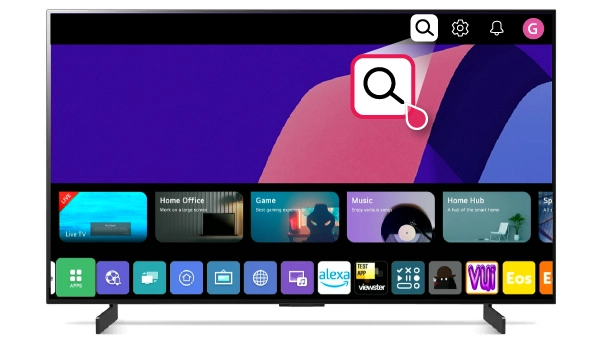
Guide de configuration pour LG TV

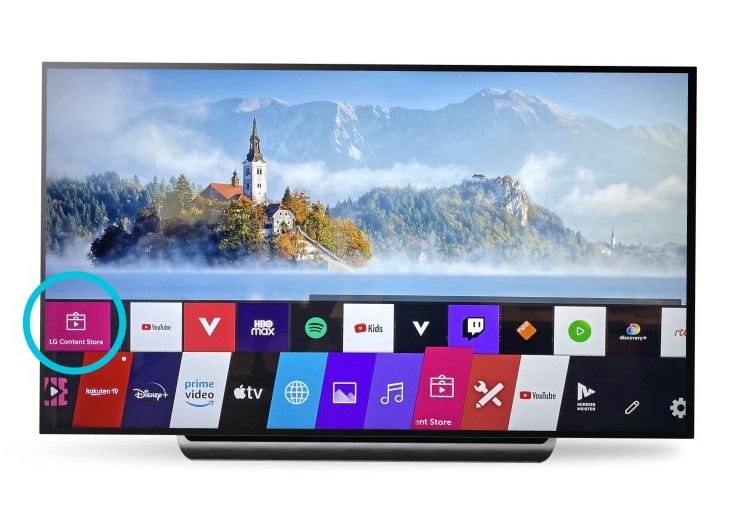
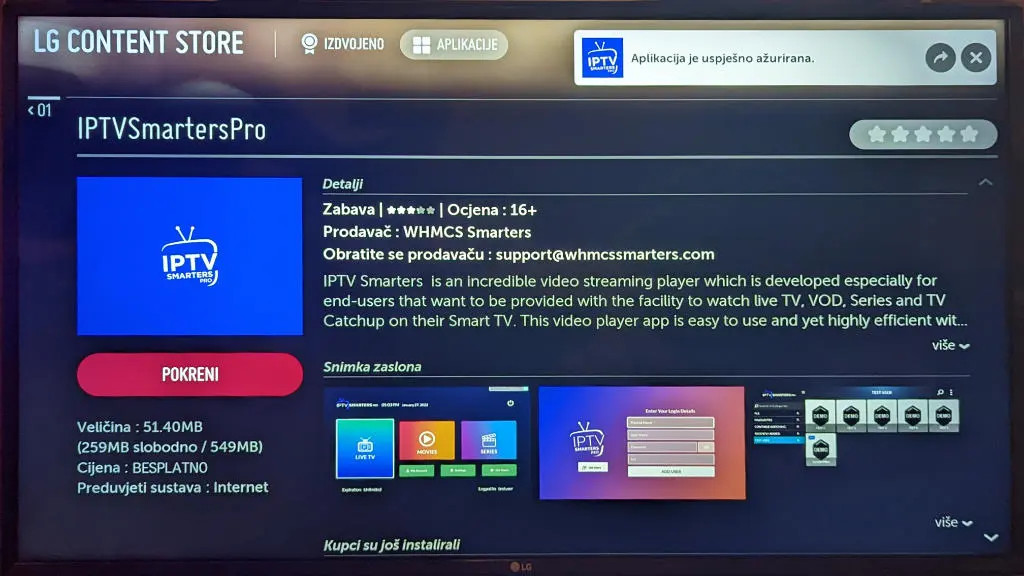
Étape 1. Appuyez sur le bouton Accueil de votre télécommande intelligente, puis accédez à LG Content Store.

Étape 2. Sélectionnez ensuite l'option Recherche dans le coin supérieur droit.

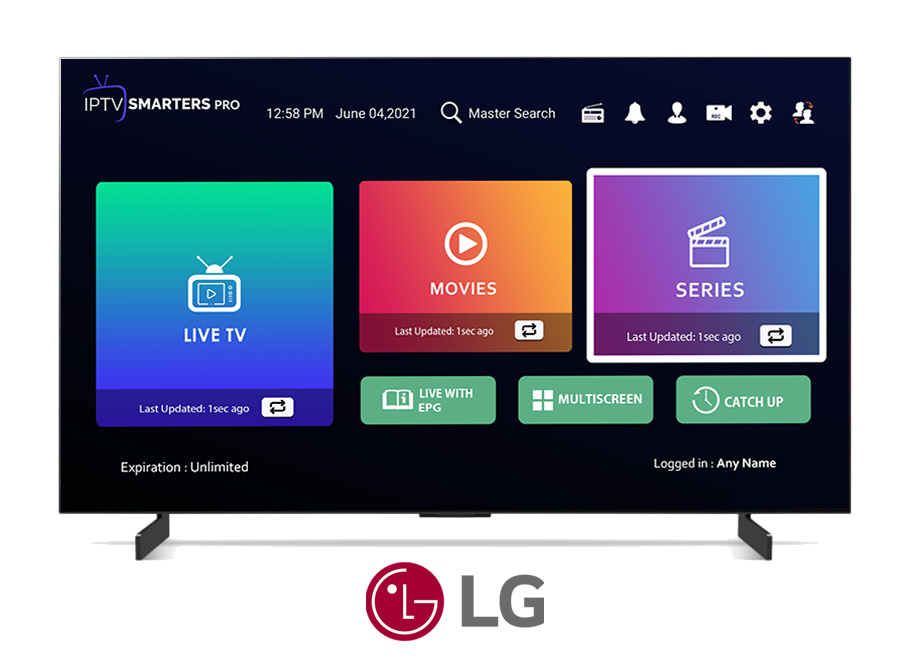
Étape 3. Entrez le nom de l'application "IPTV Smarters Pro" et installez-la.

Étape 4. Ouvrez l'application et acceptez l'accord de licence.

Étape 5. Choisissez Xtream Codes API (XC Codes API)

Étape 6. Entrez les détails de votre liste de lecture (nom d'utilisateur, mot de passe et URL du serveur).

Étape 7. Cliquez sur "ADD USER" (ajouter un utilisateur)

Vous pouvez maintenant sélectionner la catégorie que vous souhaitez regarder.

Terminé

Guide de configuration pour Samsung TV

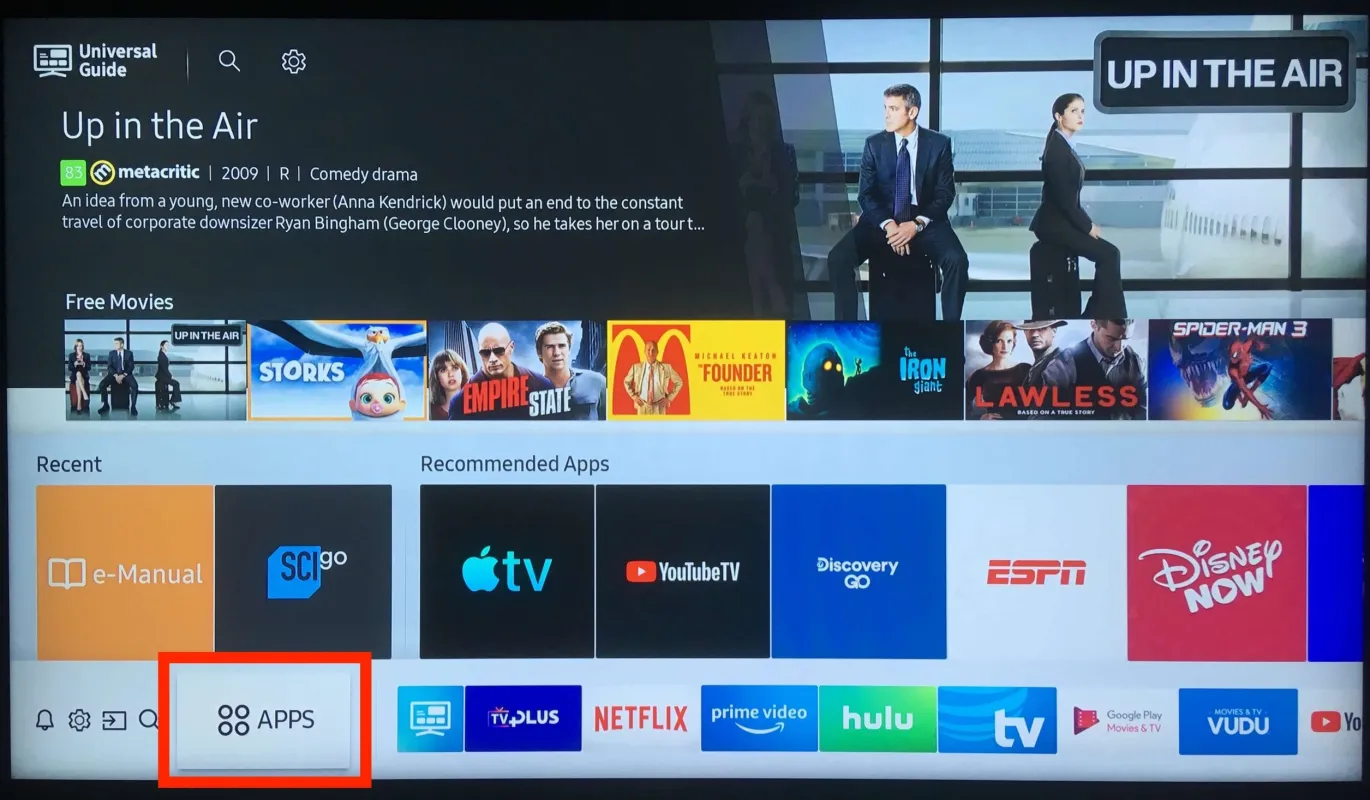
Étape 1. Appuyez sur le bouton Home de votre Smart Remote, puis naviguez jusqu'à Apps.

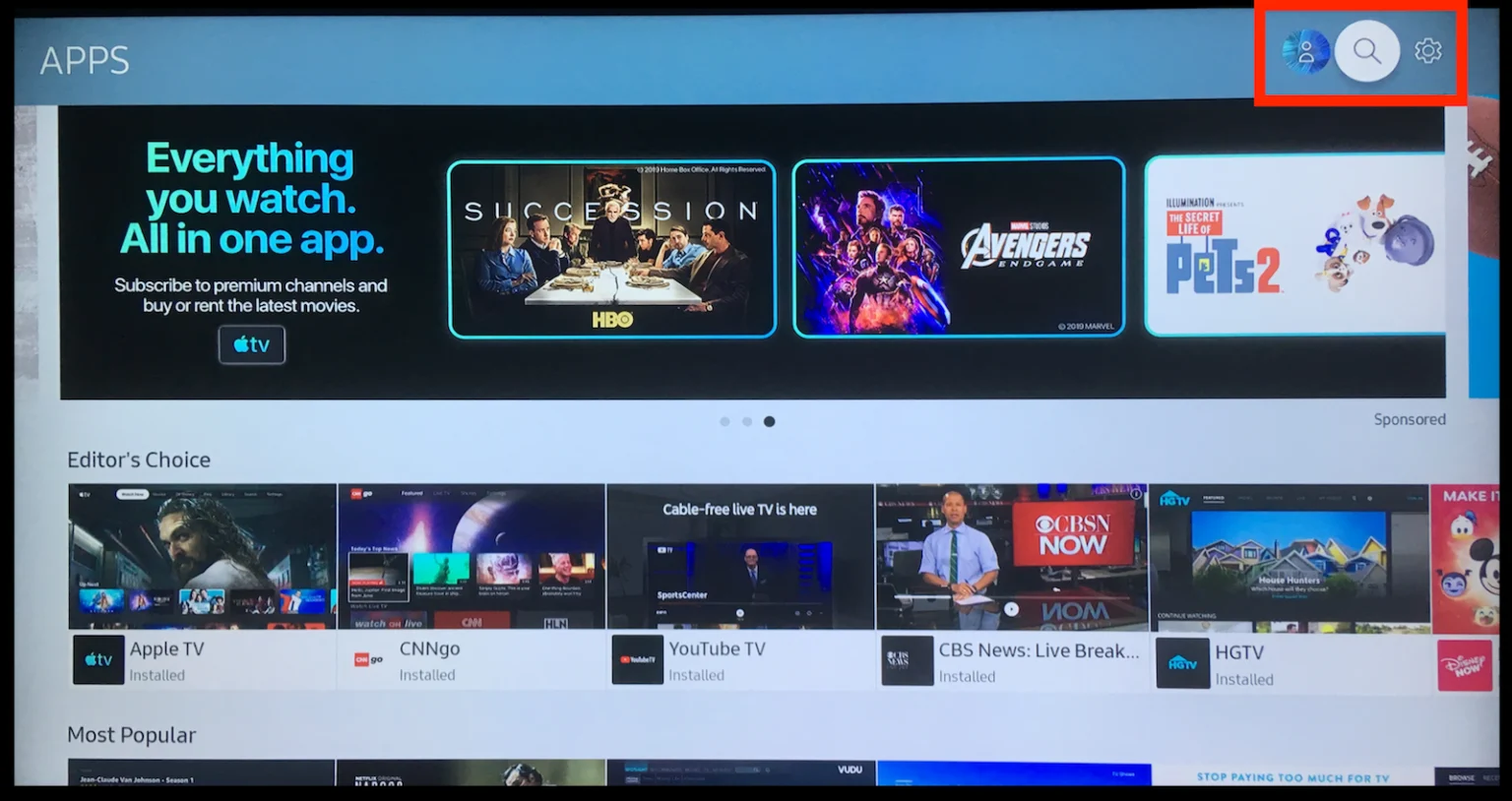
Étape 2. Sélectionnez ensuite l'option Recherche dans le coin supérieur droit.

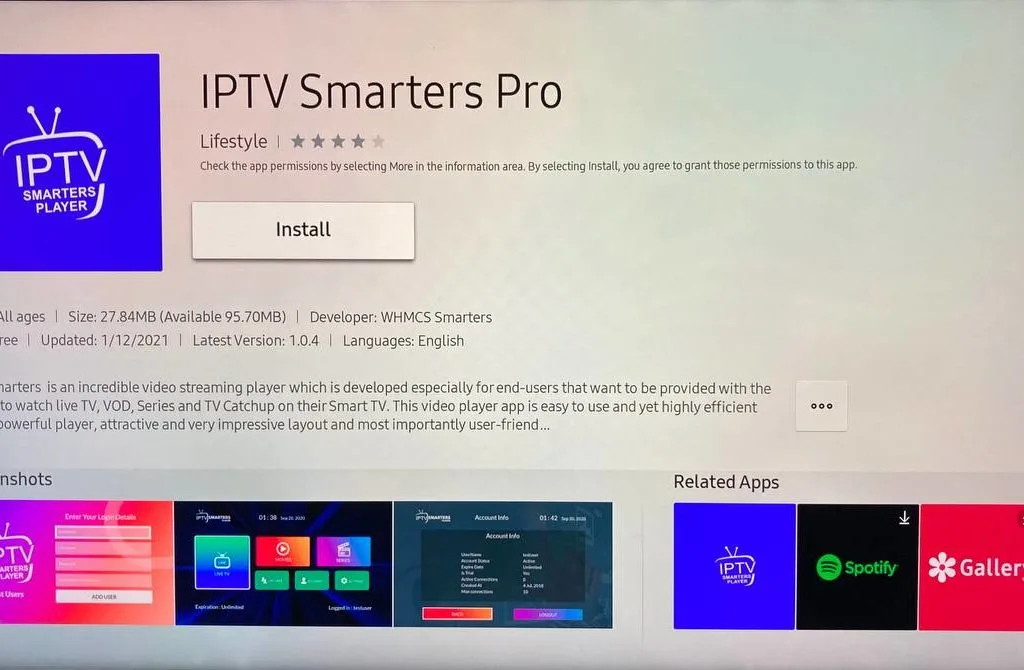
Étape 3. Entrez le nom de l'application "IPTV Smarters Pro" et installez-la.

Étape 4. Ouvrez l'application et acceptez l'accord de licence.

Étape 5. Choisissez Xtream Codes API (XC Codes API)

Étape 6. Entrez les détails de votre liste de lecture (nom d'utilisateur, mot de passe et URL du serveur).

Étape 7. Cliquez sur "ADD USER" (ajouter un utilisateur)

Vous pouvez maintenant sélectionner la catégorie que vous souhaitez regarder.

Terminé