Política de devoluciones y reembolsos

Gracias por elegir IPTVHORIZON para su mejor experiencia de entretenimiento. Su satisfacción es nuestra prioridad, y queremos garantizarle un viaje perfecto al mundo de la IPTV.

Antes de realizar una compra, le animamos a que solicite una cuenta de prueba. Pruebe nuestro servicio y asegúrese de que se ajusta a sus expectativas antes de comprometerse a una suscripción a largo plazo.

1. Reembolso

- Los reembolsos de nuestros abonos IPTV están sujetos a condiciones específicas:

  • Puede solicitar el reembolso en un plazo de 7 días a partir de la fecha de compra. Transcurridos 7 días, no se podrá tramitar ningún reembolso completo.
  • Todas las demás solicitudes de reembolso se devolverán parcialmente de acuerdo con el periodo utilizado de la suscripción, siempre que haya habido un problema por nuestra parte que no hayamos podido solucionar en 72 horas. Nuestro equipo de asistencia se pondrá en contacto con los usuarios en todos los casos de reembolso.
  • Para mayor claridad, sólo se concederán reembolsos por el periodo no utilizado de la suscripción, aplicable a todos los planes, y si cumple los requisitos de reembolso.
  • Transcurridos 7 días, no se concederán reembolsos por el uso activo, sino que sólo se procesarán reembolsos por el periodo no utilizado de la suscripción.

- No enviaremos reembolsos ni realizaremos reembolsos parciales si:

  • Insatisfacción del cliente con la oferta de canales o cambio de opinión sin una razón válida.
  • Negativa del cliente a aplicar las soluciones aportadas en caso de que surja algún problema.
  • Uso indebido o abuso detectado.

2. Cómo solicitar un reembolso :

Solicita el reembolso a nuestro equipo de atención al cliente por correo electrónico o a través del chat de WhatsApp. Comparte los detalles de tu pedido y explica brevemente el problema. Nos comprometemos a realizar evaluaciones y respuestas rápidas.

3. Tramitación de reembolsos :

Una vez aprobados, los reembolsos se procesarán en un plazo de 1 a 2 días en el método de pago original. Espere un tiempo adicional para que el reembolso se refleje en su cuenta.

4. Reembolsos atrasados o no efectuados :

Si no ha recibido el reembolso en el plazo especificado, compruebe primero su cuenta. Si el problema persiste, ponte en contacto con nosotros.

5. Interrupciones del servicio :

Aunque nuestros servidores son generalmente estables, pueden producirse ocasionalmente congelaciones o canales no funcionales debido a diversas razones. Sin embargo, estos problemas no son permanentes y nuestros ingenieros expertos trabajan constantemente para resolverlos.

La mayoría de las veces, estos problemas temporales están causados por:

  • Fluctuaciones de Internet de los clientes.
  • Problemas con la caja/aplicaciones/configuración del cliente en general.
  • Problemas con su proveedor de servicios de Internet (ISP).
  • Tiempo de inactividad del canal por parte del servidor.
  • El cliente cambia de opinión y desea retirarse o cambiar de servidor.
  • Actualizaciones/reinicios del servidor por nuestra parte (mantenimiento semanal del rendimiento).

En caso de que un usuario/cliente no pueda ver su plan de suscripción IPTV durante 72 horas o más debido a problemas del servidor o a cualquier problema causado por nosotros:

Nos comprometemos a garantizar su satisfacción. En tales casos, le reembolsaremos el precio total del paquete o le añadiremos el tiempo perdido a su suscripción de forma gratuita. Además, podemos ofrecer algunas bonificaciones adicionales.

6. Contacto :

Si tiene alguna pregunta o necesita ayuda sobre nuestra política de devoluciones, no dude en ponerse en contacto con nuestro equipo de atención al cliente.

Asistencia en línea

¿Tiene alguna otra pregunta? Envíenos un mensaje

Guía de instalación para Windows/Mac

Ventanas: 
Descarga la aplicación IPTV Smarters a través de esta URL : https://www.iptvsmarters.com/download?download=windows_app

MAC :
Descarga la aplicación IPTV Smarters a través de esta URL : https://www.iptvsmarters.com/download?download=mac

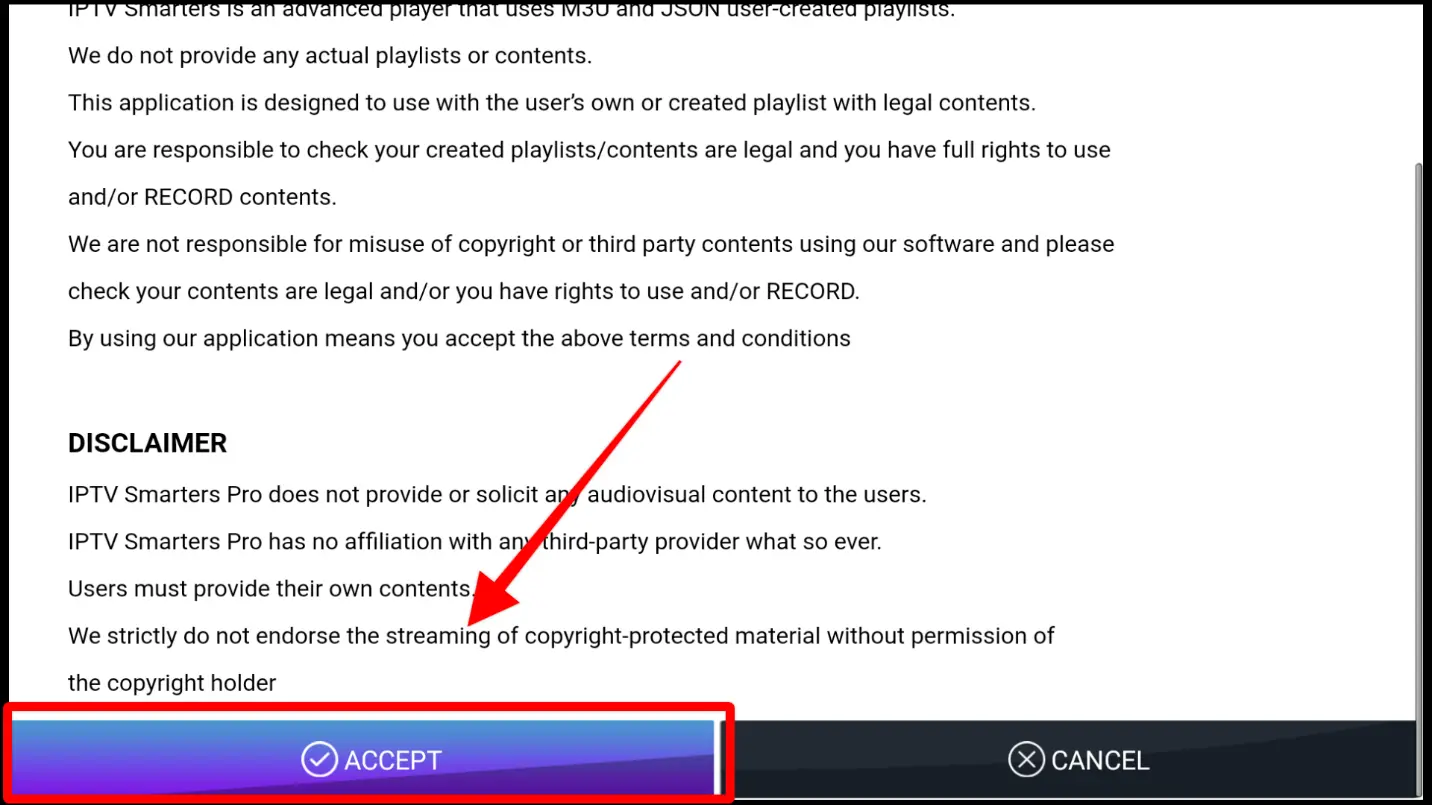
Segundo paso. Abra la aplicación y acepte el "Acuerdo de licencia".

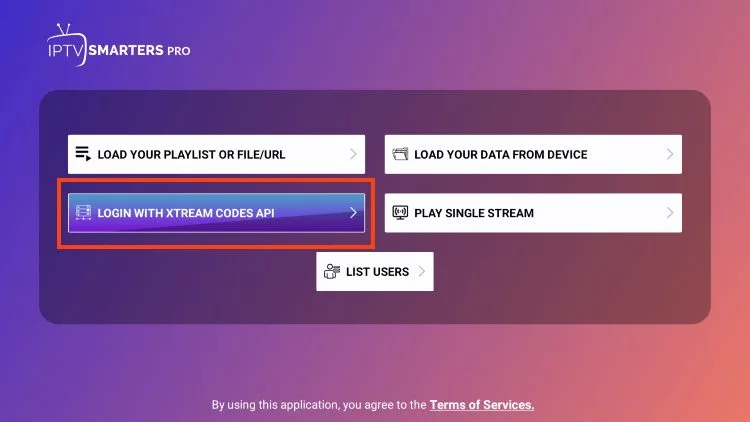
Paso 3. Seleccione la API de códigos Xtream (API de códigos XC)

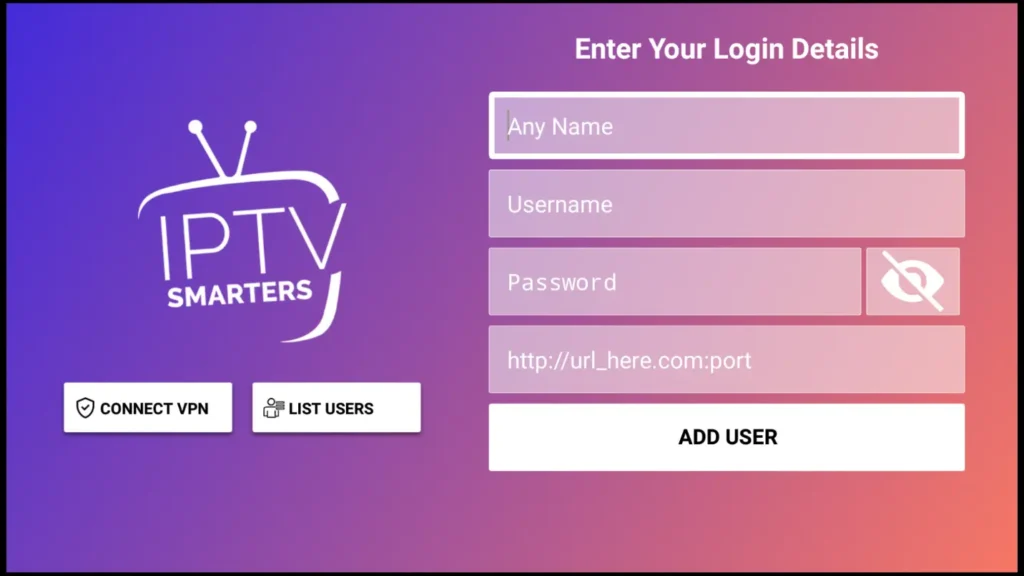
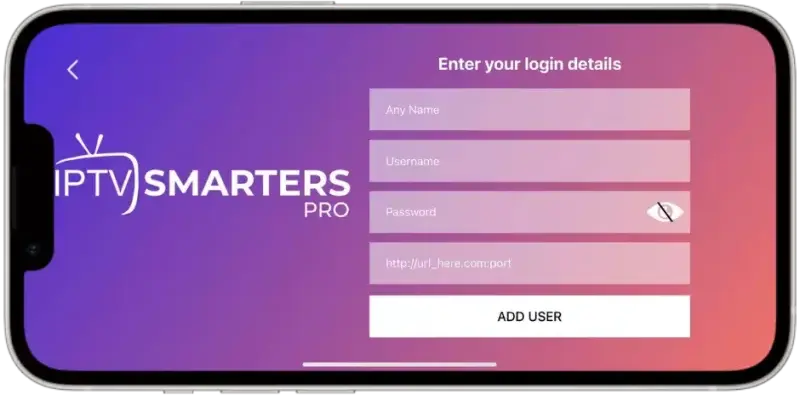
Paso 4. Introduzca los datos de su lista de reproducción (nombre de usuario, contraseña y URL HOST) y haga clic en AÑADIR USUARIO.

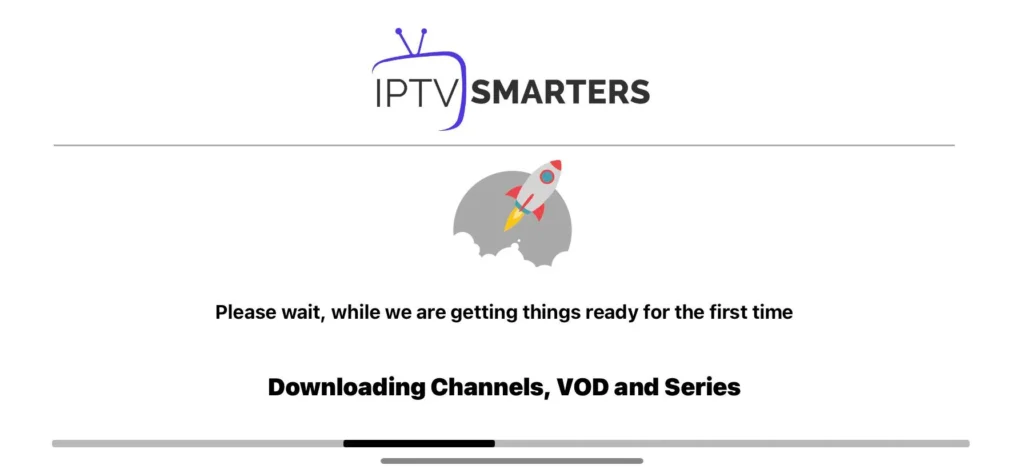
Paso 8. Esperar a que se descargue la lista de reproducción 

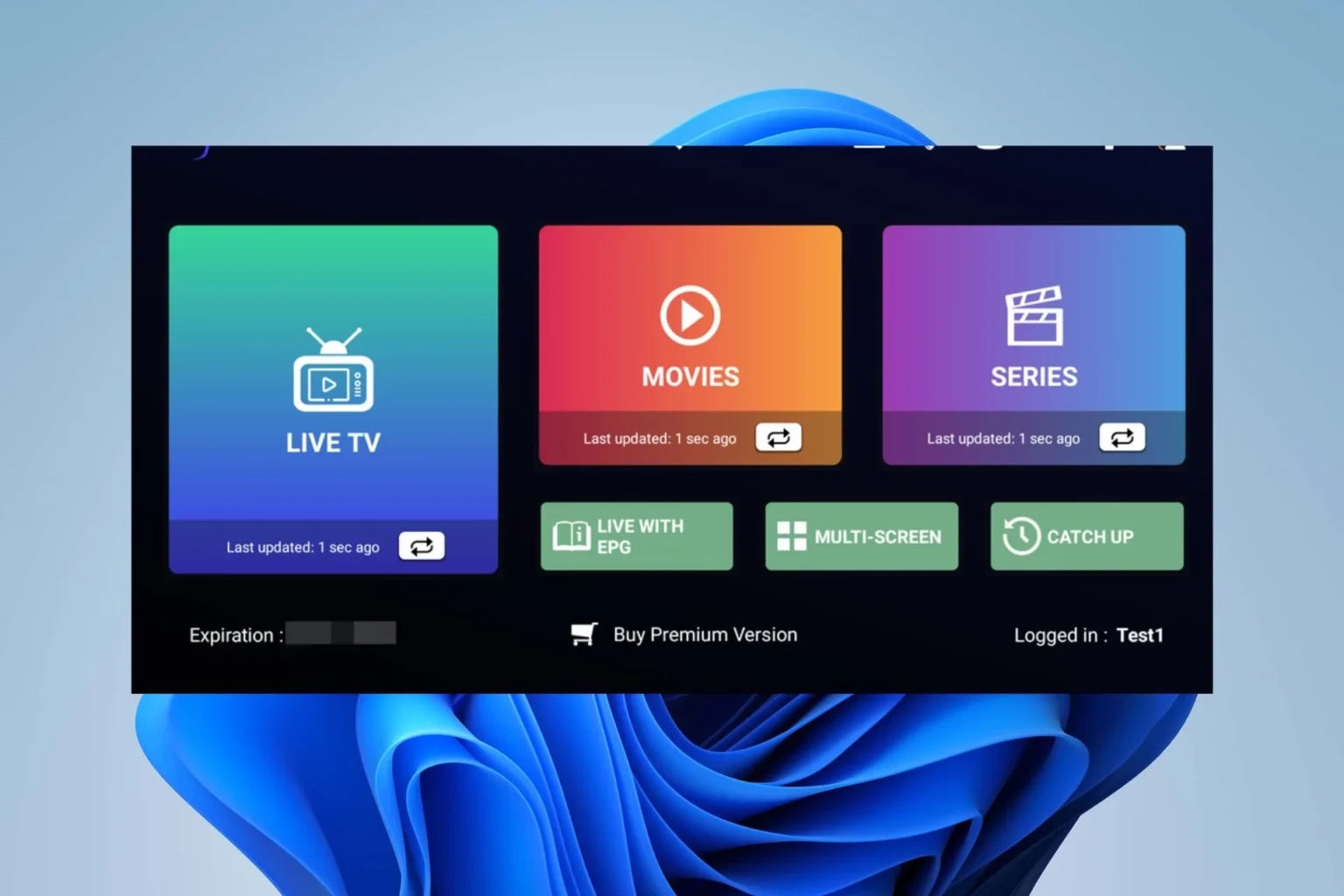
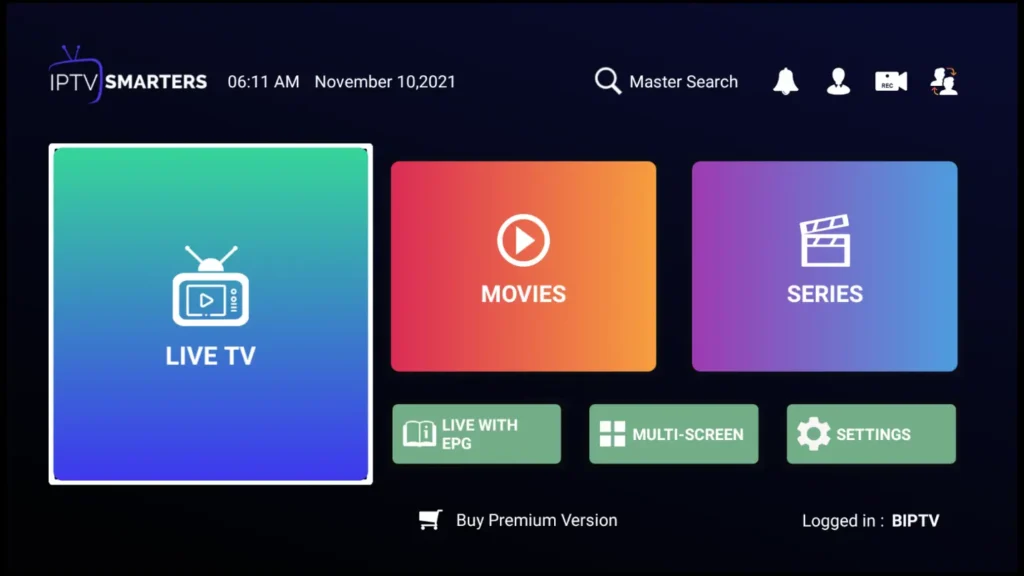
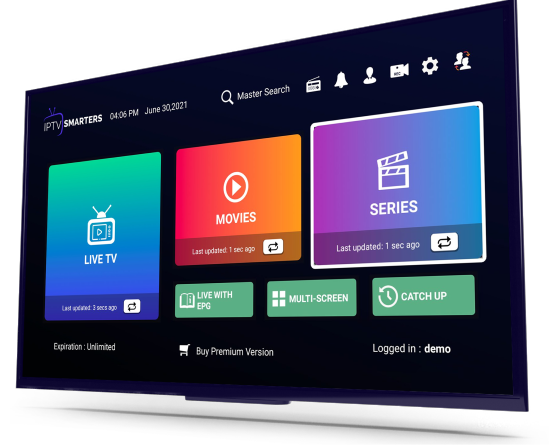
Paso 8. Ahora puede seleccionar la categoría que desea ver

Hecho

Guía de instalación para MAG/STB

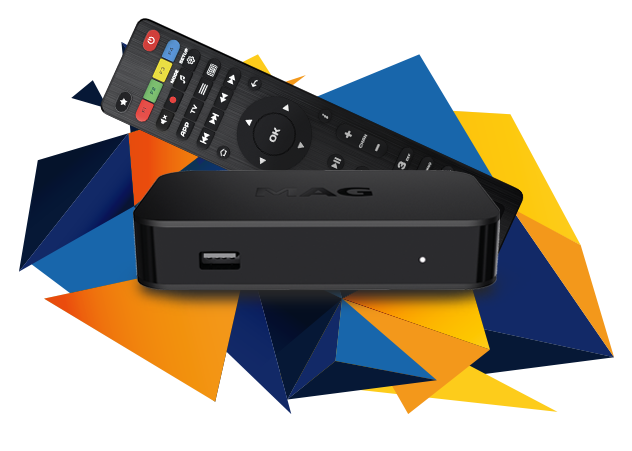
Primer paso: Envíenos el Dirección MAC de su MAG vía Whatsapp

Segundo paso: Tras realizar el pago, le enviaremos el enlace del portal

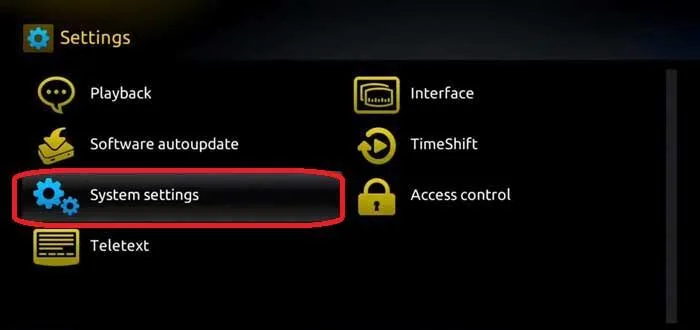
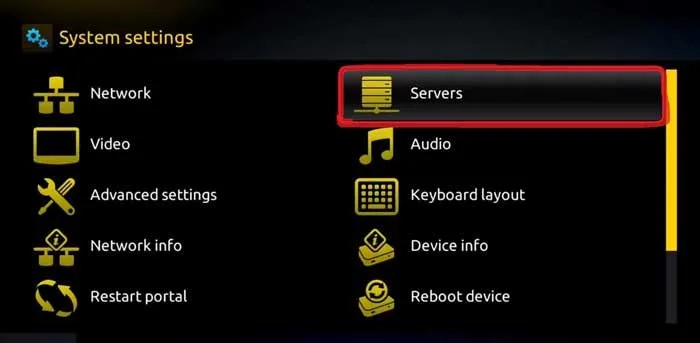
Paso 3: Inicie la configuración del sistema.

Paso 4: Navegue hasta la opción Servidores.

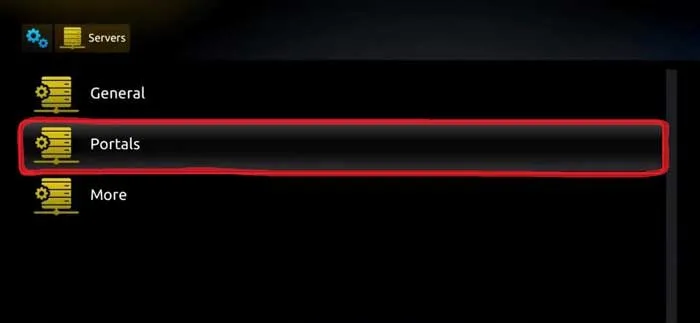
Paso 5: Seleccione la opción "Portales".

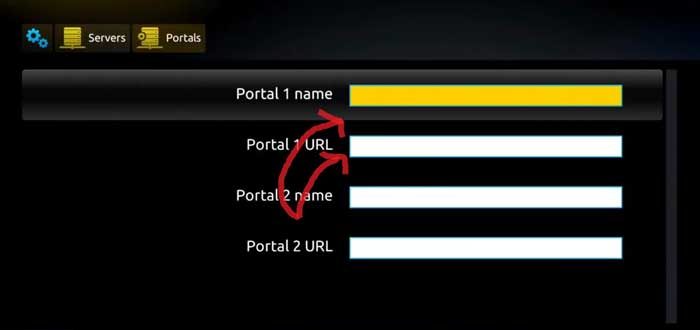
Paso 7. Asigne un nombre al Portal y, a continuación, introduzca el enlace que le hemos proporcionado 

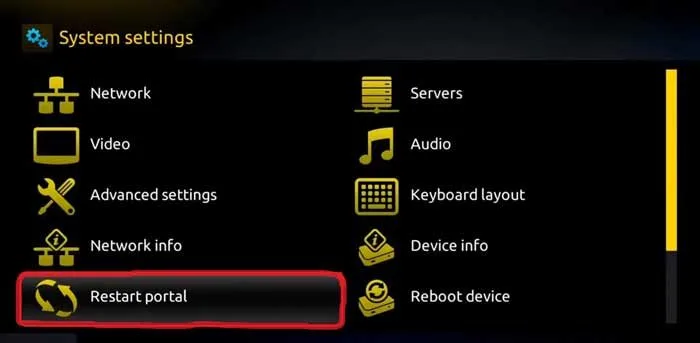
Paso 8. Ahoravuelva a la configuración del sistema y haga clic en la opción reiniciar portal.

Hecho

Guía de configuración para dispositivos IOS
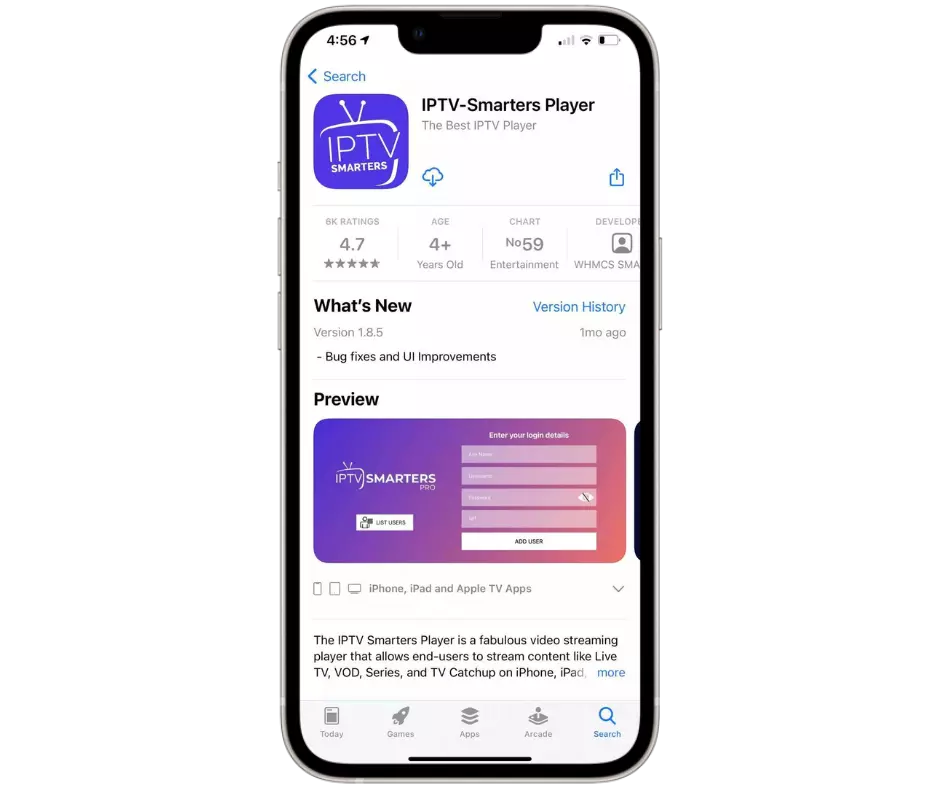
Primer paso: Empiece descargando Aplicación IPTV Smarters Lite  a través de esta URL:  
             https://apps.apple.com/in/app/smarters-player-lite/id1628995509

Segundo paso. Abra la aplicación y acepte el "Acuerdo de licencia".

Paso 3. Seleccione la API de códigos Xtream (API de códigos XC)

Paso 4. Introduzca los datos de su lista de reproducción (nombre de usuario, contraseña y URL HOST) y haga clic en AÑADIR USUARIO.

Paso 8. Esperar a que se descargue la lista de reproducción 

Paso 8. Ahora puede seleccionar la categoría que desea ver

Hecho

Guía de instalación para Android

Primer paso: Empiece descargando Aplicación IPTV Smarters  a través de esta URL:
            https://www.iptvsmarters.com/smarters.apk

Segundo paso. Abra la aplicación y acepte el "Acuerdo de licencia".

Paso 3. Seleccione la API de códigos Xtream (API de códigos XC)

Paso 4. Introduzca los datos de su lista de reproducción (nombre de usuario, contraseña y URL HOST).

Paso 7. Haga clic en "AÑADIR USUARIO".

Ahora puede seleccionar la categoría que desea ver

Hecho

Guía de instalación del FireStick

1. Desde la pantalla de inicio de tu dispositivo, pasa el ratón por encima de la opción Buscar.

2. Haz clic en Buscar.

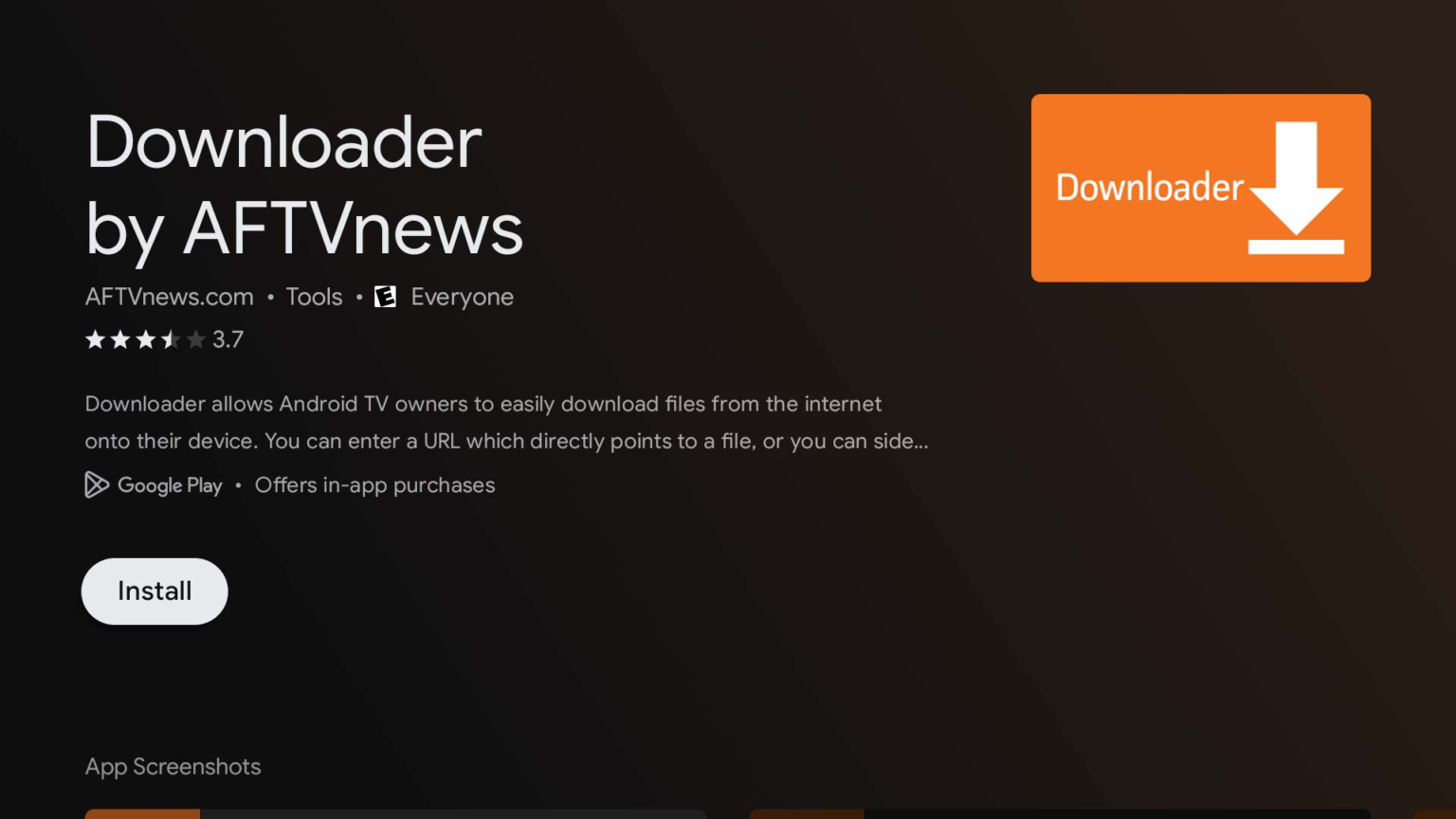
3. Busque y seleccione Downloader.

4. Elige la aplicación Downloader.

5. Haga clic en Descargar.

6. Cuando la aplicación termine de instalarse, haz clic en Abrir.

7. Vuelve a la pantalla de inicio y abre Ajustes.

8. Haz clic en Mi Fire TV.

9. Elija Opciones de desarrollador.

10. Haga clic en Instalar aplicaciones desconocidas.

11. Busca la aplicación Downloader y haz clic en ella.

12. Esto activará Fuentes desconocidas para la aplicación Downloader. Esto permitirá la carga lateral en el dispositivo.

13. Iniciar Downloader.

14. Haz clic en Permitir.

15. Haga clic en Aceptar.

16. Escriba la siguiente URL exactamente como se muestra aquí: https://www.iptvsmarters.com/smarters.apk  y haga clic en Ir.

Downloader app for Fire TV and Android TV now supports built-in Google Search | AFTVnews

17. Esperar a que se descargue el archivo

18. Haga clic en Instalar.

19. Abre la aplicación.

21. Instalar la aplicación

Paso 22. Seleccione la API de códigos Xtream (API de códigos XC)

Paso 23. Introduzca los datos de su lista de reproducción (nombre de usuario, contraseña y URL del servidor).

Paso 24. Haga clic en "AÑADIR USUARIO".

Ahora puede seleccionar la categoría que desea ver

Hecho

Guía de configuración de Android TV

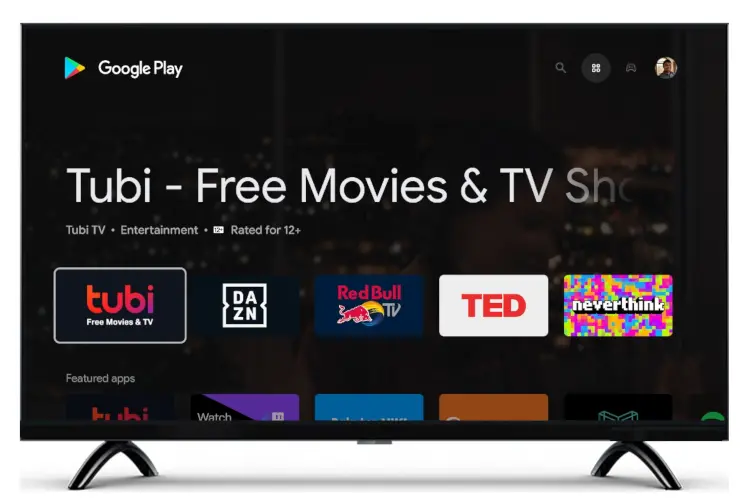
Primer paso. Pulsa el botón Inicio de tu Smart Remote y ve a Play Store.

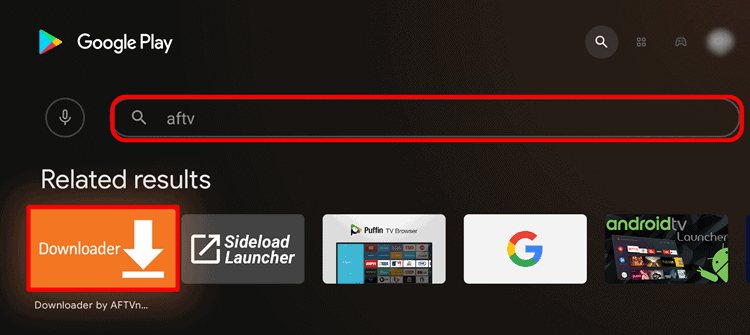
Segundo paso. A continuación, seleccione la opción Buscar en en la esquina superior derecha y busque "aftv" o "Downloader".

Paso 3. Instalar la aplicación

Paso 4. Haga clic en Permitir

Paso 5. Haga clic en Aceptar.

Paso 5. Escriba la siguiente URL exactamente como se muestra aquí: https://www.iptvsmarters.com/smarters.apk  y haga clic en Ir.

Downloader app for Fire TV and Android TV now supports built-in Google  Search | AFTVnews

Paso 6. Espera a que se descargue el archivo.

Paso 7. Haga clic en Instalar.

Paso 8. Haz clic en Listo.

Paso 9. Abra la aplicación y acepte el "Acuerdo de licencia".

Paso 10. Seleccione la API de códigos Xtream (API de códigos XC)

Paso 11. Introduzca los datos de su lista de reproducción (nombre de usuario, contraseña y URL del servidor).

Paso 11. Haga clic en "AÑADIR USUARIO".

Ahora puede seleccionar la categoría que desea ver

Hecho

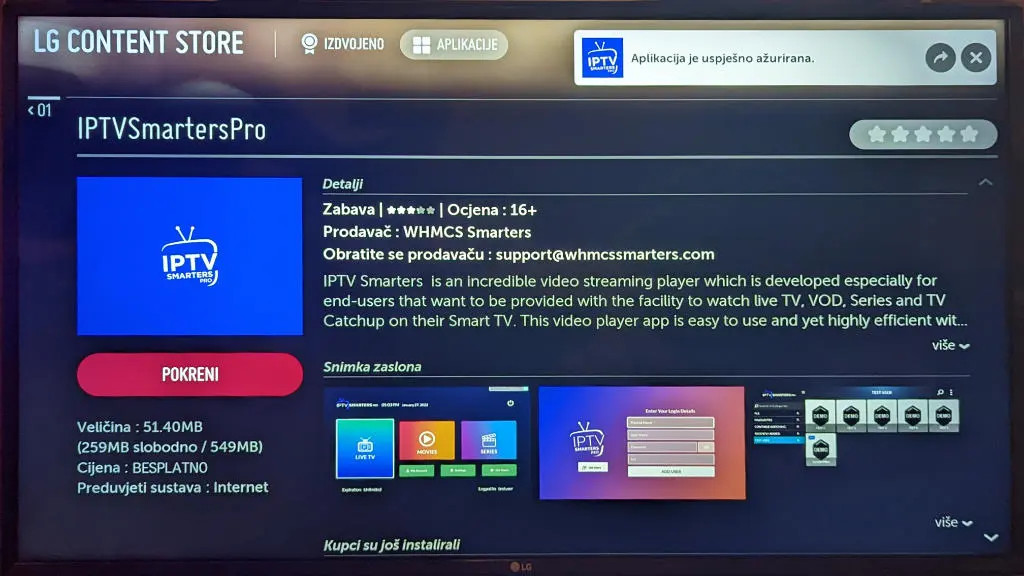
Guía de configuración de LG TV

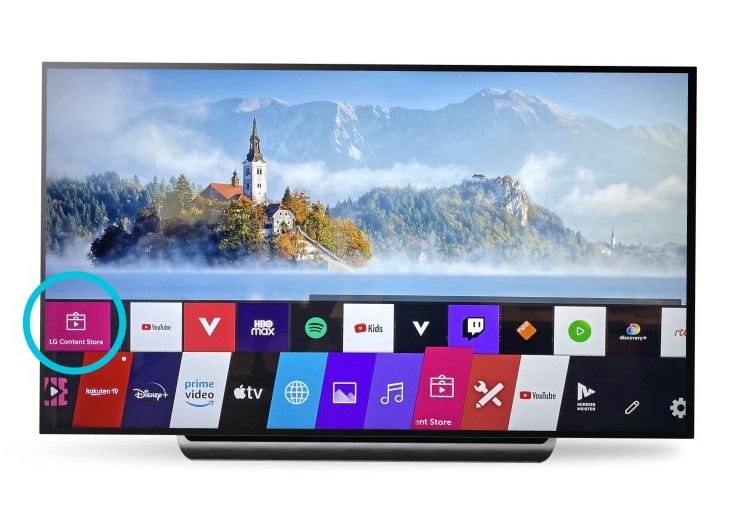
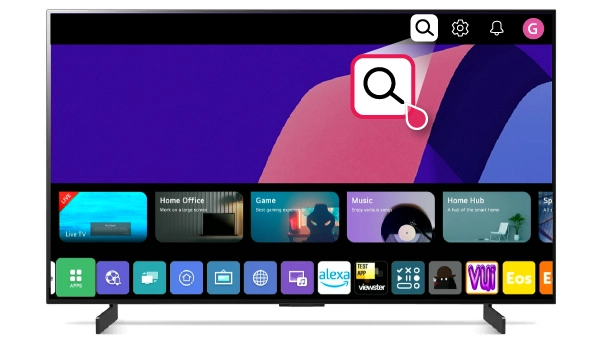
Primer paso. Pulsa el botón Home de tu Smart Remote y navega hasta LG Content Store.

Segundo paso. A continuación, seleccione la opción Buscar en en la esquina superior derecha.

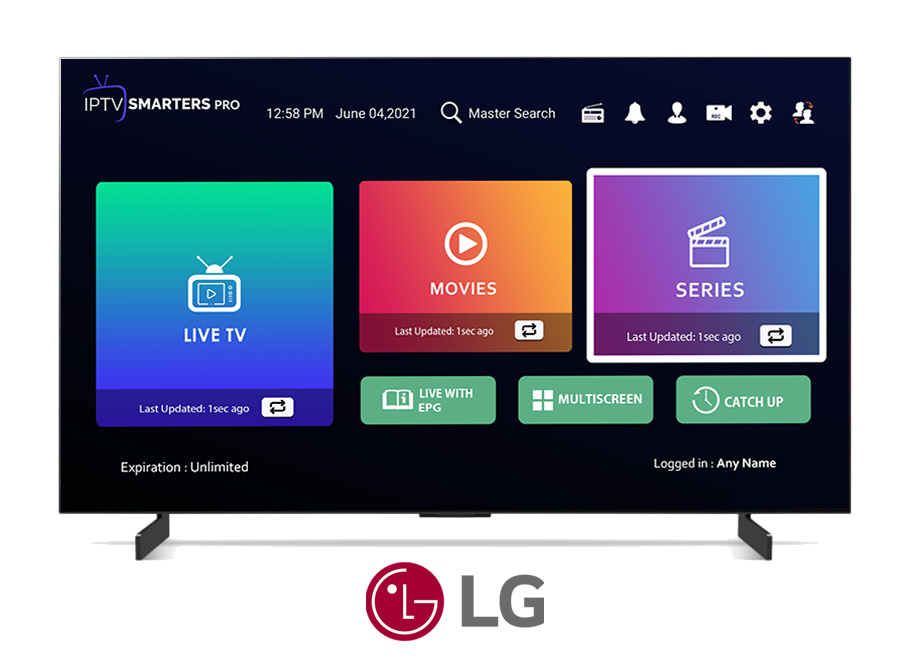
Paso 3. Introduzca el nombre de la aplicación "IPTV Smarters Pro" e instálela.

Paso 4. Abra la aplicación y acepte el "Acuerdo de licencia".

Paso 5. Seleccione la API de códigos Xtream (API de códigos XC)

Paso 6. Introduzca los datos de su lista de reproducción (nombre de usuario, contraseña y URL del servidor).

Paso 7. Haga clic en "AÑADIR USUARIO".

Ahora puede seleccionar la categoría que desea ver

Hecho

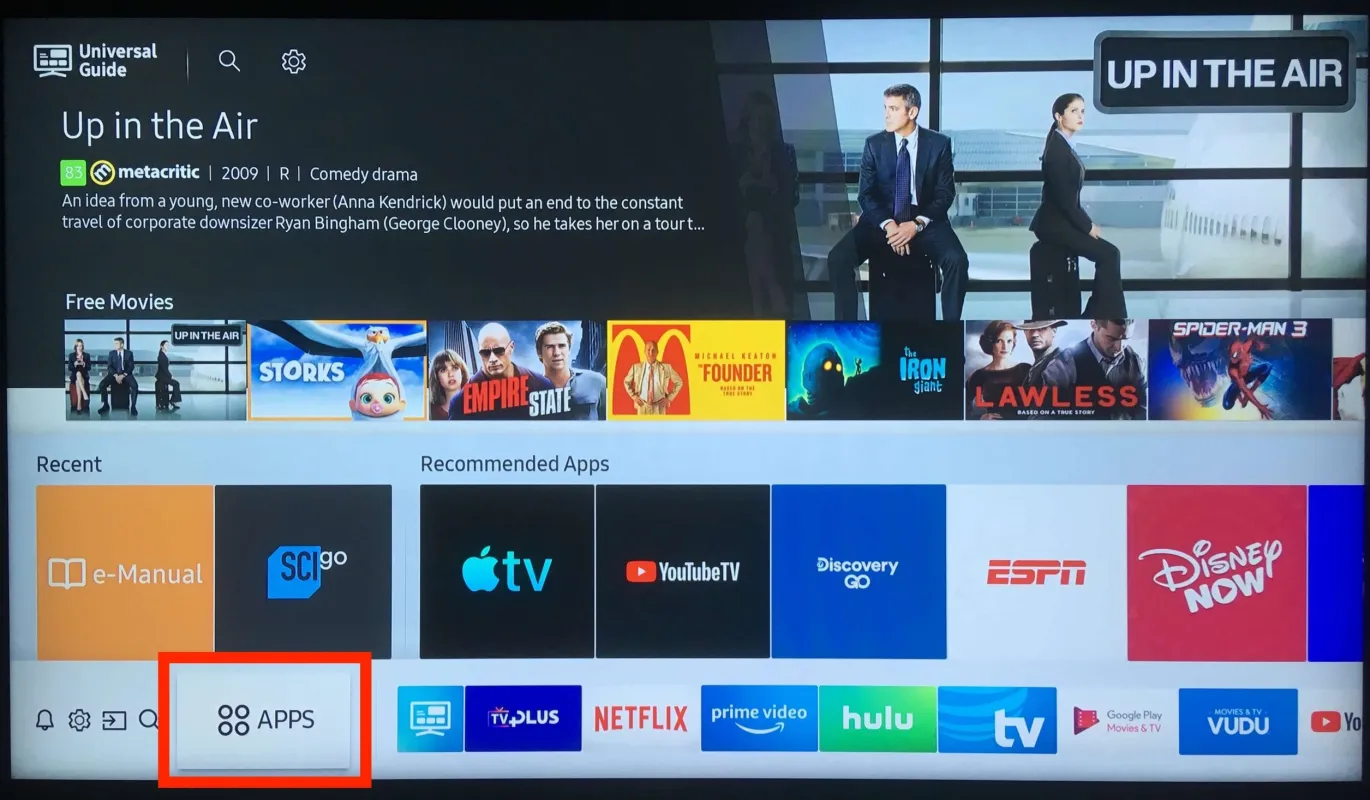
Guía de configuración para Samsung TV

Primer paso. Pulsa el botón Inicio de tu Smart Remote y desplázate hasta Aplicaciones.

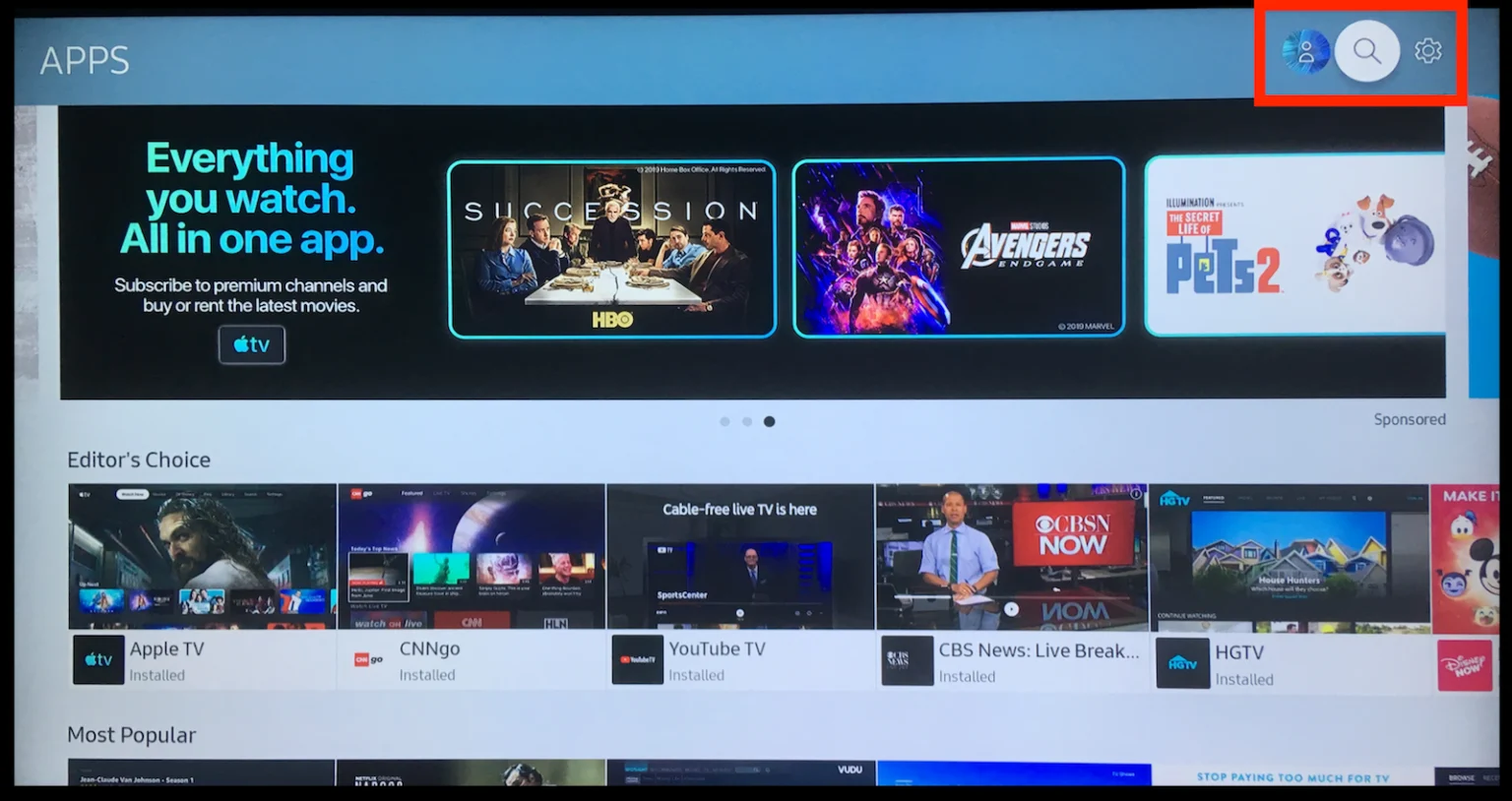
Segundo paso. A continuación, seleccione la opción Buscar en en la esquina superior derecha.

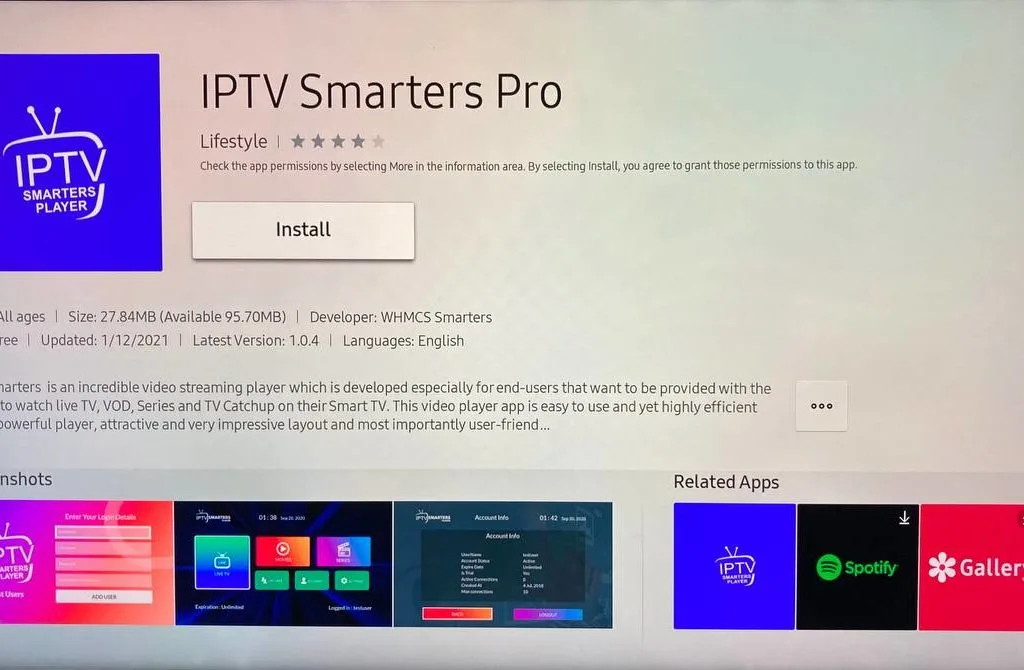
Paso 3. Introduzca el nombre de la aplicación "IPTV Smarters Pro" e instálela.

Paso 4. Abra la aplicación y acepte el "Acuerdo de licencia".

Paso 5. Seleccione la API de códigos Xtream (API de códigos XC)

Paso 6. Introduzca los datos de su lista de reproducción (nombre de usuario, contraseña y URL del servidor).

Paso 7. Haga clic en "AÑADIR USUARIO".

Ahora puede seleccionar la categoría que desea ver

Hecho