de_DEDE

Einrichtungsanleitung für Samsung TV

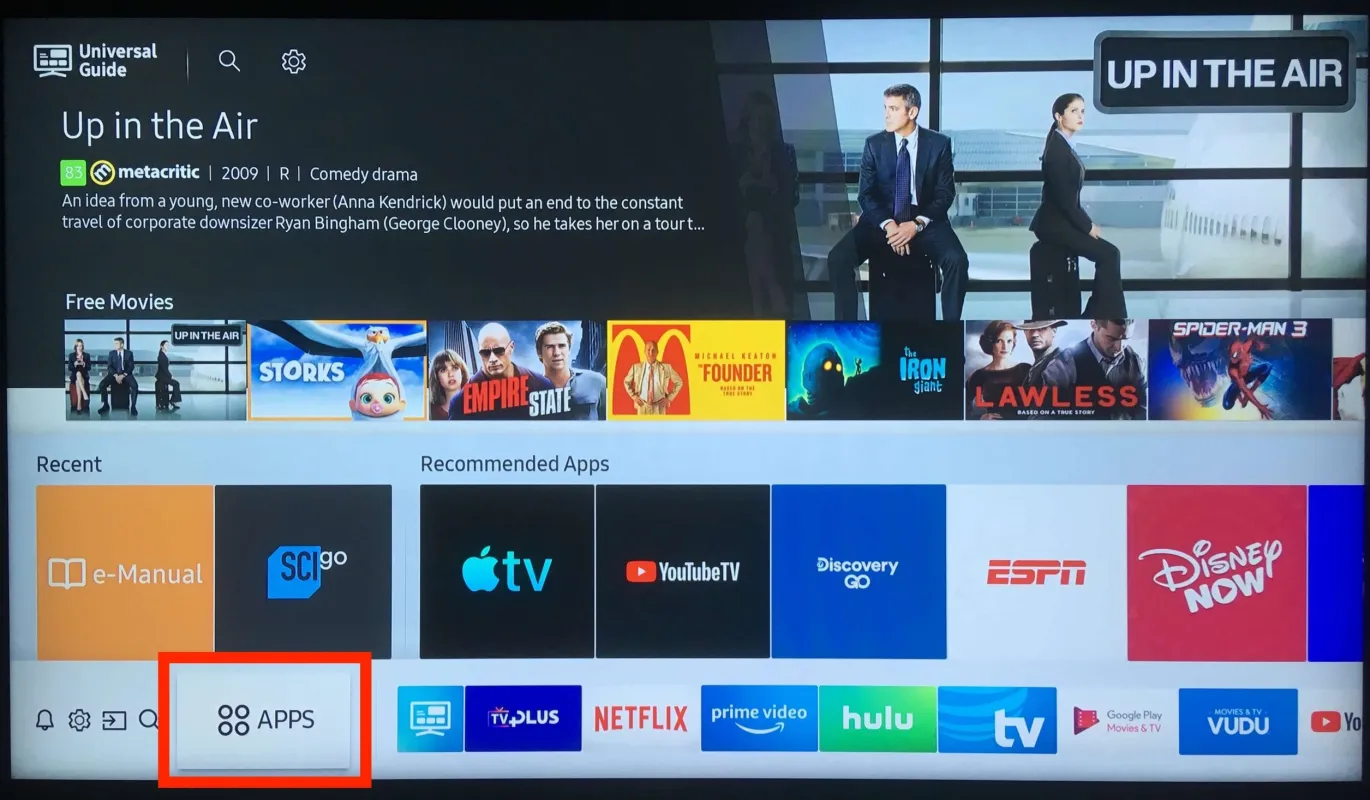
Schritt 1. Drücken Sie die Home-Taste auf Ihrer Smart Remote und navigieren Sie dann zu Apps.

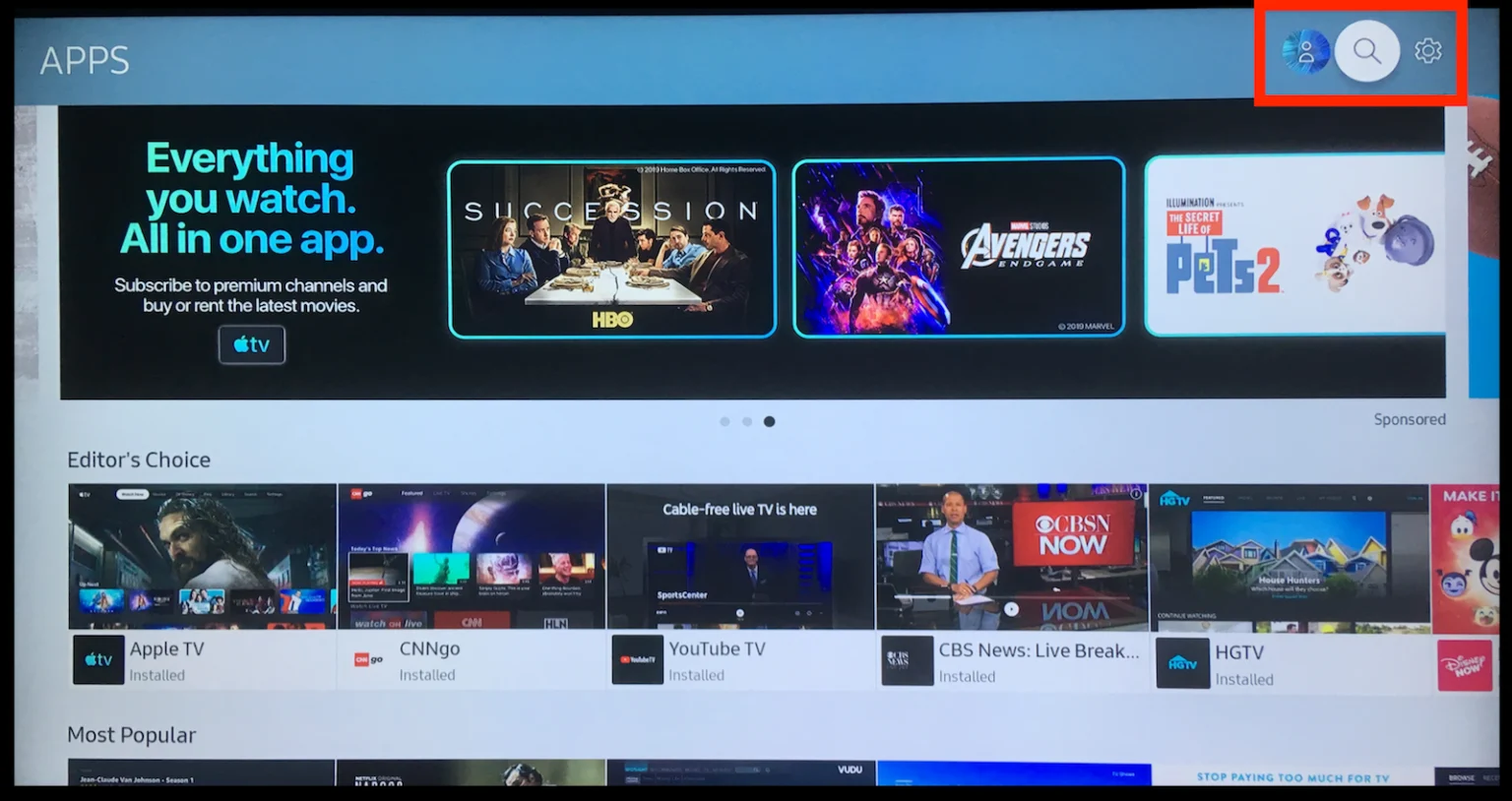
Schritt 2. Wählen Sie dann die Suche Symbol in der oberen rechten Ecke.

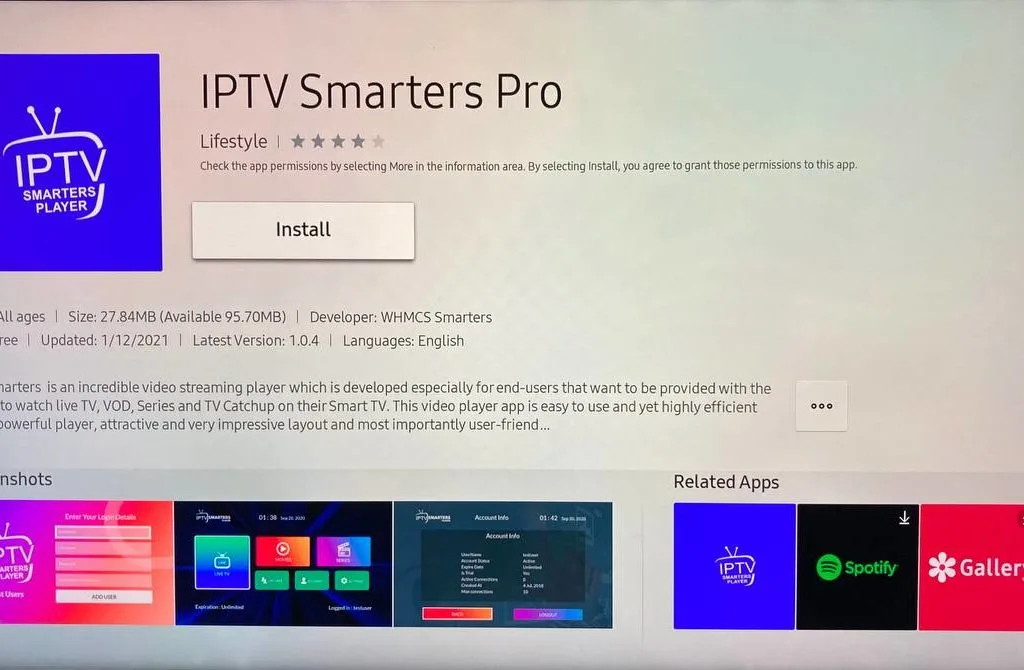
Schritt 3. Geben Sie den Namen der App "IPTV Smarters Pro" ein und installieren Sie sie.

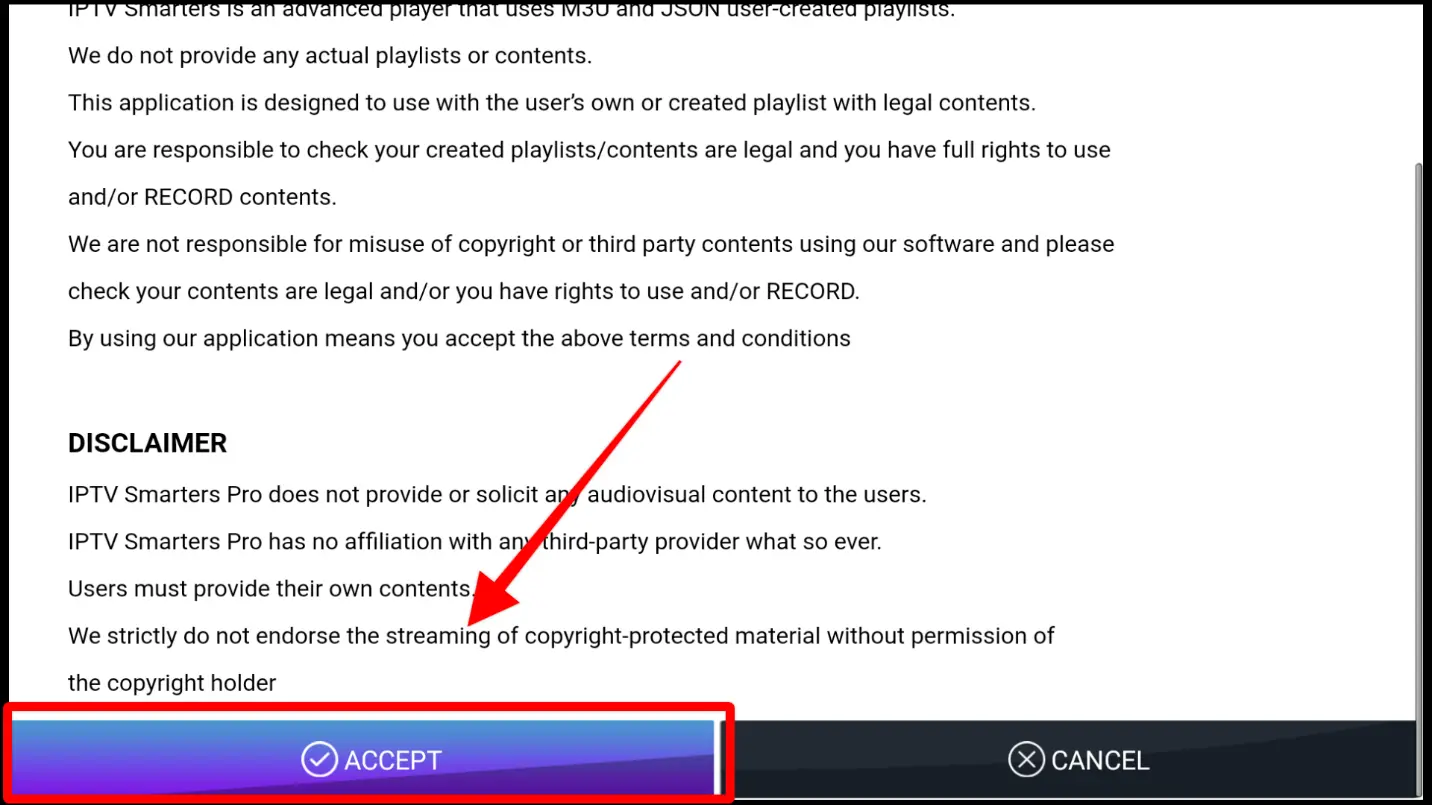
Schritt 4. Öffnen Sie die Anwendung und akzeptieren Sie die "Lizenzvereinbarung".

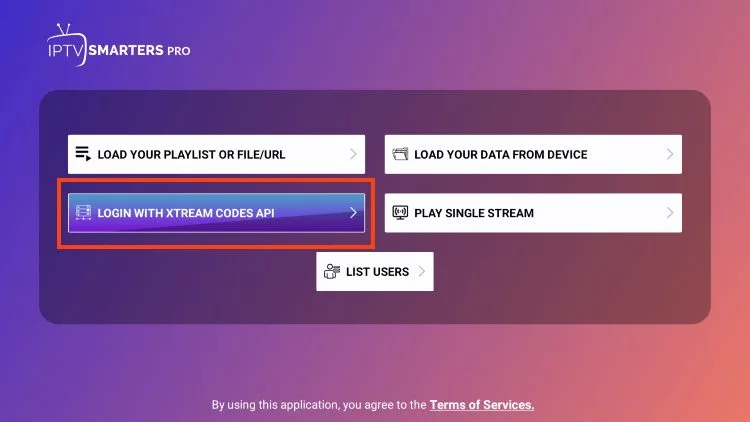
Schritt 5. Wählen Sie Xtream Codes API (XC Codes API)

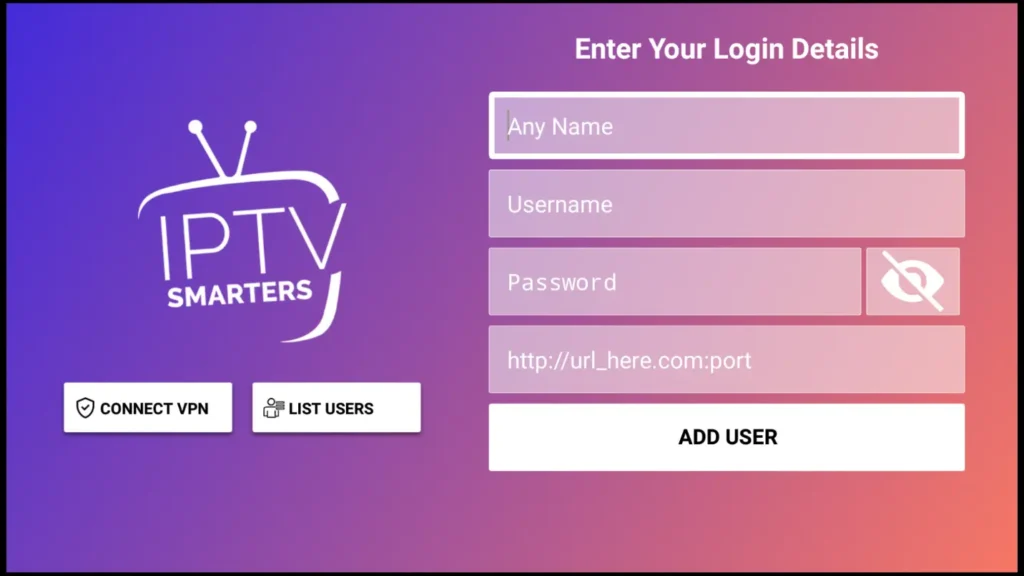
Schritt 6. Geben Sie die Details Ihrer Wiedergabeliste ein (Benutzername, Passwort und Server-URL).

Schritt 7. Klicken Sie auf "BENUTZER HINZUFÜGEN".

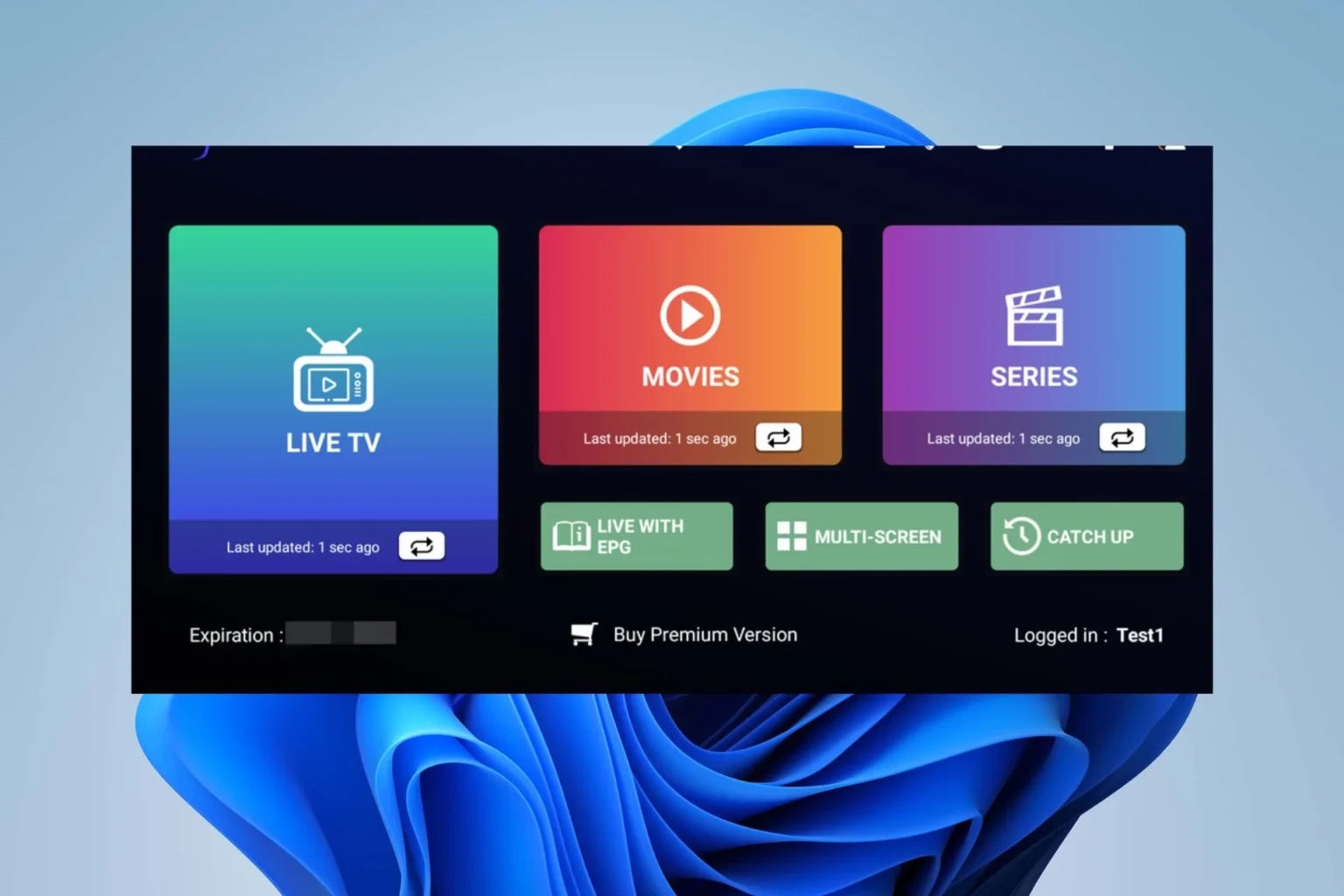
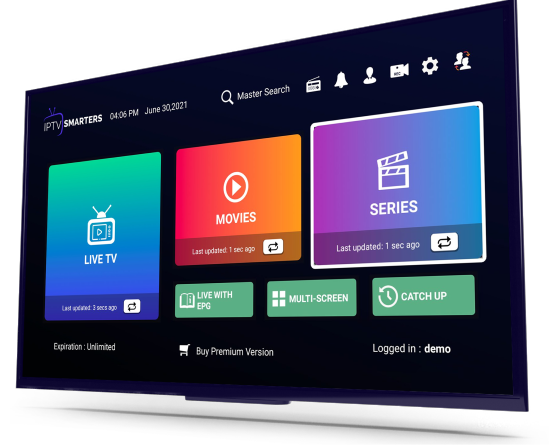
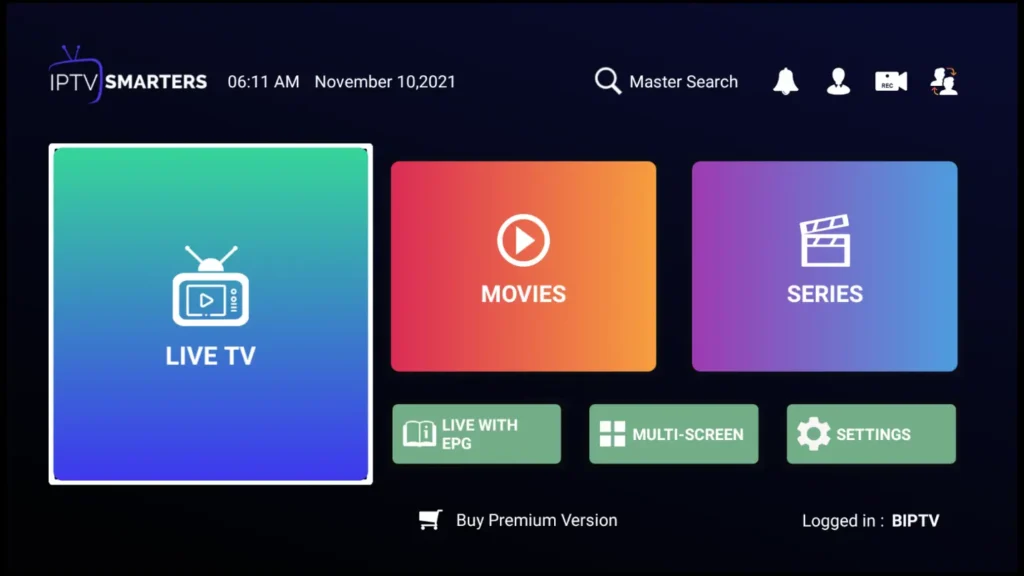
Jetzt können Sie die Kategorie auswählen, die Sie sehen möchten

Erledigt

Einrichtungsanleitung für Android TV

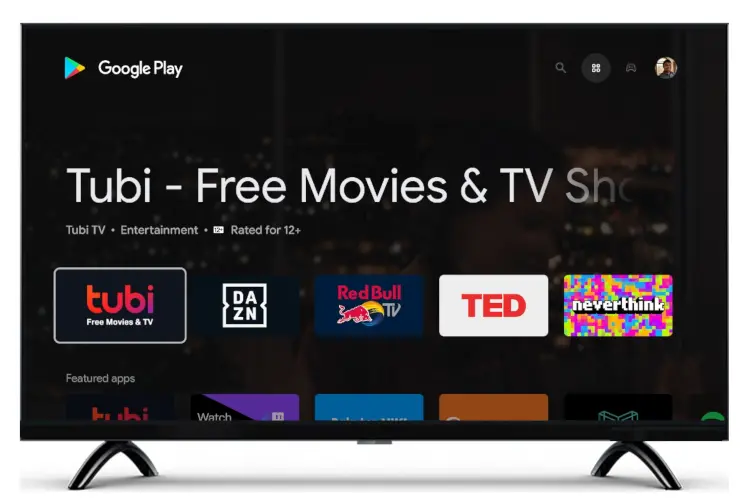
Schritt 1. Drücken Sie die Home-Taste auf Ihrer Smart Remote und navigieren Sie dann zum Play Store.

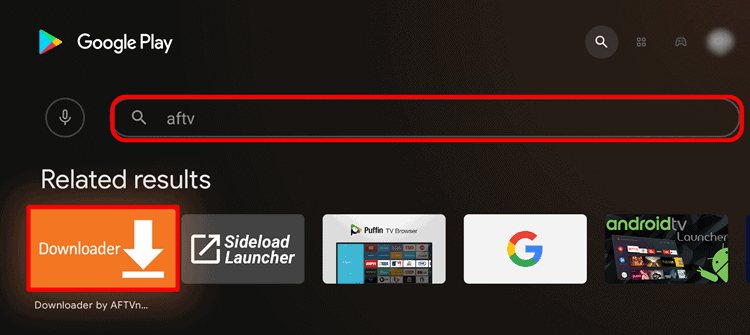
Schritt 2. Wählen Sie dann die Suche in der oberen rechten Ecke und suchen Sie nach "aftv" oder "Downloader".

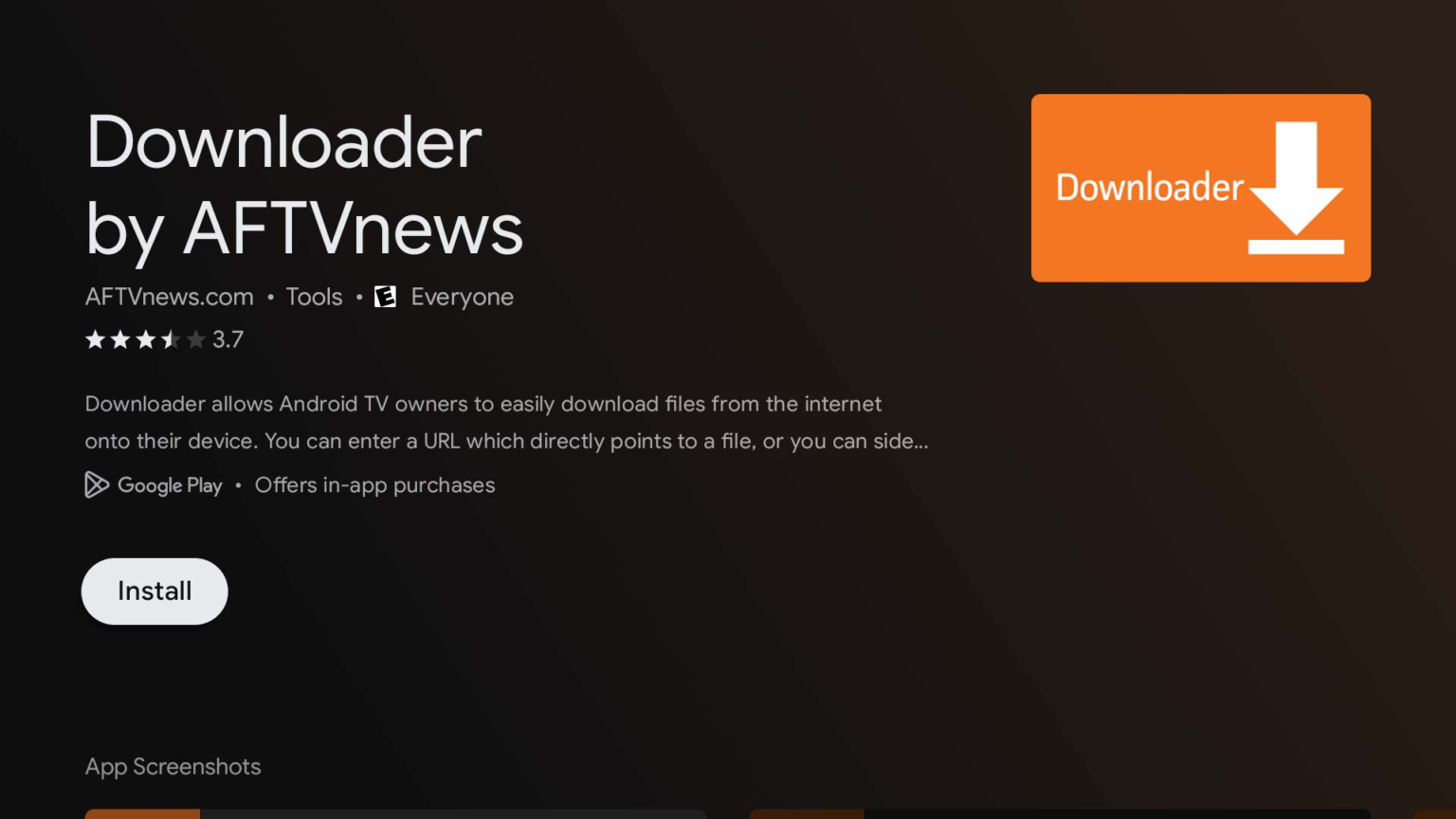
Schritt 3. Installieren Sie die App

Schritt 4. Klicken Sie auf Erlauben

Schritt 5. OK klicken.

Schritt 5. Geben Sie die folgende URL genau wie hier gezeigt ein: https://www.iptvsmarters.com/smarters.apk  und klicken Sie auf Los.

Downloader app for Fire TV and Android TV now supports built-in Google  Search | AFTVnews

Schritt 6. Warten Sie, bis die Datei heruntergeladen ist.

Schritt 7. Klicken Sie auf Installieren.

Schritt 8. Klicken Sie auf Fertig.

Schritt 9. Öffnen Sie die Anwendung und akzeptieren Sie die "Lizenzvereinbarung".

Schritt 10. Wählen Sie Xtream Codes API (XC Codes API)

Schritt 11. Geben Sie die Details Ihrer Wiedergabeliste ein (Benutzername, Passwort und Server-URL).

Schritt 11. Klicken Sie auf "BENUTZER HINZUFÜGEN".

Jetzt können Sie die Kategorie auswählen, die Sie sehen möchten

Erledigt

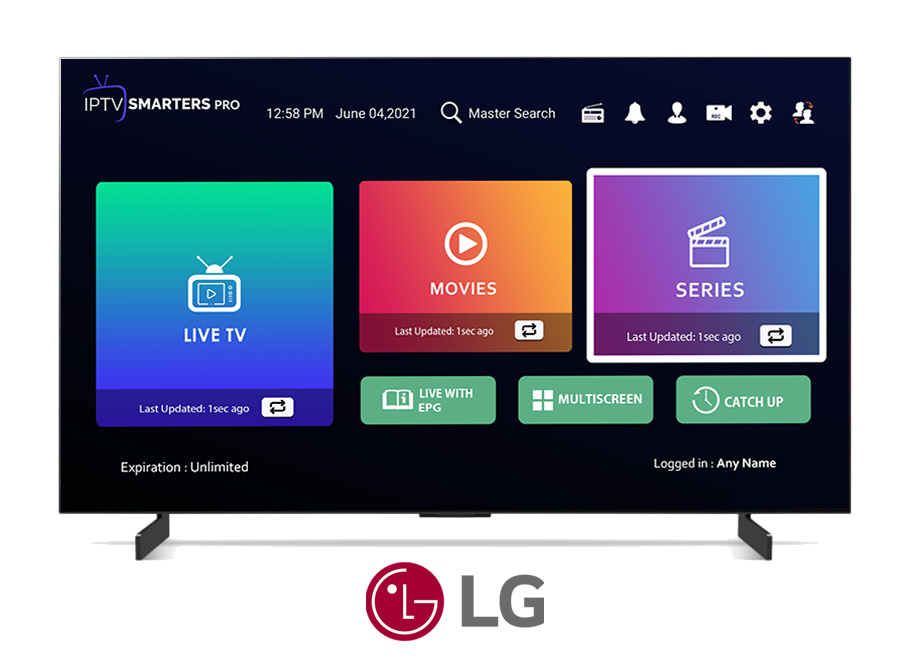
Einrichtungsanleitung für LG TV

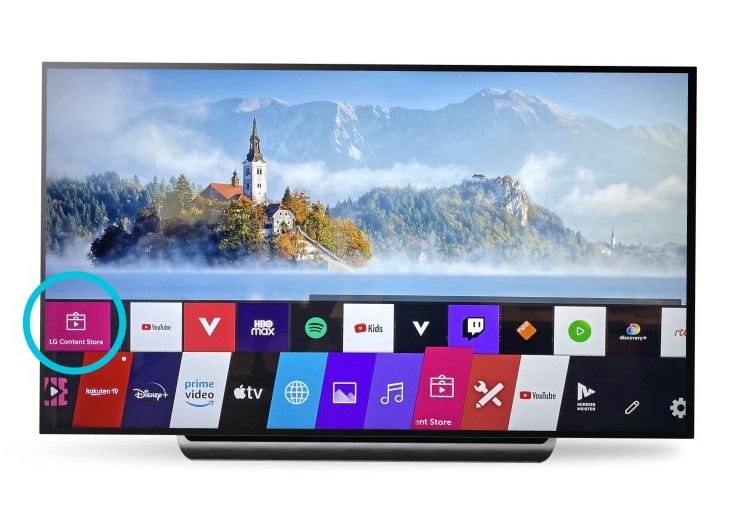
Schritt 1. Drücken Sie die Home-Taste auf Ihrer Smart Remote und navigieren Sie dann zum LG Content Store.

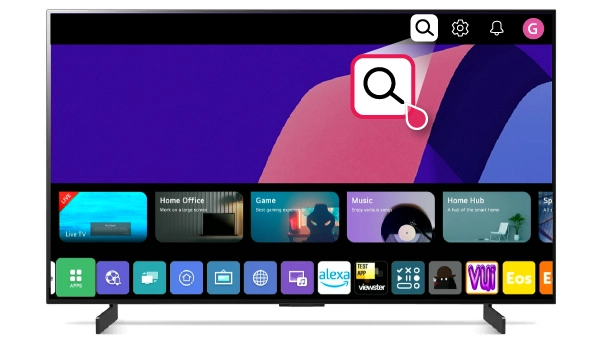
Schritt 2. Wählen Sie dann die Suche Symbol in der oberen rechten Ecke.

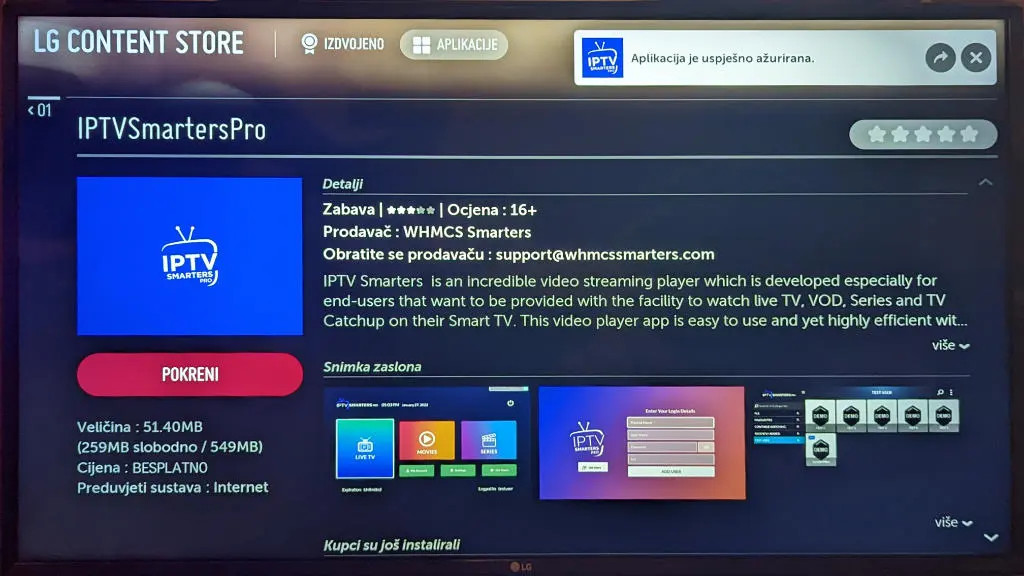
Schritt 3. Geben Sie den Namen der App "IPTV Smarters Pro" ein und installieren Sie sie.

Schritt 4. Öffnen Sie die Anwendung und akzeptieren Sie die "Lizenzvereinbarung".

Schritt 5. Wählen Sie Xtream Codes API (XC Codes API)

Schritt 6. Geben Sie die Details Ihrer Wiedergabeliste ein (Benutzername, Passwort und Server-URL).

Schritt 7. Klicken Sie auf "BENUTZER HINZUFÜGEN".

Jetzt können Sie die Kategorie auswählen, die Sie sehen möchten

Erledigt

Installationsanleitung für den FireStick

1. Bewegen Sie den Mauszeiger auf dem Startbildschirm Ihres Geräts über die Option „Suchen“.

2. Klicken Sie auf Suchen.

3. Suchen Sie nach Downloader und wählen Sie ihn aus.

4. Escolha o aplicativo Downloader.

5. Klicken Sie auf Herunterladen.

6. Sobald die Installation der App abgeschlossen ist, klicken Sie auf „Öffnen“.

7. Kehren Sie zum Startbildschirm zurück und öffnen Sie die Einstellungen.

8. Klicken Sie auf Mein Fire TV.

9. Wählen Sie Entwickleroptionen.

10. Klicken Sie auf „Unbekannte Apps installieren“.

11. Suchen Sie die Downloader-App und klicken Sie darauf.

12. Dadurch wird „Unbekannte Quellen“ für die Downloader-App aktiviert. Dadurch wird das Seitenladen auf Ihrem Gerät ermöglicht.

13. Starten Sie den Downloader.

14. Klicken Sie auf Zulassen.

15. OK klicken.

16. Geben Sie die folgende URL genau wie hier gezeigt ein: https://www.iptvsmarters.com/smarters.apk  und klicken Sie auf Los.

Downloader app for Fire TV and Android TV now supports built-in Google Search | AFTVnews

17. Warten auf das Herunterladen der Datei

18. Klicken Sie auf Installieren.

19. Öffnen Sie die App.
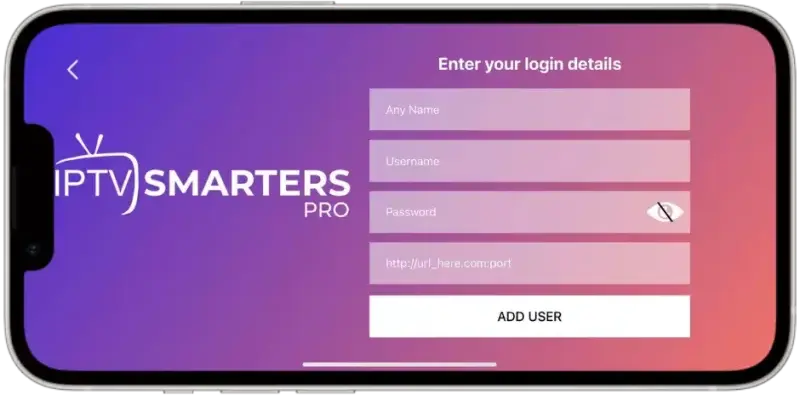
21. Installieren Sie die App

Schritt 22. Wählen Sie Xtream Codes API (XC Codes API)

Schritt 23. Geben Sie die Details Ihrer Wiedergabeliste ein (Benutzername, Passwort und Server-URL).

Schritt 24. Klicken Sie auf "BENUTZER HINZUFÜGEN".

Jetzt können Sie die Kategorie auswählen, die Sie sehen möchten

Erledigt

Einrichtungsanleitung für Android

Schritt 1: Beginnen Sie mit dem Herunterladen IPTV-Smarter-App  über diese URL:
            https://www.iptvsmarters.com/smarters.apk

Schritt 2. Öffnen Sie die Anwendung und akzeptieren Sie die "Lizenzvereinbarung".

Schritt 3. Wählen Sie Xtream Codes API (XC Codes API)

Schritt 4. Geben Sie die Details Ihrer Wiedergabeliste ein (Benutzername, Passwort und HOST-URL).

Schritt 7. Klicken Sie auf "BENUTZER HINZUFÜGEN".

Jetzt können Sie die Kategorie auswählen, die Sie sehen möchten

Erledigt

Setup-Anleitung für IOS-Geräte

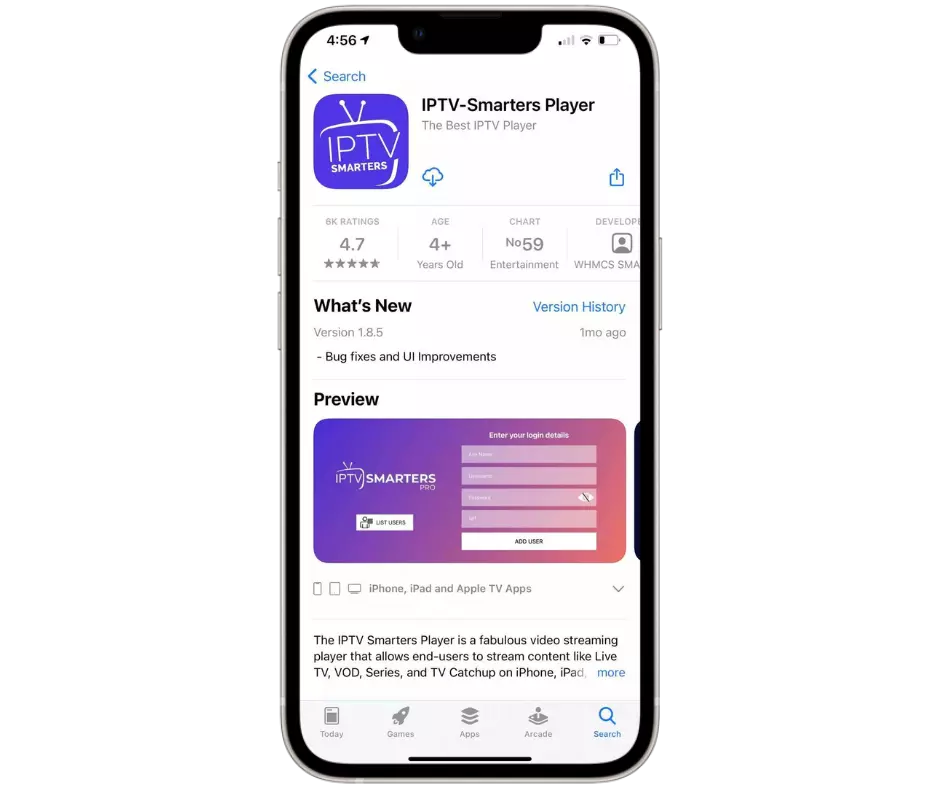
Schritt 1: Beginnen Sie mit dem Herunterladen IPTV Smarters Lite-Anwendung  über diese URL:  
             https://apps.apple.com/in/app/smarters-player-lite/id1628995509

Schritt 2. Öffnen Sie die Anwendung und akzeptieren Sie die "Lizenzvereinbarung".

Schritt 3. Wählen Sie Xtream Codes API (XC Codes API)

Schritt 4. Geben Sie die Details Ihrer Wiedergabeliste ein (Benutzername, Passwort und HOST-URL), und klicken Sie auf BENUTZER HINZUFÜGEN.

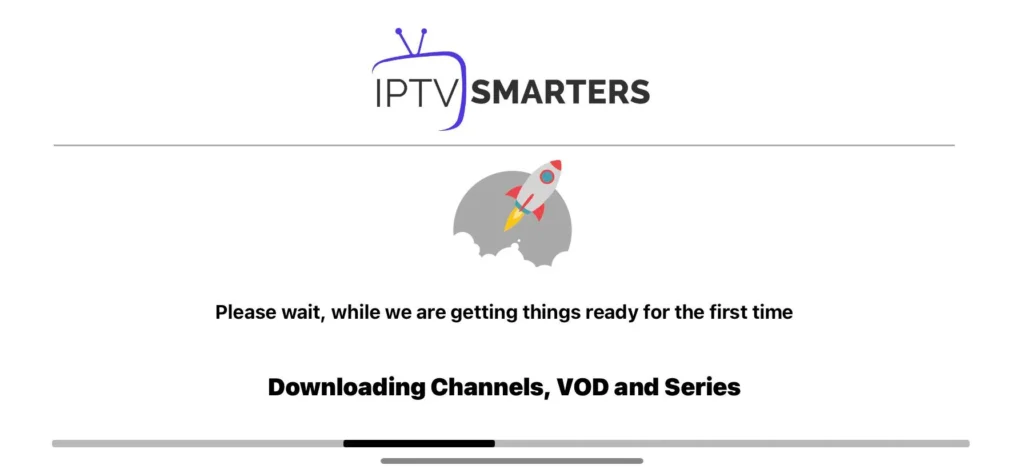
Schritt 8. Warten, bis die Wiedergabeliste heruntergeladen ist 

Schritt 8. Jetzt können Sie die Kategorie auswählen, die Sie sehen möchten

Erledigt

Einrichtungsanleitung für MAG/STB

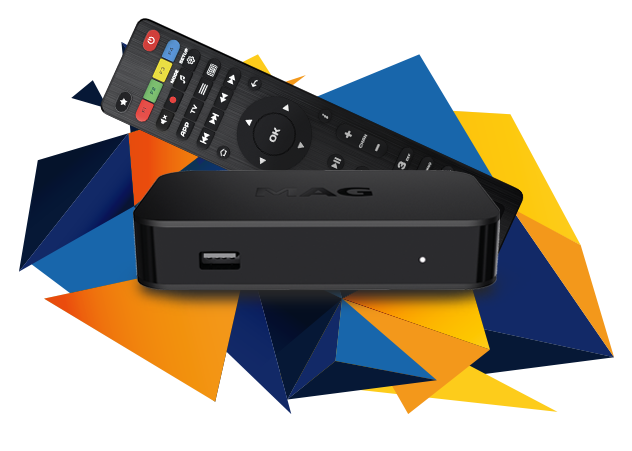
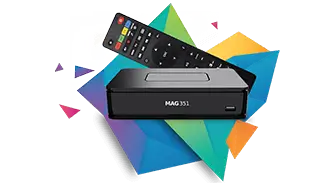
Schritt 1 Schicken Sie uns die MAC-Adresse von dir MAG per Whatsapp

Schritt 2 Nach erfolgter Zahlung senden wir Ihnen den Portallink zu

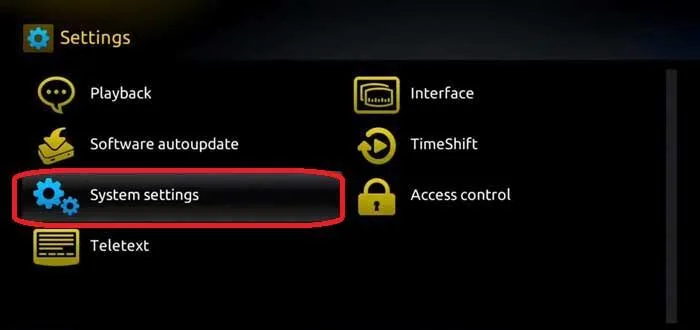
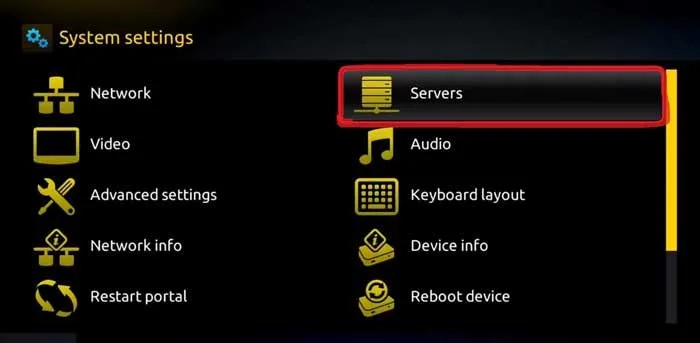
Schritt 3 Starten Sie die Systemeinstellungen.

Schritt 4: Navigieren Sie zu der Option "Server".

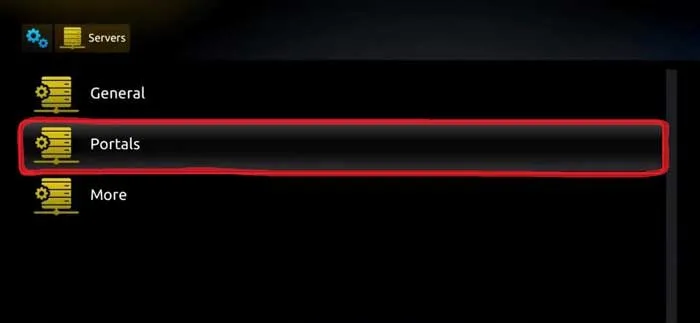
Schritt 5: Wählen Sie die Option "Portale".

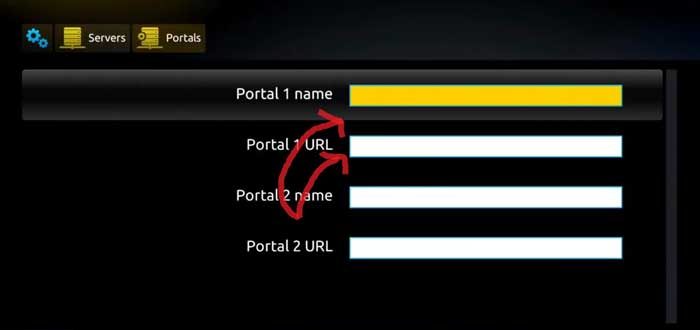
Schritt 7. Geben Sie dem Portal einen Namen und geben Sie den Link ein, den wir Ihnen zur Verfügung gestellt haben 

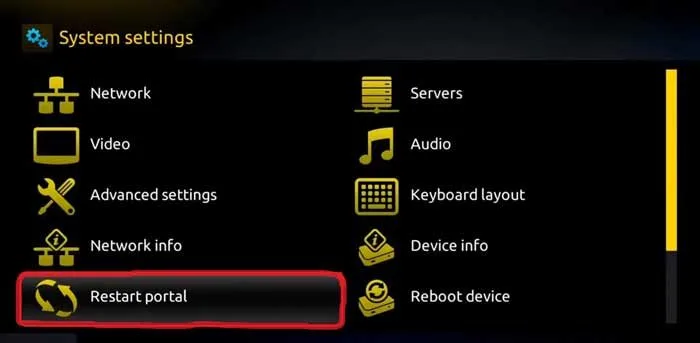
Schritt 8. Jetztgehen Sie zurück zu den Systemeinstellungen und klicken Sie auf die Option Portal neu starten.

Erledigt

Einrichtungsanleitung für Windows/Mac

Fenster: 
Laden Sie die IPTV Smarters-App über diese URL herunter: https://www.iptvsmarters.com/download?download=windows_app

MAC :
Laden Sie die IPTV Smarters-App über diese URL herunter: https://www.iptvsmarters.com/download?download=mac

Schritt 2. Öffnen Sie die Anwendung und akzeptieren Sie die "Lizenzvereinbarung".

Schritt 3. Wählen Sie Xtream Codes API (XC Codes API)

Schritt 4. Geben Sie die Details Ihrer Wiedergabeliste ein (Benutzername, Passwort und HOST-URL), und klicken Sie auf BENUTZER HINZUFÜGEN.

Schritt 8. Warten, bis die Wiedergabeliste heruntergeladen ist 

Schritt 8. Jetzt können Sie die Kategorie auswählen, die Sie sehen möchten

Erledigt