ÜBER UNS
MIT MEHR ALS 6 JAHREN IN DIESEM BEREICH UND MEHR ALS 1300 KUNDEN, HAT IPSMARTY EINE MENGE ERFAHRUNG IM BEREICH IPTV ERWORBEN, UM EINEN QUALITATIV HOCHWERTIGEN SERVICE ZU BIETEN UND EINEN GUTEN RUF ZU SCHAFFEN, EINSCHLIESSLICH EINER GUTEN BEZIEHUNG ZWISCHEN UNS UND UNSEREN KUNDEN.










Beliebte Filme und Serien
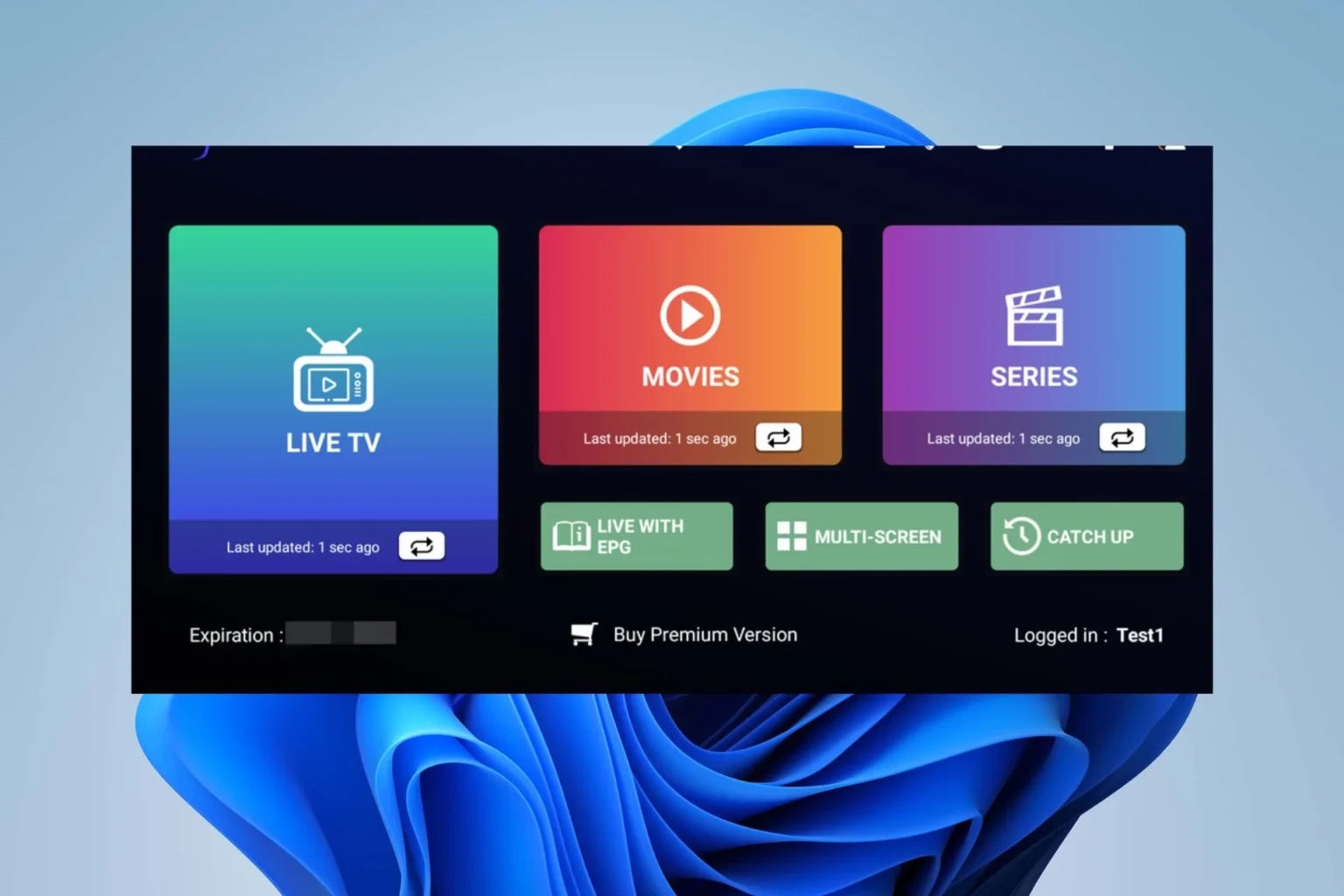
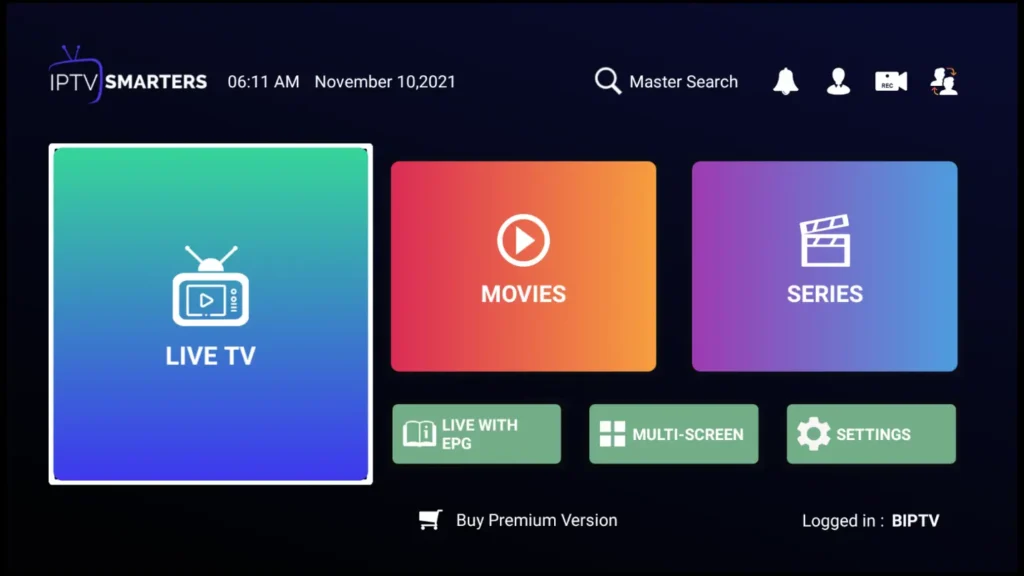
Streamen Sie ganze Staffeln der beliebtesten TV-Sendungen, die neuesten Kinohits, Kindersendungen, ganze Staffeln exklusiver Serien und alles, was Sie sonst noch wollen
€12
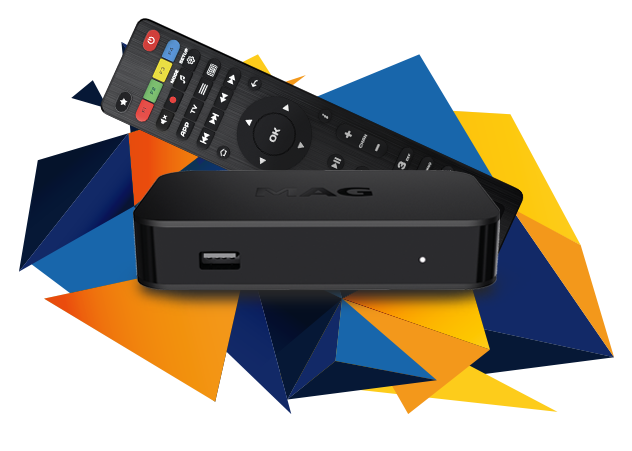
- Alle Geräte werden unterstützt
- 4K, FHD, HD & SD
- +15.000 Kanäle
- +40.000 Vod
- Fernsehprogramm ( EPG )
- Nachholbedarf
- Anti-Frost-System
- Erwachsenen-Kanäle
- Unterstützung 24/7
7 Tage Geld-zurück-Garantie
€13
- Alle Geräte werden unterstützt
- 4K, FHD, HD & SD
- +17.000 Kanäle
- +95.000 Vod
- Fernsehprogramm ( EPG )
- Anti-Frost-System
- Unterstützung 24/7
- Tägliche Updates
- Erwachsenen-Kanäle
3 Tage Geld-zurück-Garantie
€25
- Alle Geräte werden unterstützt
- 4K, FHD, HD & SD
- +17.000 Kanäle
- +95.000 Vod
- Fernsehprogramm ( EPG )
- Anti-Frost-System
- Unterstützung 24/7
- Tägliche Updates
- Erwachsenen-Kanäle
7 Tage Geld-zurück-Garantie
€39
- Alle Geräte werden unterstützt
- 4K, FHD, HD & SD
- +17.000 Kanäle
- +95.000 Vod
- Fernsehprogramm ( EPG )
- Anti-Frost-System
- Unterstützung 24/7
- Tägliche Updates
- Erwachsenen-Kanäle
7 Tage Geld-zurück-Garantie
€59
- Alle Geräte werden unterstützt
- 4K, FHD, HD & SD
- +17.000 Kanäle
- +95.000 Vod
- Fernsehprogramm ( EPG )
- Anti-Frost-System
- Unterstützung 24/7
- Tägliche Updates
- Erwachsenen-Kanäle
7 Tage Geld-zurück-Garantie
€20
- Alle Geräte werden unterstützt
- 4K, FHD, HD & SD
- +17.000 Kanäle
- +95.000 Vod
- Fernsehprogramm ( EPG )
- Anti-Frost-System
- Unterstützung 24/7
- Tägliche Updates
- Erwachsenen-Kanäle
3 Tage Geld-zurück-Garantie
€45
- Alle Geräte werden unterstützt
- 4K, FHD, HD & SD
- +17.000 Kanäle
- +95.000 Vod
- Fernsehprogramm ( EPG )
- Anti-Frost-System
- Unterstützung 24/7
- Tägliche Updates
- Erwachsenen-Kanäle
7 Tage Geld-zurück-Garantie
€65
- Alle Geräte werden unterstützt
- 4K, FHD, HD & SD
- +17.000 Kanäle
- +95.000 Vod
- Fernsehprogramm ( EPG )
- Anti-Frost-System
- Unterstützung 24/7
- Tägliche Updates
- Erwachsenen-Kanäle
7 Tage Geld-zurück-Garantie
€90
- Alle Geräte werden unterstützt
- 4K, FHD, HD & SD
- +17.000 Kanäle
- +95.000 Vod
- Fernsehprogramm ( EPG )
- Anti-Frost-System
- Unterstützung 24/7
- Tägliche Updates
- Erwachsenen-Kanäle
7 Tage Geld-zurück-Garantie
Sofortige Aktivierung
Ihr Abonnement ist dann sofort aktiv und einsatzbereit.
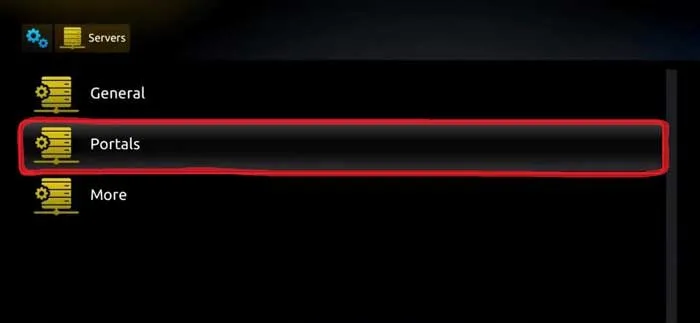
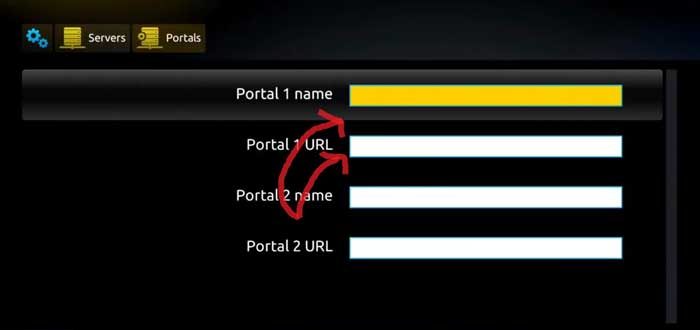
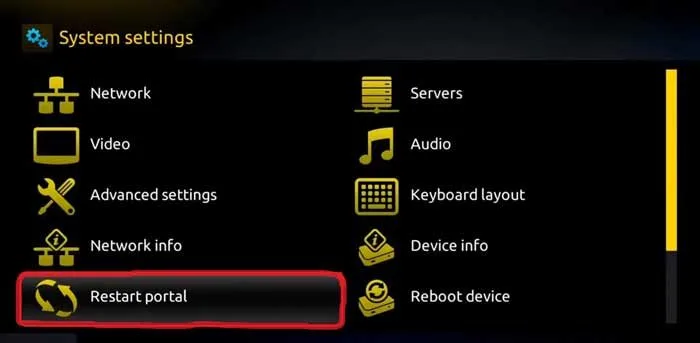
Kostenlose Installation
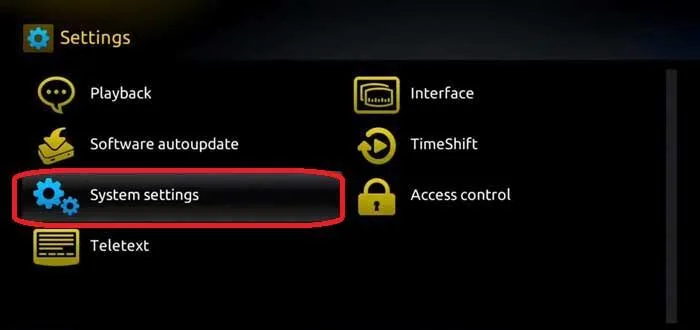
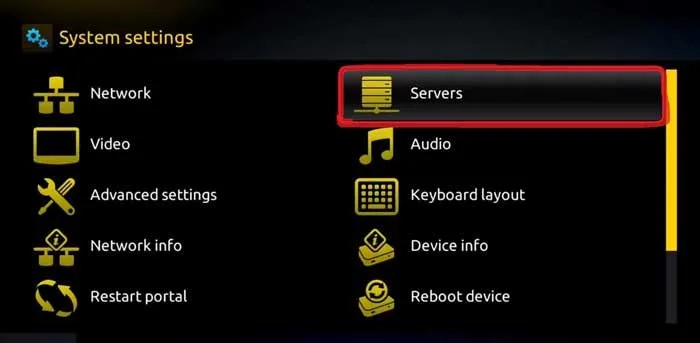
Wir bieten eine vollständige, kostenlose Installationsanleitung von Anfang bis Ende.
Freundlicher 24/7-Support
Wir haben verschiedene Kontaktmöglichkeiten. So können Sie uns jederzeit kontaktieren. Nehmen Sie am Live-Chat teil oder hinterlassen Sie eine Nachricht. Wir werden Sie so schnell wie möglich kontaktieren.
€13
- Alle Geräte werden unterstützt
- 4K, FHD, HD & SD
- +17.000 Kanäle
- +95.000 Vod
- Fernsehprogramm ( EPG )
- Anti-Frost-System
- Unterstützung 24/7
- Tägliche Updates
- Erwachsenen-Kanäle
3 Tage Geld-zurück-Garantie
€25
- Alle Geräte werden unterstützt
- 4K, FHD, HD & SD
- +17.000 Kanäle
- +95.000 Vod
- Fernsehprogramm ( EPG )
- Anti-Frost-System
- Unterstützung 24/7
- Tägliche Updates
- Erwachsenen-Kanäle
7 Tage Geld-zurück-Garantie
€39
- Alle Geräte werden unterstützt
- 4K, FHD, HD & SD
- +17.000 Kanäle
- +95.000 Vod
- Fernsehprogramm ( EPG )
- Anti-Frost-System
- Unterstützung 24/7
- Tägliche Updates
- Erwachsenen-Kanäle
7 Tage Geld-zurück-Garantie
€59
- Alle Geräte werden unterstützt
- 4K, FHD, HD & SD
- +17.000 Kanäle
- +95.000 Vod
- Fernsehprogramm ( EPG )
- Anti-Frost-System
- Unterstützung 24/7
- Tägliche Updates
- Erwachsenen-Kanäle
7 Tage Geld-zurück-Garantie
€20
- Alle Geräte werden unterstützt
- 4K, FHD, HD & SD
- +17.000 Kanäle
- +95.000 Vod
- Fernsehprogramm ( EPG )
- Anti-Frost-System
- Unterstützung 24/7
- Tägliche Updates
- Erwachsenen-Kanäle
3 Tage Geld-zurück-Garantie
€45
- Alle Geräte werden unterstützt
- 4K, FHD, HD & SD
- +17.000 Kanäle
- +95.000 Vod
- Fernsehprogramm ( EPG )
- Anti-Frost-System
- Unterstützung 24/7
- Tägliche Updates
- Erwachsenen-Kanäle
7 Tage Geld-zurück-Garantie
€65
- Alle Geräte werden unterstützt
- 4K, FHD, HD & SD
- +17.000 Kanäle
- +95.000 Vod
- Fernsehprogramm ( EPG )
- Anti-Frost-System
- Unterstützung 24/7
- Tägliche Updates
- Erwachsenen-Kanäle
7 Tage Geld-zurück-Garantie
€90
- Alle Geräte werden unterstützt
- 4K, FHD, HD & SD
- +17.000 Kanäle
- +95.000 Vod
- Fernsehprogramm ( EPG )
- Anti-Frost-System
- Unterstützung 24/7
- Tägliche Updates
- Erwachsenen-Kanäle
7 Tage Geld-zurück-Garantie
1 Monat
$13.00
- 100 GB Web-Speicherplatz
- 100 % SSD-Hosting (NVMe)
- Unbegrenzte Anzahl von Postfächern
- (je 5 GB)
- 5 Domänen
- 5 MariaDB-Datenbanken (SSD)
- Eigenschaften Tilte
- 30 Tage Datensicherung
- 24/7 Unterstützung
1 Monat
$25.00
- 100 GB Web-Speicherplatz
- 100 % SSD-Hosting (NVMe)
- Unbegrenzte Anzahl von Postfächern
- (je 5 GB)
- 5 Domänen
- 5 MariaDB-Datenbanken (SSD)
- Eigenschaften Tilte
- 30 Tage Datensicherung
- 24/7 Unterstützung
1 Monat
$39.00
- 100 GB Web-Speicherplatz
- 100 % SSD-Hosting (NVMe)
- Unbegrenzte Anzahl von Postfächern
- (je 5 GB)
- 5 Domänen
- 5 MariaDB-Datenbanken (SSD)
- Eigenschaften Tilte
- 30 Tage Datensicherung
- 24/7 Unterstützung
1 Monat
$59.00
- 100 GB Web-Speicherplatz
- 100 % SSD-Hosting (NVMe)
- Unbegrenzte Anzahl von Postfächern
- (je 5 GB)
- 5 Domänen
- 5 MariaDB-Datenbanken (SSD)
- Eigenschaften Tilte
- 30 Tage Datensicherung
- 24/7 Unterstützung
 EN
EN NL
NL DE
DE FR
FR PT
PT ES
ES