Guía de instalación

Se lo ponemos fácil

Streaming 101: Guía completa para disfrutar de la mejor experiencia

¿Su dispositivo no aparece en la lista? Nuestro equipo de asistencia está aquí para ayudarle. Póngase en contacto con nosotros en cualquier momento para recibir asesoramiento personalizado y solucionar problemas.

Asistencia en línea

¿Tiene alguna otra pregunta? Envíenos un mensaje

es_ESES

Guía de configuración para Samsung TV

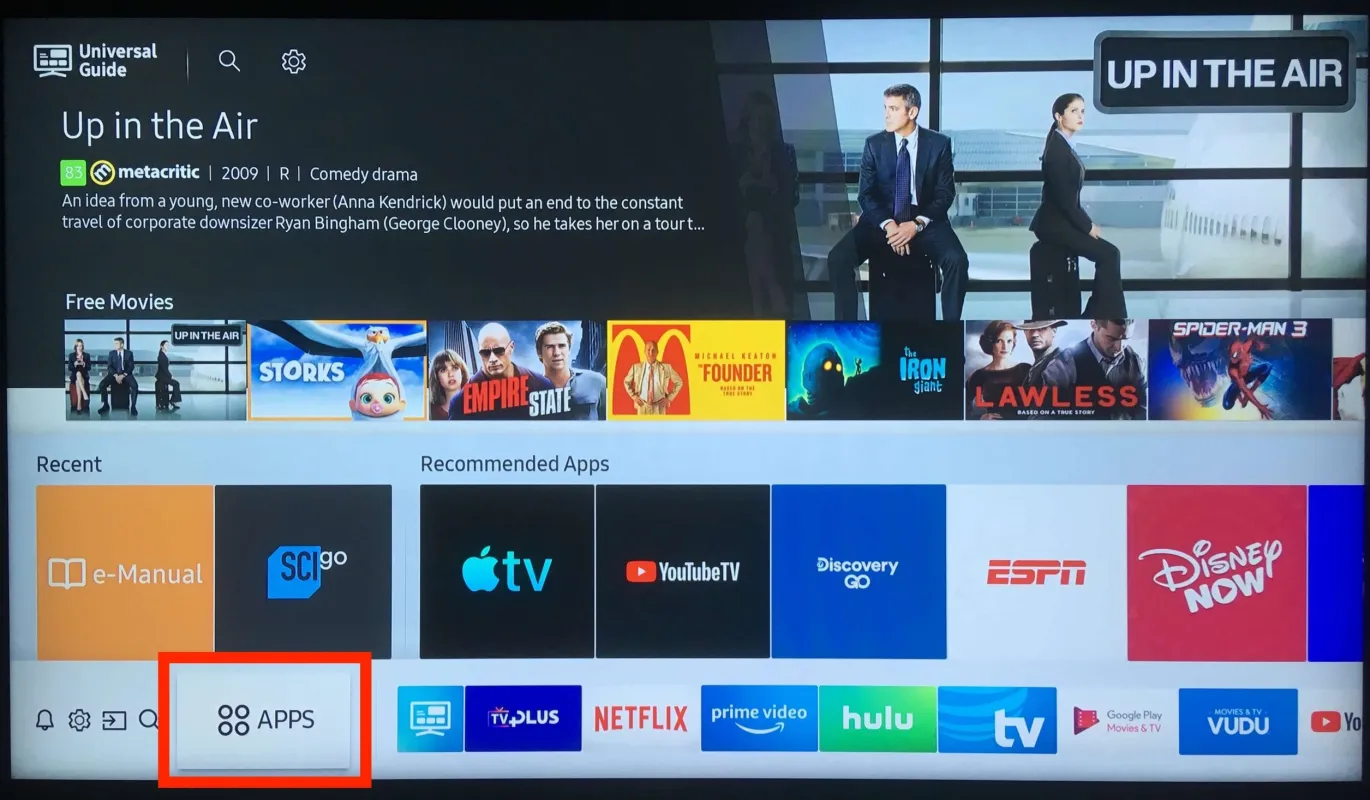
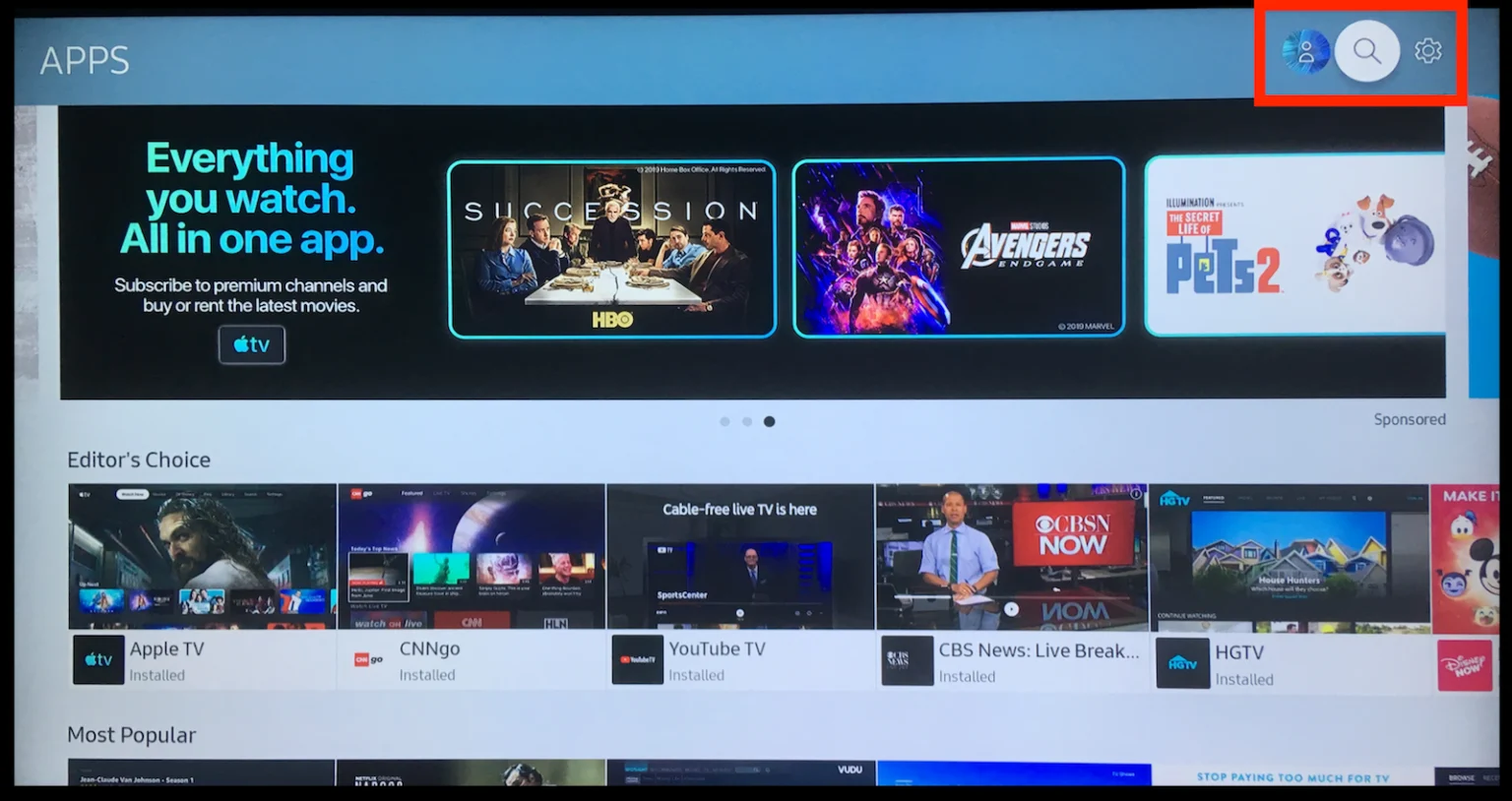
Primer paso. Pulsa el botón Inicio de tu Smart Remote y desplázate hasta Aplicaciones.

Segundo paso. A continuación, seleccione la opción Buscar en en la esquina superior derecha.

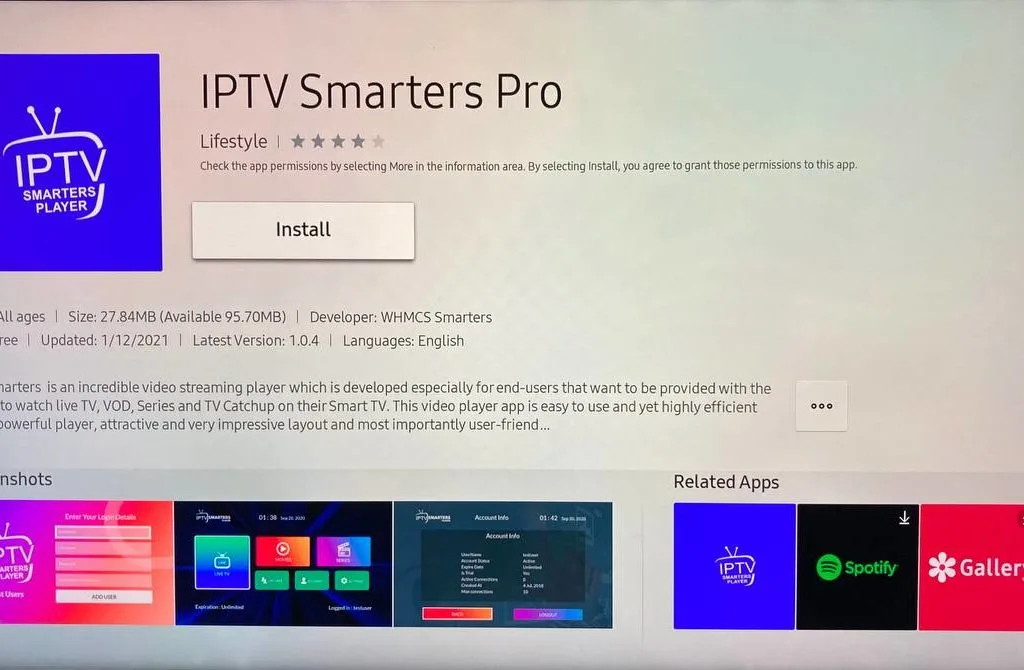
Paso 3. Introduzca el nombre de la aplicación "IPTV Smarters Pro" e instálela.

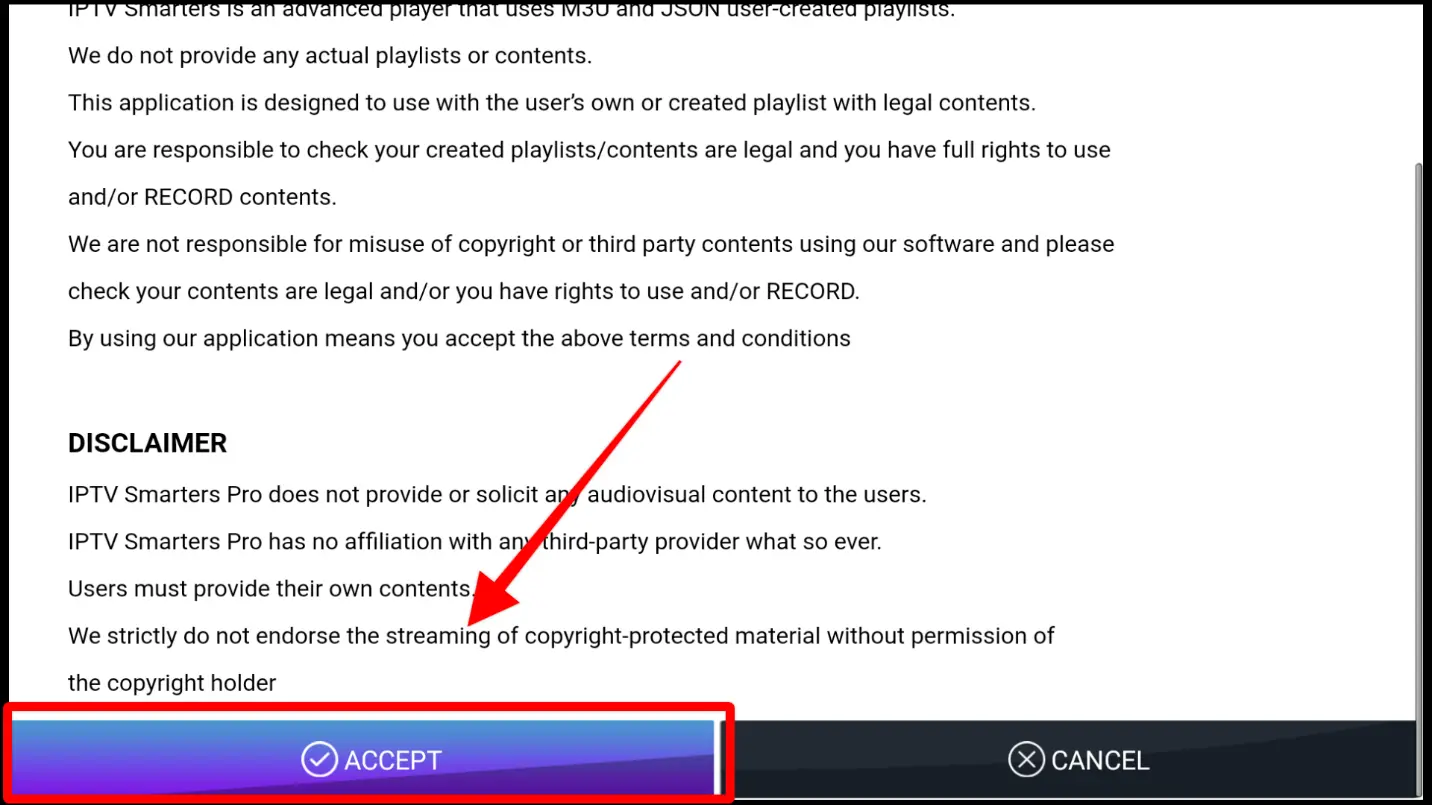
Paso 4. Abra la aplicación y acepte el "Acuerdo de licencia".

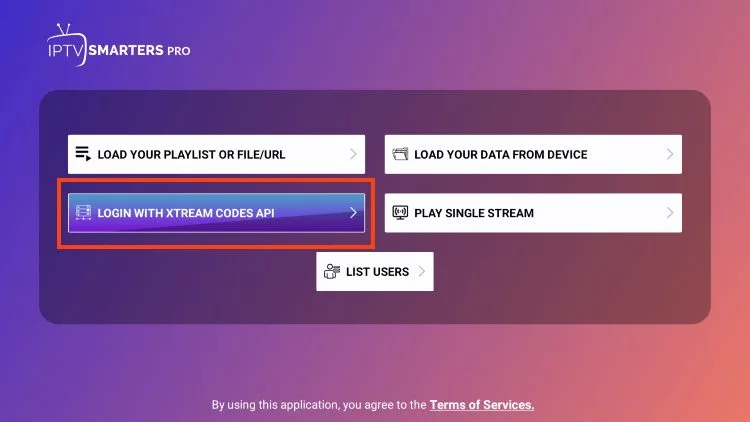
Paso 5. Seleccione la API de códigos Xtream (API de códigos XC)

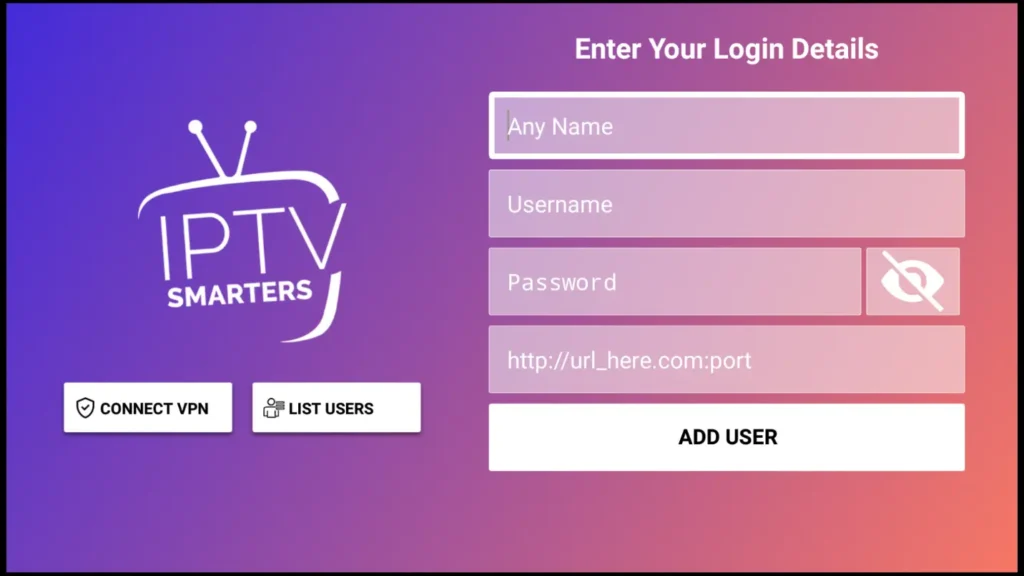
Paso 6. Introduzca los datos de su lista de reproducción (nombre de usuario, contraseña y URL del servidor).

Paso 7. Haga clic en "AÑADIR USUARIO".

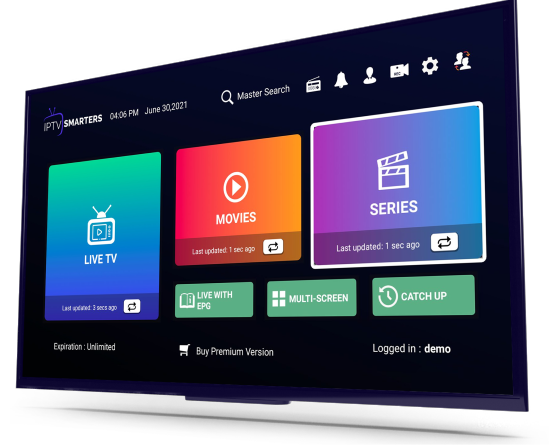
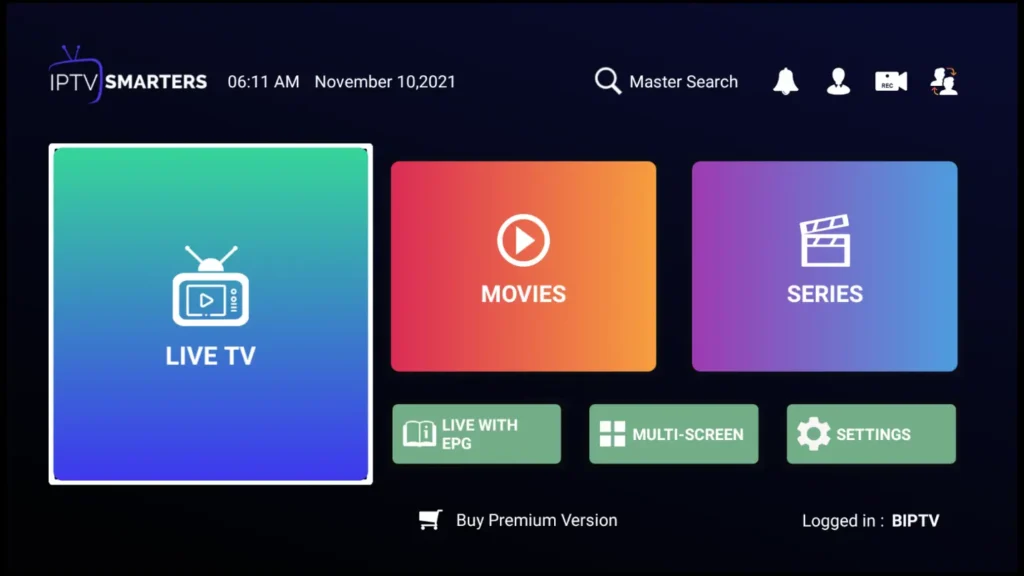
Ahora puede seleccionar la categoría que desea ver

Hecho

Guía de configuración de Android TV

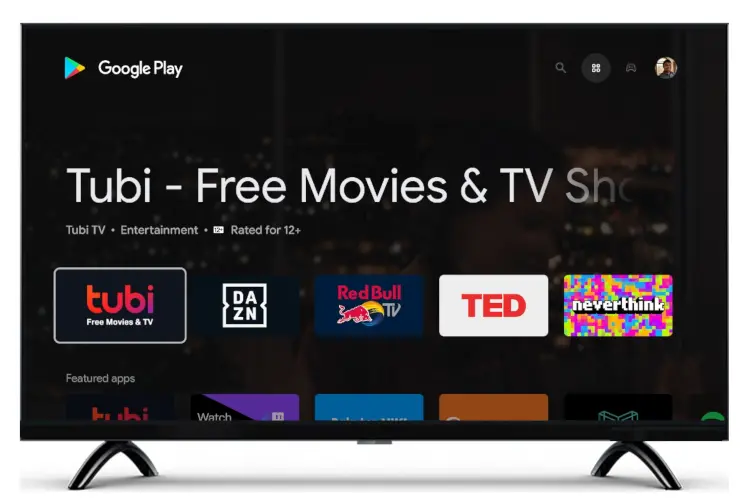
Primer paso. Pulsa el botón Inicio de tu Smart Remote y ve a Play Store.

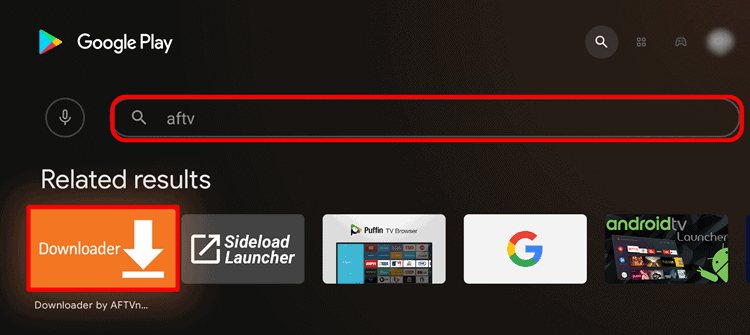
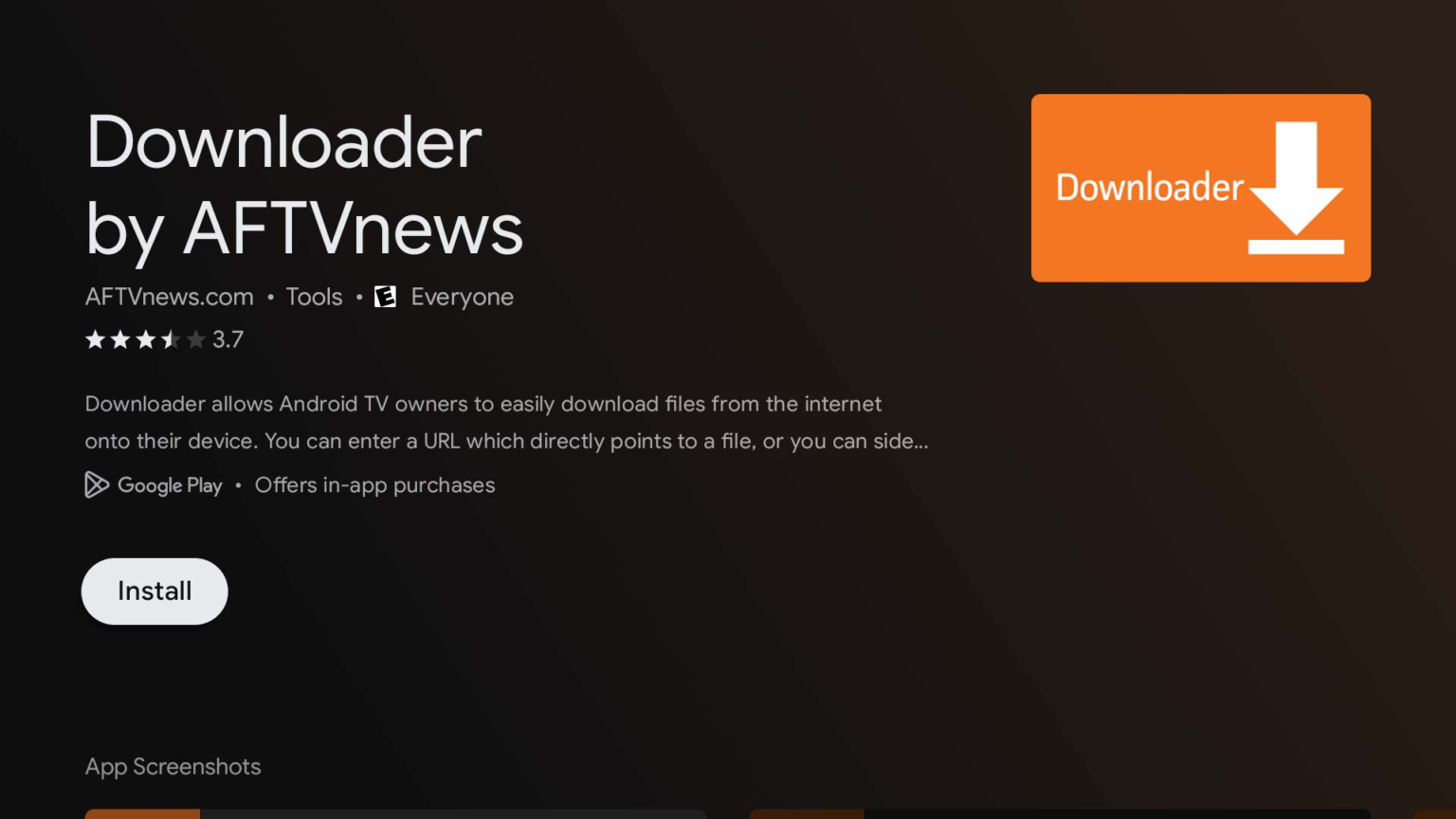
Segundo paso. A continuación, seleccione la opción Buscar en en la esquina superior derecha y busque "aftv" o "Downloader".

Paso 3. Instalar la aplicación

Paso 4. Haga clic en Permitir

Paso 5. Haga clic en Aceptar.

Paso 5. Escriba la siguiente URL exactamente como se muestra aquí: https://www.iptvsmarters.com/smarters.apk  y haga clic en Ir.

Downloader app for Fire TV and Android TV now supports built-in Google  Search | AFTVnews

Paso 6. Espera a que se descargue el archivo.

Paso 7. Haga clic en Instalar.

Paso 8. Haz clic en Listo.

Paso 9. Abra la aplicación y acepte el "Acuerdo de licencia".

Paso 10. Seleccione la API de códigos Xtream (API de códigos XC)

Paso 11. Introduzca los datos de su lista de reproducción (nombre de usuario, contraseña y URL del servidor).

Paso 11. Haga clic en "AÑADIR USUARIO".

Ahora puede seleccionar la categoría que desea ver

Hecho

Guía de configuración de LG TV

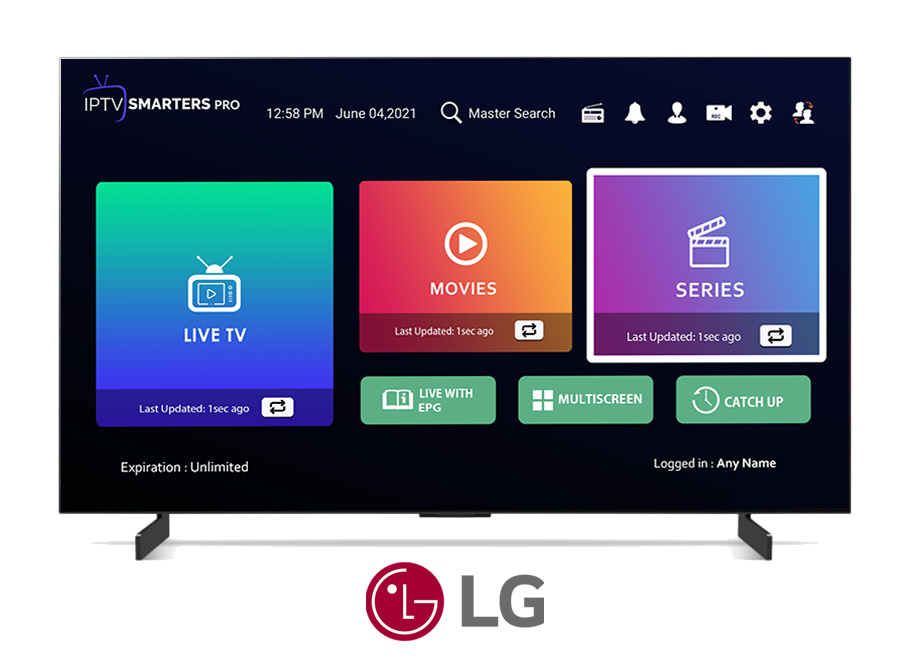
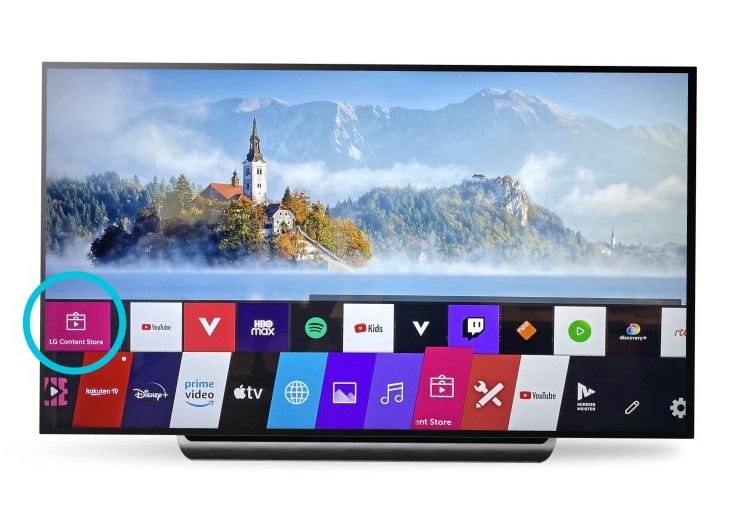
Primer paso. Pulsa el botón Home de tu Smart Remote y navega hasta LG Content Store.

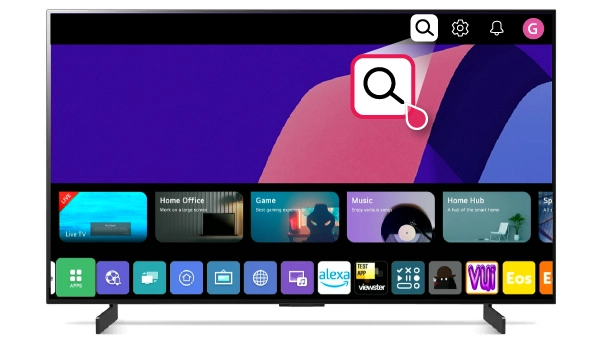
Segundo paso. A continuación, seleccione la opción Buscar en en la esquina superior derecha.

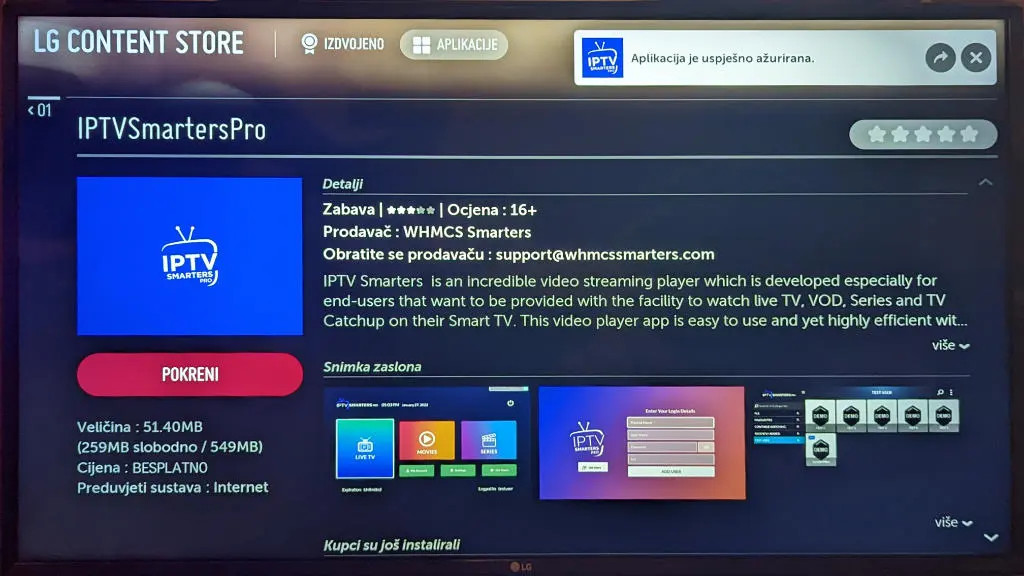
Paso 3. Introduzca el nombre de la aplicación "IPTV Smarters Pro" e instálela.

Paso 4. Abra la aplicación y acepte el "Acuerdo de licencia".

Paso 5. Seleccione la API de códigos Xtream (API de códigos XC)

Paso 6. Introduzca los datos de su lista de reproducción (nombre de usuario, contraseña y URL del servidor).

Paso 7. Haga clic en "AÑADIR USUARIO".

Ahora puede seleccionar la categoría que desea ver

Hecho

Guía de instalación del FireStick

1. Desde la pantalla de inicio de tu dispositivo, pasa el ratón por encima de la opción Buscar.

2. Haz clic en Buscar.

3. Busque y seleccione Downloader.

4. Elige la aplicación Downloader.

5. Haga clic en Descargar.

6. Cuando la aplicación termine de instalarse, haz clic en Abrir.

7. Vuelve a la pantalla de inicio y abre Ajustes.

8. Haz clic en Mi Fire TV.

9. Elija Opciones de desarrollador.

10. Haga clic en Instalar aplicaciones desconocidas.

11. Busca la aplicación Downloader y haz clic en ella.

12. Esto activará Fuentes desconocidas para la aplicación Downloader. Esto permitirá la carga lateral en el dispositivo.

13. Iniciar Downloader.

14. Haz clic en Permitir.

15. Haga clic en Aceptar.

16. Escriba la siguiente URL exactamente como se muestra aquí: https://www.iptvsmarters.com/smarters.apk  y haga clic en Ir.

Downloader app for Fire TV and Android TV now supports built-in Google Search | AFTVnews

17. Esperar a que se descargue el archivo

18. Haga clic en Instalar.

19. Abre la aplicación.
21. Instalar la aplicación

Paso 22. Seleccione la API de códigos Xtream (API de códigos XC)

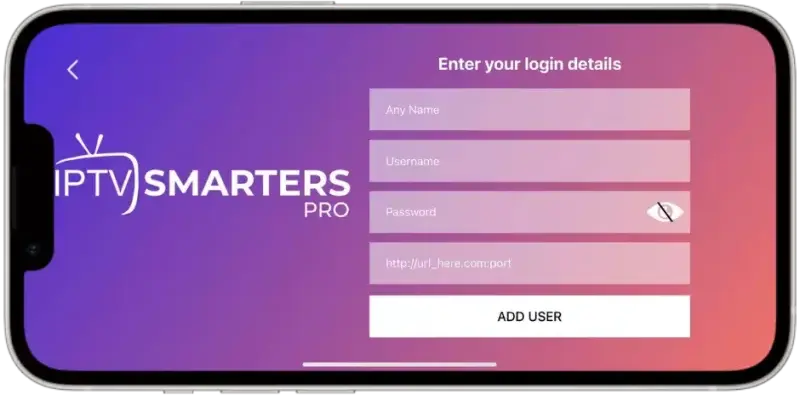
Paso 23. Introduzca los datos de su lista de reproducción (nombre de usuario, contraseña y URL del servidor).

Paso 24. Haga clic en "AÑADIR USUARIO".

Ahora puede seleccionar la categoría que desea ver

Hecho

Guía de instalación para Android

Primer paso: Empiece descargando Aplicación IPTV Smarters  a través de esta URL:
            https://www.iptvsmarters.com/smarters.apk

Segundo paso. Abra la aplicación y acepte el "Acuerdo de licencia".

Paso 3. Seleccione la API de códigos Xtream (API de códigos XC)

Paso 4. Introduzca los datos de su lista de reproducción (nombre de usuario, contraseña y URL HOST).

Paso 7. Haga clic en "AÑADIR USUARIO".

Ahora puede seleccionar la categoría que desea ver

Hecho

Guía de configuración para dispositivos IOS

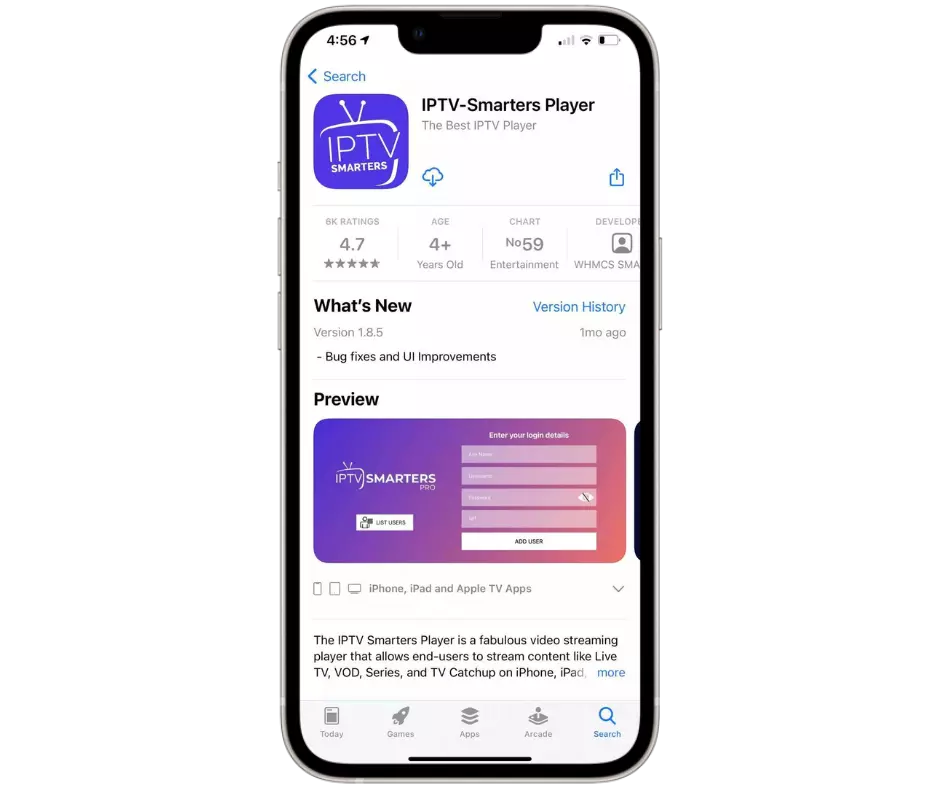
Primer paso: Empiece descargando Aplicación IPTV Smarters Lite  a través de esta URL:  
             https://apps.apple.com/in/app/smarters-player-lite/id1628995509

Segundo paso. Abra la aplicación y acepte el "Acuerdo de licencia".

Paso 3. Seleccione la API de códigos Xtream (API de códigos XC)

Paso 4. Introduzca los datos de su lista de reproducción (nombre de usuario, contraseña y URL HOST) y haga clic en AÑADIR USUARIO.

Paso 8. Esperar a que se descargue la lista de reproducción 

Paso 8. Ahora puede seleccionar la categoría que desea ver

Hecho

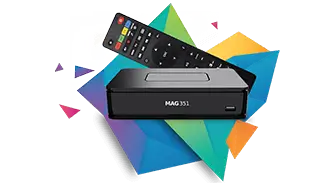
Guía de instalación para MAG/STB

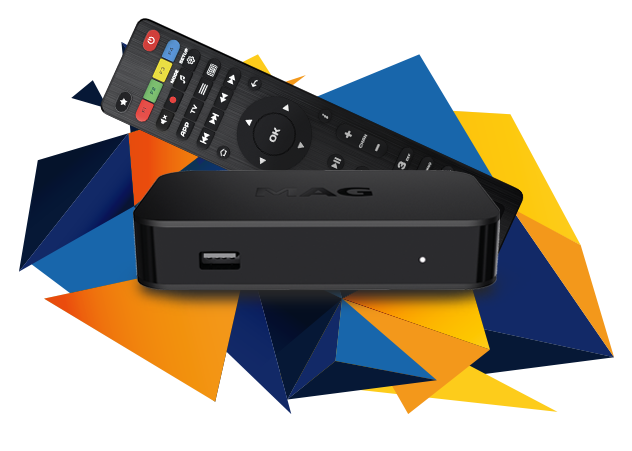
Primer paso: Envíenos el Dirección MAC de su MAG vía Whatsapp

Segundo paso: Tras realizar el pago, le enviaremos el enlace del portal

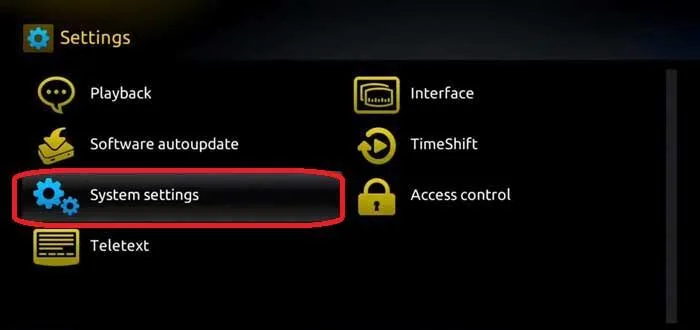
Paso 3: Inicie la configuración del sistema.

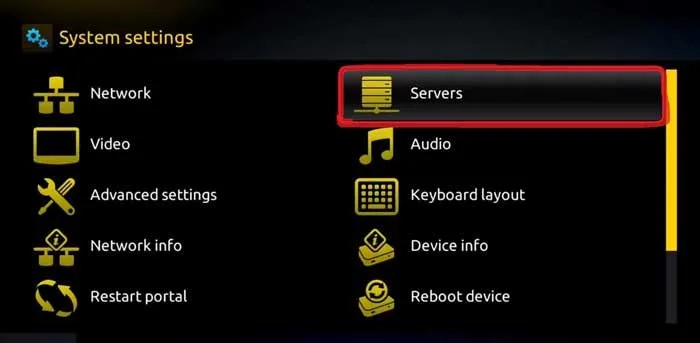
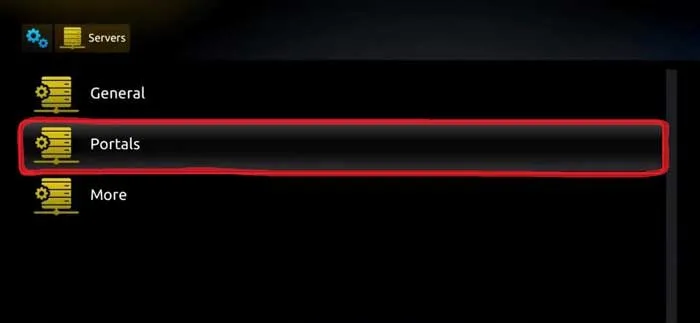
Paso 4: Navegue hasta la opción Servidores.

Paso 5: Seleccione la opción "Portales".

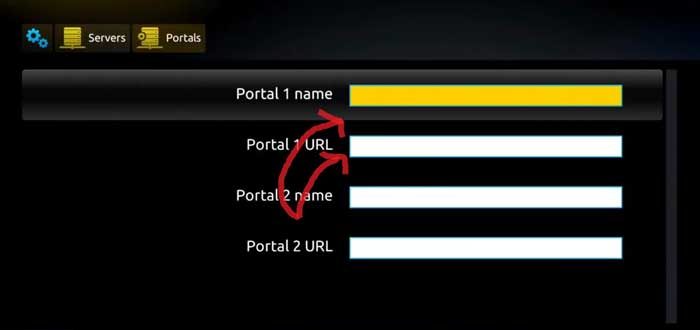
Paso 7. Asigne un nombre al Portal y, a continuación, introduzca el enlace que le hemos proporcionado 

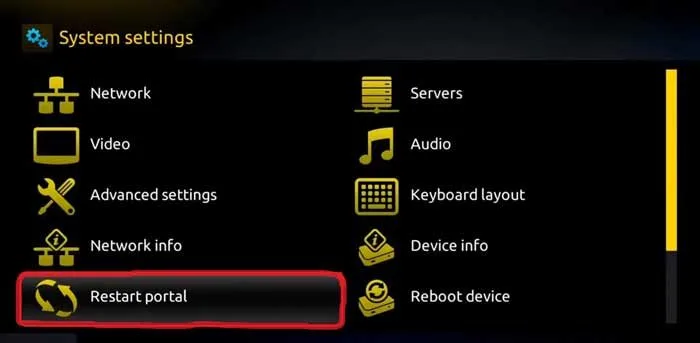
Paso 8. Ahoravuelva a la configuración del sistema y haga clic en la opción reiniciar portal.

Hecho

Guía de instalación para Windows/Mac

Ventanas: 
Descarga la aplicación IPTV Smarters a través de esta URL : https://www.iptvsmarters.com/download?download=windows_app

MAC :
Descarga la aplicación IPTV Smarters a través de esta URL : https://www.iptvsmarters.com/download?download=mac

Segundo paso. Abra la aplicación y acepte el "Acuerdo de licencia".

Paso 3. Seleccione la API de códigos Xtream (API de códigos XC)

Paso 4. Introduzca los datos de su lista de reproducción (nombre de usuario, contraseña y URL HOST) y haga clic en AÑADIR USUARIO.

Paso 8. Esperar a que se descargue la lista de reproducción 

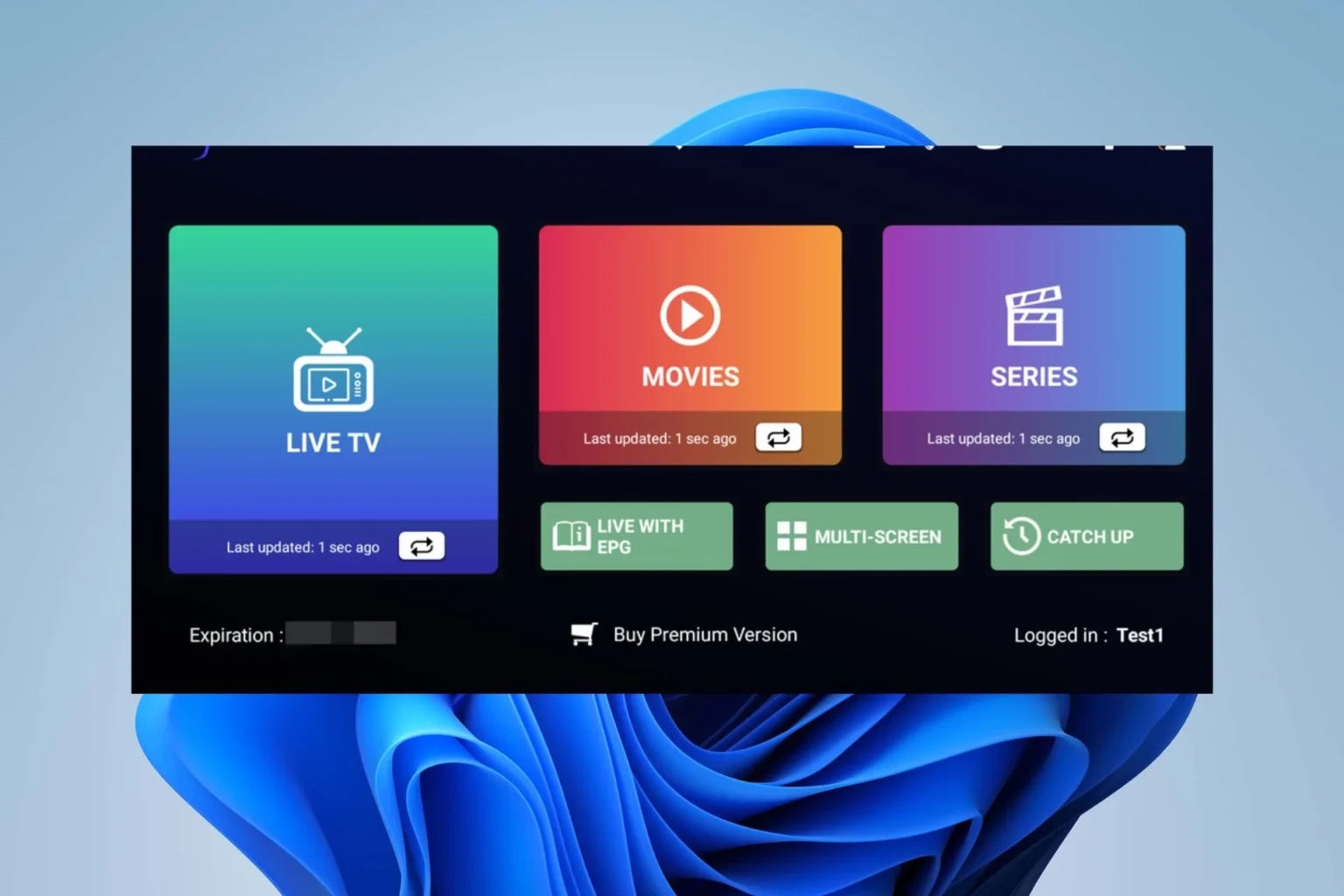
Paso 8. Ahora puede seleccionar la categoría que desea ver

Hecho